
توفر أجهزة Chromebook السرعة والبساطة والأمان، ولكن تحسين اتصالك بالإنترنت يتضمن تكوين إعدادات DNS بشكل صحيح. يعمل DNS، أو نظام اسم النطاق، مثل دليل هاتف الإنترنت، حيث يترجم أسماء النطاقات إلى عناوين IP لتحميل المواقع. من خلال ضبط هذه الإعدادات، يمكنك تحسين أداء جهاز Chromebook الخاص بك، مما يؤدي إلى تصفح أسرع وأمان أفضل.
ما هو DNS ولماذا يهم مستخدمي Chromebook
DNS هو اختصار لنظام اسم النطاق وهو بالغ الأهمية لعمل الإنترنت. يحول أسماء النطاقات التي يمكن تذكرها بسهولة إلى عناوين IP، مما يسمح للمتصفحات بالعثور على المواقع وتحميلها. بدون DNS، سيكون الوصول إلى المواقع يتطلب إدخال عناوين رقمية معقدة.
بالنسبة لمستخدمي Chromebook، تؤثر إعدادات DNS على مدى سرعة وثبات تحميل صفحات الويب. يمكن أن تؤدي خوادم DNS البطيئة أو غير الصحيحة إلى بطء في سرعات الإنترنت، مما يعيق الإنتاجية أو الترفيه. لذلك، فإن فهم DNS بشكل جيد يمكن أن يؤدي إلى تجربة تصفح متفوقة.
فوائد تخصيص إعدادات DNS على أجهزة Chromebook
بعد استكشاف ماهية DNS، دعونا ننتقل إلى أسباب رغبتك في تخصيص هذه الإعدادات على جهاز Chromebook الخاص بك:
– تعزيز سرعة التصفح: تعني خوادم DNS السريعة أوقات تحميل أسرع. نظرًا لأن مزودي DNS المختلفين يقدمون سرعات مختلفة، فإن اختيار واحد بشكل استراتيجي يمكن أن يقلل من فترات التأخير.
– تحسين الأمان والخصوصية: يمكن أن توفر إعدادات DNS المخصصة حماية إضافية ضد البرامج الضارة ومحاولات التصيد. يقوم بعض مزودي DNS بحجب المواقع الضارة تلقائيًا، مما يضيف طبقة أمان تتجاوز الافتراضي.
تؤكد هذه الفوائد على أهمية السيطرة على إعدادات DNS الخاصة بك للحصول على ميزة في كل من السرعة والأمان.
دليل خطوة بخطوة لتغيير إعدادات DNS على أجهزة Chromebook
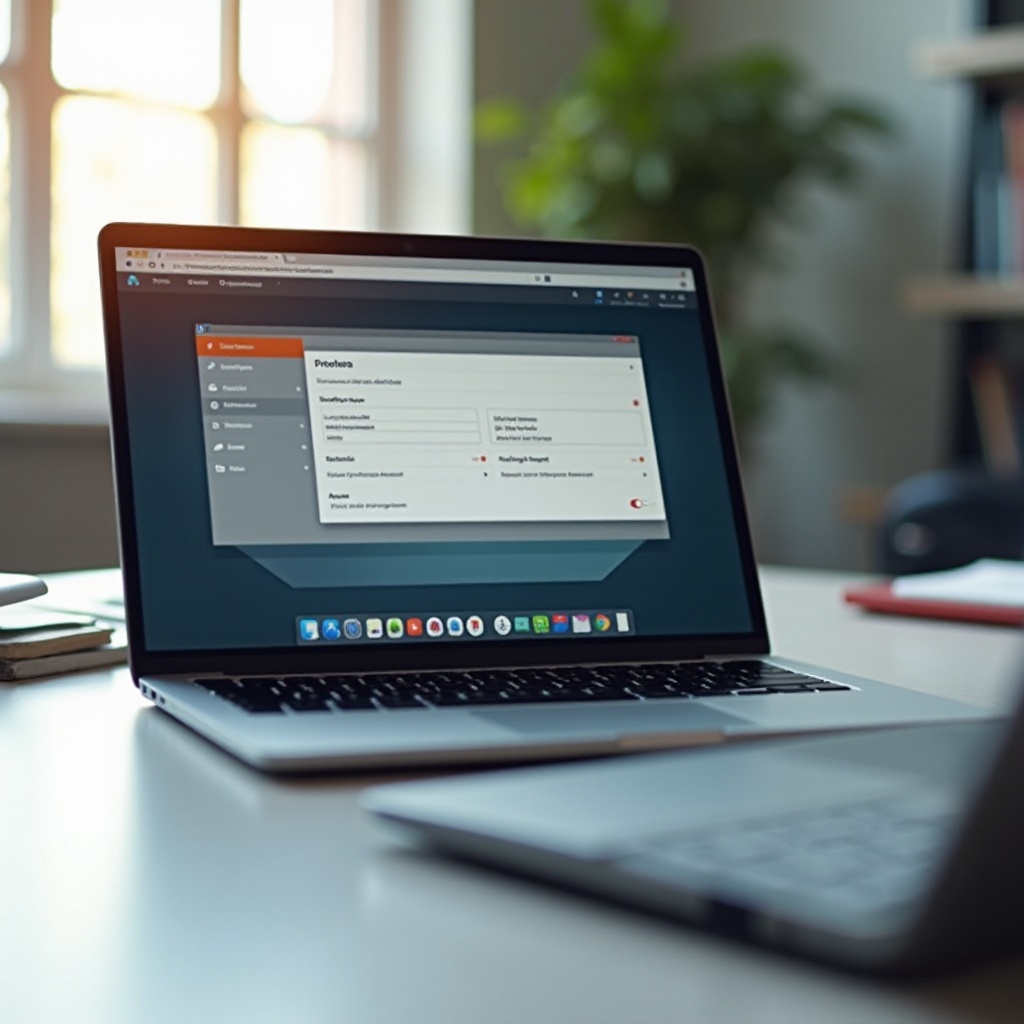
الآن بعد أن تعرفت على الفوائد، لننتقل إلى الخطوات لتغيير إعدادات DNS على جهاز Chromebook:
1. افتح الإعدادات: انقر على الساعة في الزاوية السفلية اليمنى للشاشة، ثم رمز العجلة لفتح الإعدادات.
2. اختيار الشبكة: في قسم ‘الشبكة’، انقر على اتصال الشبكة النشط لديك.
3. إدارة الشبكة: تحت ‘الشبكة’، اختر إما ‘واي فاي’ أو ‘إيثرنت’، بناءً على نوع الاتصال لديك.
4. تكوين DNS:
– قم بالتمرير لأسفل وانقر على ‘الشبكة’.
– اختر ‘إعدادات الشبكة المتقدمة’.
– أدخل خوادم DNS المطلوبة في الحقول المخصصة.
5. حفظ التغييرات: احفظ إعدادات DNS المخصصة. قد تحتاج إلى إعادة تشغيل جهاز Chromebook لتطبيق التغييرات.
إتقان هذه الخطوات يسمح لك بالاستفادة من إعدادات DNS لتجربة تصفح محسنة.
أفضل مزودي DNS لمستخدمي Chromebook
بعد المرور بخطوات التكوين، دعونا نستكشف أفضل مزودي DNS الذين قد ترغب في اعتبارهم:
– جوجل DNS:
– IP: 8.8.8.8 و 8.8.4.4
– يوفر سمعة موثوقة وسرعة.
– OpenDNS:
– IP: 208.67.222.222 و 208.67.220.220
– يوفر حماية من التصيد وترشيح المحتوى.
– كلاودفلير DNS:
– IP: 1.1.1.1 و 1.0.0.1
– يتميز بإجراءات قوية للحفاظ على الخصوصية وسرعة عالية.
يكون اختيار المزود الصحيح مرتبطًا بأولوياتك، سواء كانت سرعة أو أمان أو خصوصية.
استكشاف أخطاء DNS الشائعة وإصلاحها
بعد اختيار مزود DNS، قد تظهر بعض المشاكل. إليك كيفية استكشافها وإصلاحها:
1. التصفح البطيء: جرب خوادم DNS من مزود آخر إذا كانت الصفحات تحميل ببطء.
2. انقطاعات الاتصال: تحقق مجدداً من إدخالات DNS بحثًا عن الأخطاء. يمكن أن تؤدي الأخطاء في الإدخال إلى قطع الاتصال.
3. الانقطاعات المتكررة: إعادة تعيين إعدادات الشبكة أو إعادة تشغيل جهاز Chromebook قد يحل المشاكل المؤقتة.
تضمن هذه النصائح استكشاف الأخطاء وإصلاحها تجربة تصفح سلسة ومتواصلة على جهاز Chromebook الخاص بك.

الخاتمة
من خلال تخصيص إعدادات DNS، يمكن لمستخدمي Chromebook الوصول إلى سرعات أسرع وأمان محسّن. فهم DNS وتكوين الإعدادات واختيار أفضل مزود DNS أمر أساسي لتعظيم تجربة التصفح لديك. مسلحًا باستراتيجيات استكشاف الأخطاء وإصلاحها، تضمن الحصول على جلسة إنترنت سلسة في كل مرة.
الأسئلة الشائعة
ماذا يحدث إذا استخدمت إعدادات DNS غير صحيحة على جهاز Chromebook الخاص بي؟
استخدام إعدادات DNS غير صحيحة قد يؤدي إلى مشاكل في الاتصال وسرعات تصفح بطيئة.
كيف يمكنني التحقق من تغييرات DNS على جهاز Chromebook الخاص بي؟
تحقق من تغييرات DNS عن طريق الوصول إلى المواقع واستخدام الأدوات عبر الإنترنت للتحقق من إعدادات DNS الحالية لديك.
هل هناك أي مخاطر في تغيير إعدادات DNS على جهاز Chromebook الخاص بي؟
على الرغم من أنها عادة آمنة، تأكد من اختيار مزودي DNS الموثوق بهم لتفادي أي مخاطر أمنية محتملة.