
Pengenalan
Cache sangat penting untuk meningkatkan kecepatan aplikasi TV LG Anda, menyimpan data jangka pendek untuk akses yang lebih cepat. Namun, jika tidak dikelola, cache yang tersimpan ini dapat menumpuk, menyebabkan lag dan pengurangan efisiensi. Panduan ini menjelaskan cara mengidentifikasi kapan caching menjadi masalah dan langkah-langkah untuk membersihkannya secara efektif, memastikan TV LG Anda beroperasi dengan optimal.
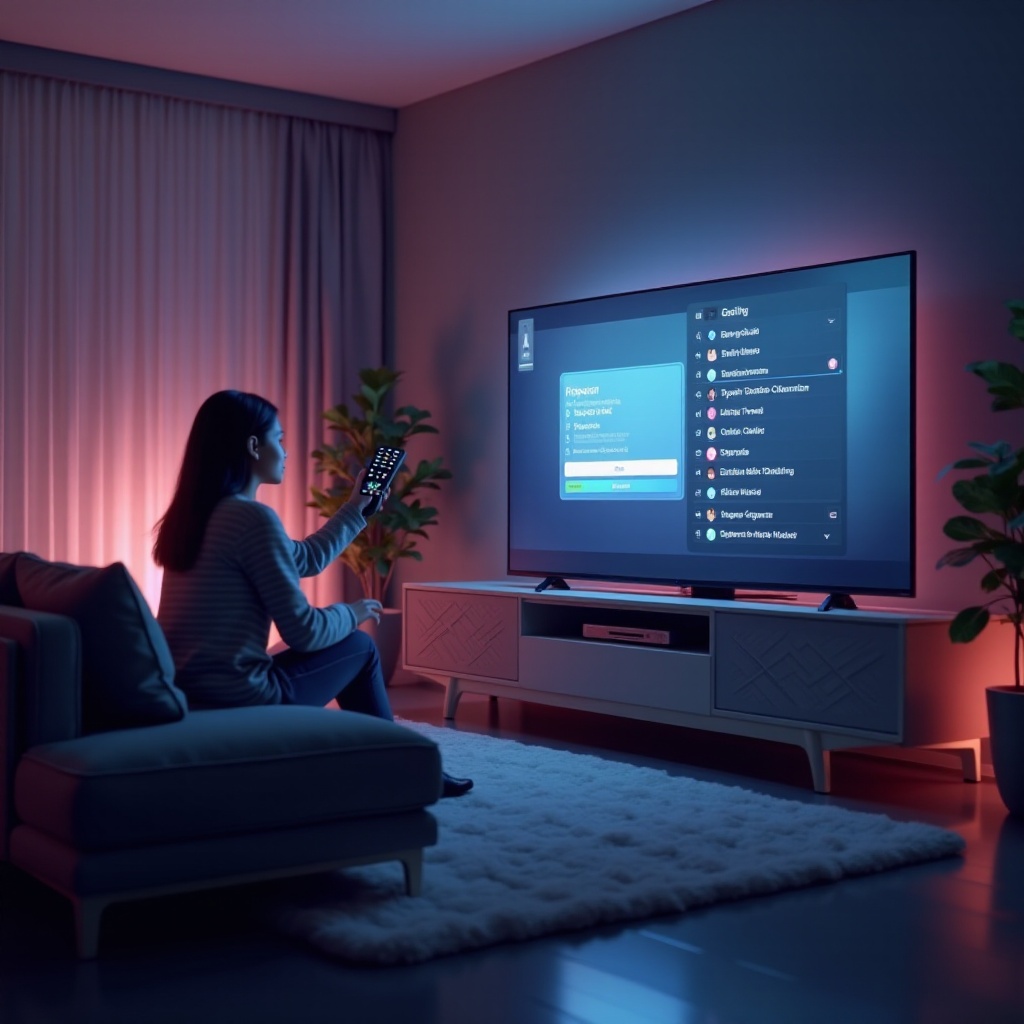
Memahami Cache dan Dampaknya pada TV LG
Apa itu Cache?
Cache mengacu pada penyimpanan sementara yang dialokasikan untuk data yang sering digunakan, membantu aplikasi di TV LG berjalan lebih mulus dengan meminimalkan waktu pengambilan data. Setiap kali sebuah aplikasi dibuka, file cache menumpuk, idealnya untuk meningkatkan pengalaman pengguna.
Bagaimana Cache Mempengaruhi Kinerja TV
Meski cache mempercepat proses, cache dapat menjadi hambatan saat terlalu penuh, terlihat sebagai kecepatan respons yang lambat atau aplikasi yang tidak berfungsi. Menyeimbangkan penggunaan cache sangat penting untuk fungsi perangkat yang optimal. Mengenali kapan harus membersihkan file ini adalah langkah pertama untuk menjaga sistem tetap berjalan lancar.
Tanda-Tanda Cache TV LG Anda Perlu Dibersihkan
Mengenali Keterlambatan Kinerja
Mengalami waktu muat yang lama atau transisi menu yang tersendat adalah tanda jelas penumpukan cache yang berlebihan. Keterlambatan semacam ini mengganggu kenyamanan menonton dan harus segera ditindaklanjuti dengan membersihkan cache.
Masalah Umum yang Disebabkan oleh Penumpukan Cache
Sering terjadinya aplikasi crash atau periode pembaruan yang lama merupakan indikator tambahan bahwa cache membebani sistem Anda. Masalah-masalah ini sering kali menyebabkan kesulitan penyimpanan, mempengaruhi kemampuan TV Anda dalam melaksanakan tugas dengan efektif. Dengan pengetahuan ini, Anda siap untuk menghadapi masalah cache secara langsung.
Panduan Langkah-demi-Langkah untuk Membersihkan Cache di TV LG
Mengakses Menu Pengaturan
- Mulailah dengan menekan tombol ‘Home’ pada remote LG Anda untuk memunculkan bar peluncuran.
- Navigasi ke ‘Pengaturan’ menggunakan tombol navigasi dan pilih ‘Enter’.
Menavigasi ke Menu Penyimpanan atau Perangkat
- Setelah di pengaturan, gulir ke ‘Semua Pengaturan’ dan aktifkan.
- Pilih ‘Umum’ atau ‘Dukungan’, berbeda tergantung model TV, untuk opsi lebih lanjut.
- Cari dan pilih ‘Penyimpanan & Reset’, atau opsi serupa untuk manajemen perangkat.
Membersihkan Cache untuk Aplikasi Individual vs. Seluruh Sistem
- Untuk membersihkan cache aplikasi individual:
- Di dalam ‘Penyimpanan & Reset’, masuk ke ‘Aplikasi’.
- Pilih aplikasi yang ingin Anda kelola.
-
Klik ‘Hapus Cache’.
-
Untuk solusi sistem secara keseluruhan:
- Melakukan reboot penuh atau reset pabrik dapat menyelesaikan masalah yang berkelanjutan jika diperlukan.
Dengan langkah-langkah ini, masalah umum terkait cache harus diminimalkan. Namun, jika masalah terus berlanjut, pemecahan masalah lebih lanjut mungkin diperlukan.
Memecahkan Masalah Umum Pembersihan Cache
Ketika Membersihkan Cache Tidak Menyelesaikan Masalah
Perbarui aplikasi dan firmware TV Anda jika membersihkan cache tidak meningkatkan kinerja. Pembaruan rutin sering kali mengoreksi bug dan meningkatkan fungsi, yang mungkin menyelesaikan masalah mendasar.
Mereset TV ke Setelan Pabrik (Dengan Hati-Hati)
Reset pabrik mungkin diperlukan jika masalah berlanjut. Opsi ini menghapus data sepenuhnya, mengembalikan TV ke pengaturan awal. Ambil tindakan pencegahan ini:
– Selalu cadangkan data penting.
– Cadangkan metode ini hanya untuk kasus masalah yang berkelanjutan.
Perawatan yang tepat sangat penting untuk kesehatan perangkat yang tahan lama dan menjembatani ke langkah-langkah pencegahan.
Tips untuk Menjaga Kinerja TV yang Optimal
Membuat Jadwal Pembersihan Cache Teratur
Pemeriksaan dan pembersihan cache rutin sebulan sekali dapat mencegah penumpukan data yang berlebihan, memastikan setiap aplikasi berfungsi dengan lancar.
Memastikan Pembaruan Perangkat Lunak Selalu Terkini
Menyiapkan pembaruan perangkat lunak otomatis menjaga TV LG Anda sejalan dengan optimisasi dan perbaikan keamanan terbaru, memastikan operasi yang lancar.
Dengan menggabungkan peningkatan kinerja, pengalaman menonton TV Anda dapat ditingkatkan ke tingkat berikutnya.
Meningkatkan Kinerja Selain Membersihkan Cache
Mengatur Aplikasi untuk Kinerja yang Lebih Baik
Pertahankan hanya aplikasi yang diperlukan untuk membersihkan sistem Anda, yang membantu mengelola ruang penyimpanan dan memastikan kinerja aplikasi yang lancar.
Menggunakan Solusi Penyimpanan Eksternal
Pertimbangkan menggunakan USB drive atau penyimpanan eksternal jika TV LG Anda mendukungnya untuk memindahkan file besar. Praktik ini mengurangi beban penyimpanan internal dan meningkatkan efisiensi sistem secara keseluruhan.
Pastikan operasi TV LG Anda berjalan lancar dengan perawatan dan peningkatan yang tepat.
Kesimpulan
Cache yang dikelola secara konsisten dan perawatan sistem yang dipraktikkan adalah kunci untuk melepaskan potensi penuh TV LG Anda. Mengikuti langkah-langkah yang dijelaskan tidak hanya membantu memaksimalkan kinerja tetapi juga memperkaya seluruh pengalaman menonton. Menerapkan strategi ini, termasuk memanfaatkan alat penyimpanan, akan secara signifikan meningkatkan masa pakai TV Anda.
Pertanyaan yang Sering Diajukan
Seberapa sering saya harus membersihkan cache di TV LG saya?
Membersihkan cache setiap satu hingga dua bulan direkomendasikan untuk menjaga kinerja optimal dan mencegah kelebihan beban sistem.
Apakah membersihkan cache akan menghapus aplikasi atau pengaturan saya?
Tidak, membersihkan cache tidak menghapus aplikasi atau pengaturan Anda. Ini hanya menghapus file sementara untuk mengoptimalkan kinerja.
Apa yang harus saya lakukan jika TV saya masih lambat setelah membersihkan cache?
Pastikan perangkat lunak TV Anda diperbarui, atau pertimbangkan pengaturan ulang pabrik untuk masalah yang berkelanjutan. Bantuan profesional juga dapat dicari untuk masalah yang belum terpecahkan.