
Introduction
Stiker di iMessage telah sepenuhnya mengubah cara kita menyampaikan emosi dan ide dalam komunikasi digital kita. Mereka menyuntikkan kepribadian dan humor ke dalam percakapan, memungkinkan pengguna untuk mengekspresikan diri dengan cara yang tidak dapat diungkapkan hanya dengan kata-kata. Apakah Anda ingin mencerahkan hari seorang teman atau menambahkan sentuhan kocak ke dalam percakapan, stiker iMessage menyediakan alat komunikasi yang menyenangkan dan serbaguna. Dalam panduan komprehensif ini, kami akan memandu Anda melalui semua yang perlu Anda ketahui tentang menggunakan stiker di iMessage.

Pengaturan Stiker Anda: Panduan Pemula
Memulai dengan stiker di iMessage sangatlah mudah dan hanya membutuhkan beberapa langkah sederhana, membuatnya dapat diakses oleh semua orang.
- Mengakses iMessage App Store: Pertama, buka iMessage dan mulai percakapan baru. Untuk mengakses paket stiker, klik ikon App Store di dekat bidang input teks. Tindakan ini membuka iMessage App Store, yang menawarkan berbagai aplikasi dan paket stiker yang disesuaikan dengan minat dan gaya yang berbeda.
- Mengunduh dan Memasang Paket Stiker: Jelajahi opsi yang tersedia dan pilih paket stiker yang sesuai dengan kebutuhan Anda. Tekan ‘Dapatkan’ untuk mengunduh dan memasang paket tersebut. Setelah terpasang, stiker Anda siap digunakan dalam percakapan Anda, menunggu Anda untuk memaksimalkan potensinya.
Memahami Penggunaan Stiker dalam Obrolan
Dengan stiker Anda sudah diatur, inilah saatnya menjelajahi fungsionalitas mereka dalam obrolan dan membuat pesan Anda berkesan.
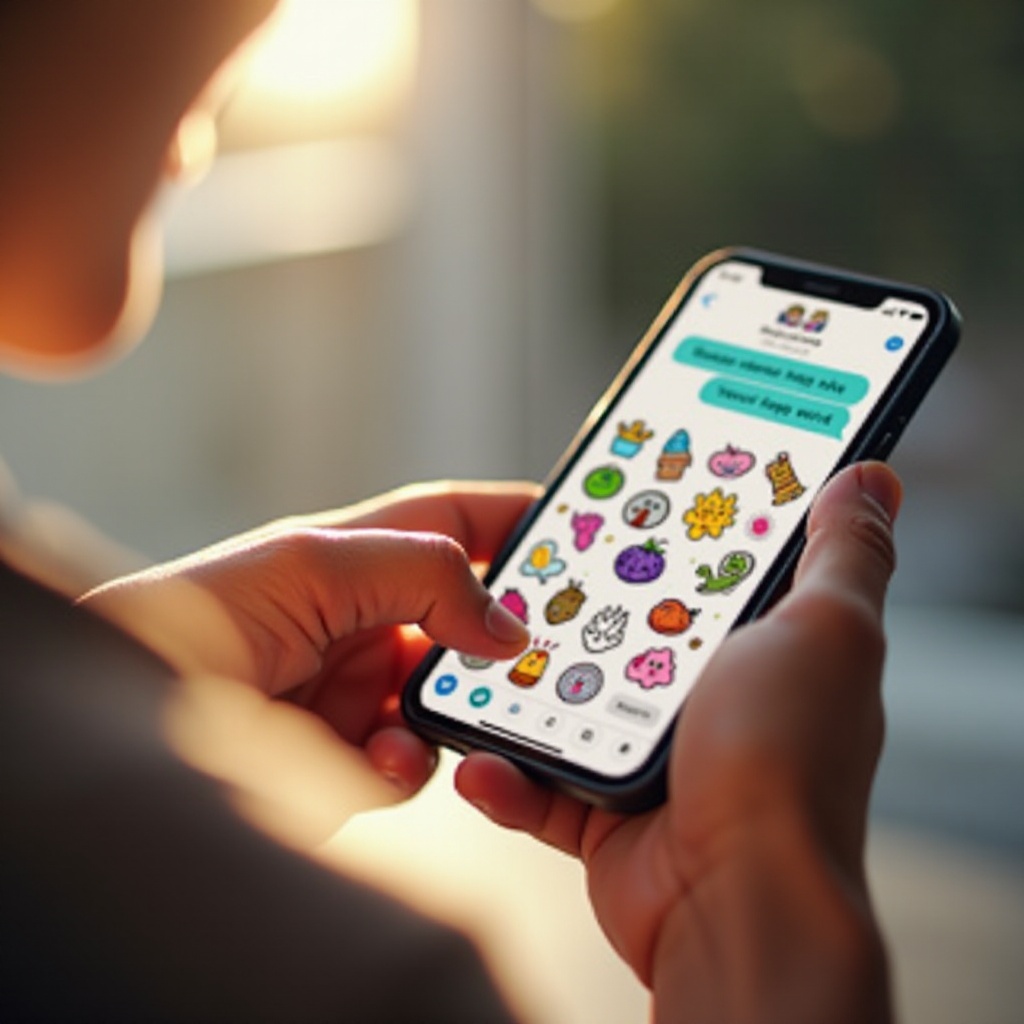
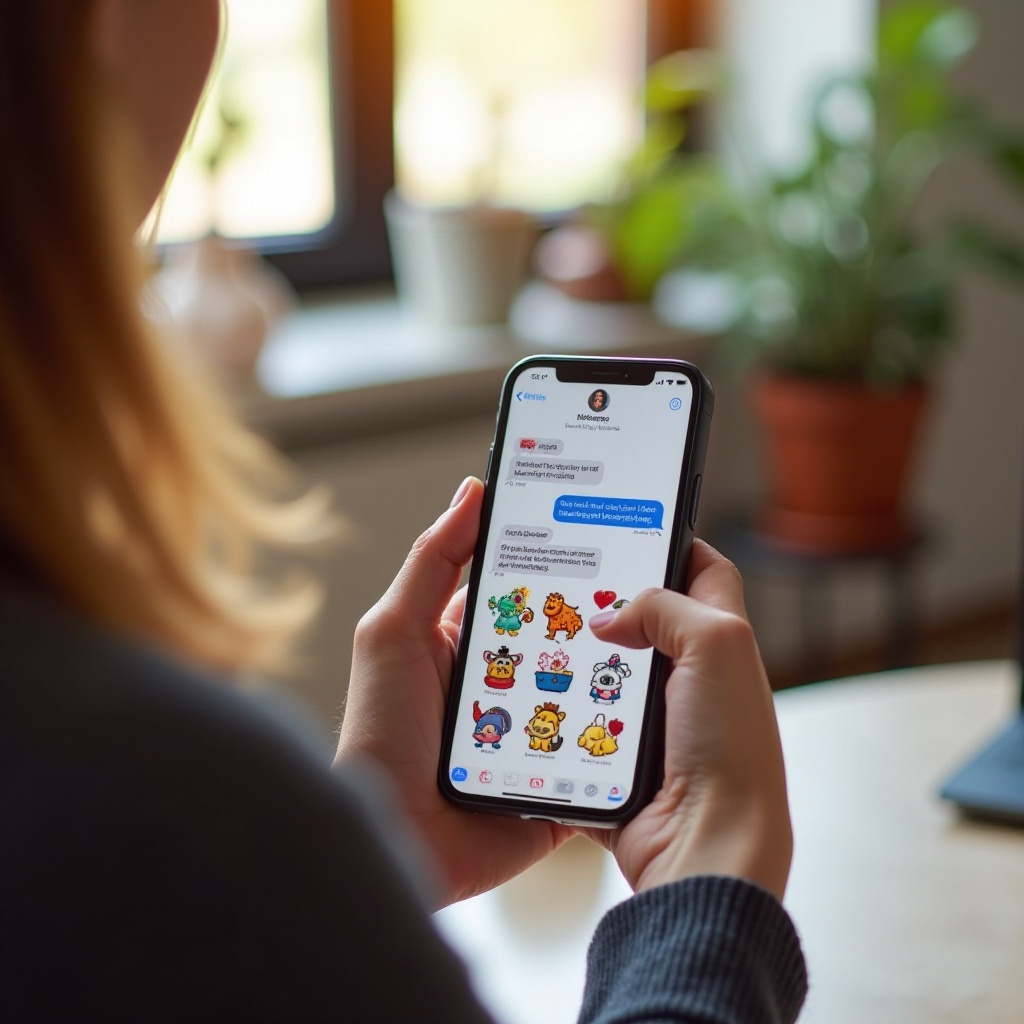
- Mengirim Stiker dengan Mudah: Untuk mengirim stiker, ketuk ikon App Store dalam percakapan yang terbuka, pilih paket stiker favorit Anda, dan ketuk stiker yang ingin Anda kirim. Ini akan langsung muncul di obrolan, menambahkan sentuhan kepribadian Anda.
- Meletakkan Stiker pada Gambar atau Pesan: Untuk kreativitas dan ekspresi tambahan, Anda dapat menyeret dan menjatuhkan stiker langsung ke bagian mana pun dari pesan atau gambar, menyoroti poin Anda dengan gaya visual.
- Menyusun dan Mengubah Ukuran Stiker: Tingkatkan pesan Anda dengan menyusun beberapa stiker. Untuk menyesuaikan ukuran atau sudutnya, cubit dengan dua jari untuk memperbesar atau memperkecil, atau putar. Dengan cara ini, stiker Anda sejajar dengan sempurna dengan pesan Anda.
Kemampuan yang ditawarkan stiker menjadikan setiap percakapan menarik dan ekspresif. Selanjutnya, mari kita jelajahi bagaimana menyesuaikan perpustakaan stiker Anda.
Menyesuaikan dan Mengelola Koleksi Stiker Anda
Koleksi stiker yang dinamis meningkatkan pengiriman pesan Anda, memastikan Anda memiliki ekspresi sempurna di ujung jari Anda.
- Mengorganisasi Paket Stiker Anda: Untuk mempertahankan pengalaman stiker yang terorganisir, atur ulang paket Anda dalam urutan prioritas. Pergi ke laci aplikasi iMessage Anda, ketuk ikon ‘Lainnya’, lalu ‘Edit’. Dari sini, tarik paket untuk mengatur ulang mereka sesuai preferensi Anda, meletakkan yang sering digunakan di bagian awal.
- Menghapus Stiker yang Tidak Diinginkan: Jaga agar koleksi Anda tetap segar dengan menghapus paket yang tidak lagi Anda gunakan. Dalam mode ‘Edit’, temukan paket yang ingin Anda hapus, geser untuk menghapus, dan nikmati antarmuka yang lebih bersih.
Setelah koleksi stiker Anda terorganisir, Anda dapat mengeksplorasi tren baru dan paket populer untuk tetap unggul.
Menjelajahi Paket Stiker Populer dan Tren
Tetap up-to-date dengan tren stiker menjaga percakapan Anda tetap hidup dan menarik.
- Rekomendasi untuk Paket Stiker Terbaik: Tetap mengikuti tren dengan menjelajahi paket yang disukai oleh pengguna di seluruh dunia, yang biasanya mencakup karakter dari budaya populer, tema menyenangkan, dan kreasi oleh seniman terkemuka. Berinteraksi dengan paket tren memastikan percakapan Anda selalu segar dan menarik.
- Menemukan Opsi Gratis dan Menyenangkan: Anda tidak perlu menghabiskan banyak uang untuk menikmati stiker yang bagus. Banyak paket stiker gratis menawarkan kualitas dan variasi yang luar biasa, menyediakan cara tak terbatas untuk mengekspresikan diri tanpa biaya tambahan.
Dilengkapi dengan koleksi stiker yang trendi, berkomunikasi secara kreatif menjadi kebiasaan kedua. Sekarang, kami akan menangani masalah umum yang mungkin Anda temui dengan stiker iMessage.
Mengatasi Masalah Stiker Umum
Masalah stiker kadang-kadang bisa muncul, tetapi ada solusi mudah untuk menjaga semuanya berjalan lancar.
- Mengatasi Masalah Pengiriman Stiker: Jika stiker tidak bisa dikirim, pastikan perangkat Anda memiliki koneksi internet yang stabil. Kadang-kadang, mengatur ulang pengaturan jaringan Anda atau mengaktifkan ulang Wi-Fi Anda dapat menyelesaikan masalah ini.
- Memulihkan Stiker yang Dibeli: Kehilangan paket stiker yang dibeli? Cukup pergi ke iMessage App Store, klik ‘Pembelian’, dan unduh ulang paket yang hilang. Ini mengembalikan stiker favorit Anda ke perpustakaan Anda dengan mudah.
Dengan tips mengatasi masalah ini, Anda siap untuk mengelola setiap gangguan. Akhirnya, mari kita simpulkan panduan kita.
Kesimpulan
Menguasai stiker iMessage tidak hanya meningkatkan obrolan Anda tetapi juga memberi mereka kepribadian dan gaya. Panduan ini membekali Anda dengan pengetahuan untuk mengakses, menyesuaikan, dan mengelola stiker Anda, membuat interaksi digital Anda lebih dinamis dan menyenangkan. Rangkul kreativitas dan mulailah meninggalkan jejak Anda di setiap percakapan dengan sekutu digital ekspresif ini.
Pertanyaan yang Sering Diajukan
Bagaimana cara membuat stiker saya sendiri untuk iMessage?
Gunakan aplikasi pihak ketiga untuk mendesain dan mengkustomisasi stiker Anda, lalu impor ke iMessage untuk penggunaan pribadi.
Bisakah saya menggunakan stiker dalam obrolan grup di iMessage?
Ya, stiker dapat digunakan dalam obrolan grup. Kirim dan tempatkan stiker di atas pesan untuk menambah keceriaan dan reaksi dalam grup.
Apa yang harus saya lakukan jika stiker saya menghilang?
Jika stiker menghilang, periksa pengaturan laci aplikasi Anda. Unduh ulang melalui bagian ‘Purchased’ di iMessage App Store untuk pemulihan.