
Introduction
การสตรีมเนื้อหาจาก iPhone ของคุณไปยังทีวี Samsung ได้อย่างง่ายดายจะยกระดับประสบการณ์การรับชมของคุณให้คุณเพลิดเพลินไปกับรูปภาพ เกม และอื่นๆ บนหน้าจอที่ใหญ่ขึ้น ในขณะที่หลายคนคิดว่าต้องมีการตั้งค่าที่ซับซ้อน แต่จริงๆ แล้วมันง่ายกว่าที่คาดไว้ มีหลายวิธีที่ช่วยให้คุณเชื่อมต่อได้ง่าย เปลี่ยนพื้นที่นั่งเล่นของคุณให้กลายเป็นพื้นที่บันเทิงที่มีชีวิตชีวา คู่มือนี้จะแนะนำคุณผ่านวิธีที่มีประสิทธิภาพที่สุดในการบรรลุเป้าหมายนี้
Device Compatibility and Preparations
ก่อนที่จะเริ่มกระบวนการสตรีม ให้ยืนยันความเข้ากันได้ของอุปกรณ์ของคุณและเตรียมการให้เหมาะสม การทำให้มั่นใจในความเข้ากันได้จะสร้างการเชื่อมต่อที่ไร้รอยต่อระหว่าง iPhone และทีวี Samsung ของคุณ ป้องกันปัญหาที่อาจเกิดขึ้นในภายหลัง
Checking Samsung TV and iPhone Compatibility
- Samsung TV: ตรวจสอบให้แน่ใจว่ารุ่นของคุณรองรับ AirPlay 2; ความสามารถนี้พบได้ทั่วไปในรุ่นต่างๆ ตั้งแต่ปี 2018 เป็นต้นไป ปรึกษาเมนูการตั้งค่าของทีวีของคุณเพื่อยืนยัน
- iPhone: ตรวจสอบให้แน่ใจว่า iPhone ของคุณใช้งาน iOS 12.3 หรือใหม่กว่า เนื่องจากเวอร์ชันก่อนหน้าอาจไม่รองรับการสตรีมไปยังทีวี Samsung อย่างมีประสิทธิภาพ
Setting Up Your Network Connection
การเชื่อมต่ออินเทอร์เน็ตที่แรงและเชื่อถือได้เป็นสิ่งสำคัญสำหรับการสตรีมที่ไม่สะดุด ในการบรรลุเป้าหมายดังกล่าว:
– เชื่อมต่อทั้ง iPhone ของคุณและทีวี Samsung ของคุณกับเครือข่าย Wi-Fi เดียวกัน
– ลดการใช้งานแอพพลิเคชั่นที่ใช้แบนด์วิดท์หนักๆ บนอุปกรณ์อื่นๆ เพื่อหลีกเลี่ยงการหยุดชะงัก
เมื่อการตรวจสอบความเข้ากันได้และการเตรียมเครือข่ายเสร็จสิ้น คุณสามารถเลือกจากวิธีการสตรีมที่มีอยู่ซึ่งมีรายละเอียดในส่วนต่อไปนี้
Method 1: Streaming via AirPlay
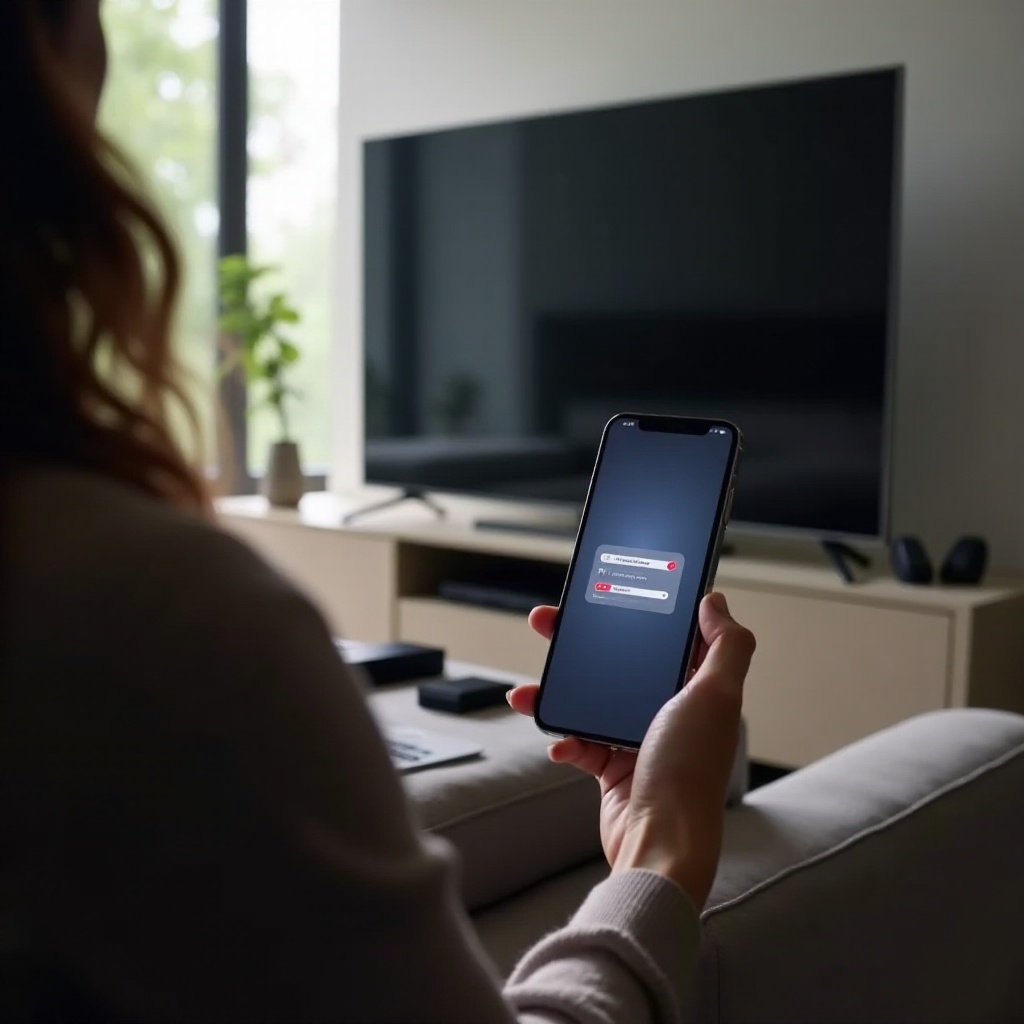
AirPlay นำเสนอวิธีการแก้ปัญหาแบบไร้สายสำหรับการสะท้อนเนื้อหาของ iPhone ของคุณบนทีวี Samsung วิธีนี้ใช้งานง่าย ไม่ต้องใช้สายหรืออุปกรณ์เพิ่มเติม
Enabling AirPlay on Samsung TV
- ใช้รีโมท Samsung ของคุณเพื่อเข้าถึงเมนูหน้าแรก
- ไปที่ ‘การตั้งค่า’ จากนั้นเลือก ‘ทั่วไป’
- เลือก ‘การตั้งค่า Apple AirPlay’ และเปิด AirPlay ‘เปิดใช้งาน’
Activating AirPlay on iPhone
- ปัดลงจากมุมขวาบนเพื่อเปิดศูนย์ควบคุม
- แตะ ‘การสะท้อนหน้าจอ’
- เลือกทีวี Samsung ของคุณจากรายการอุปกรณ์ที่มี
- ใส่รหัส AirPlay ที่แสดงบนทีวีของคุณหากมีการร้องขอ
การสตรีมแบบไร้สายผ่าน AirPlay นั้นสะดวกและมีประสิทธิภาพ เหมาะสำหรับผู้ที่ต้องการตั้งค่าน้อยที่สุด
Method 2: Streaming with a Digital AV Adapter
ในขณะที่ความสามารถแบบไร้สายของ AirPlay นั้นสะดวก แต่การตั้งค่าแบบมีสายโดยใช้ตัวแปลง Digital AV จะให้ความเสถียร เพื่อให้การสตรีมไม่สะดุด
Required Equipment
สำหรับวิธีนี้ ให้จัดเตรียม:
– ตัวแปลง Apple Lightning เป็น Digital AV
– สาย HDMI
– ทีวี Samsung ที่มีพอร์ต HDMI ว่าง
Step-by-Step Setup Process
- เชื่อมต่อตัวแปลง Digital AV กับพอร์ตชาร์จ iPhone ของคุณ
- ต่อปลายสาย HDMI ด้านหนึ่งเข้ากับตัวแปลงและอีกด้านหนึ่งเข้ากับพอร์ต HDMI ของทีวีของคุณ
- เปลี่ยนอินพุตของทีวีของคุณเป็นช่อง HDMI ที่เหมาะสม
- หน้าจอ iPhone ของคุณควรแสดงบนทีวีในขณะนี้
การเลือกใช้การเชื่อมต่อแบบใช้สายอาจเป็นประโยชน์สำหรับผู้ที่มี Wi-Fi ไม่เสถียรหรือผู้ที่ต้องการการตั้งค่าแบบเสียบแล้วเล่น
Method 3: Using Third-Party Apps
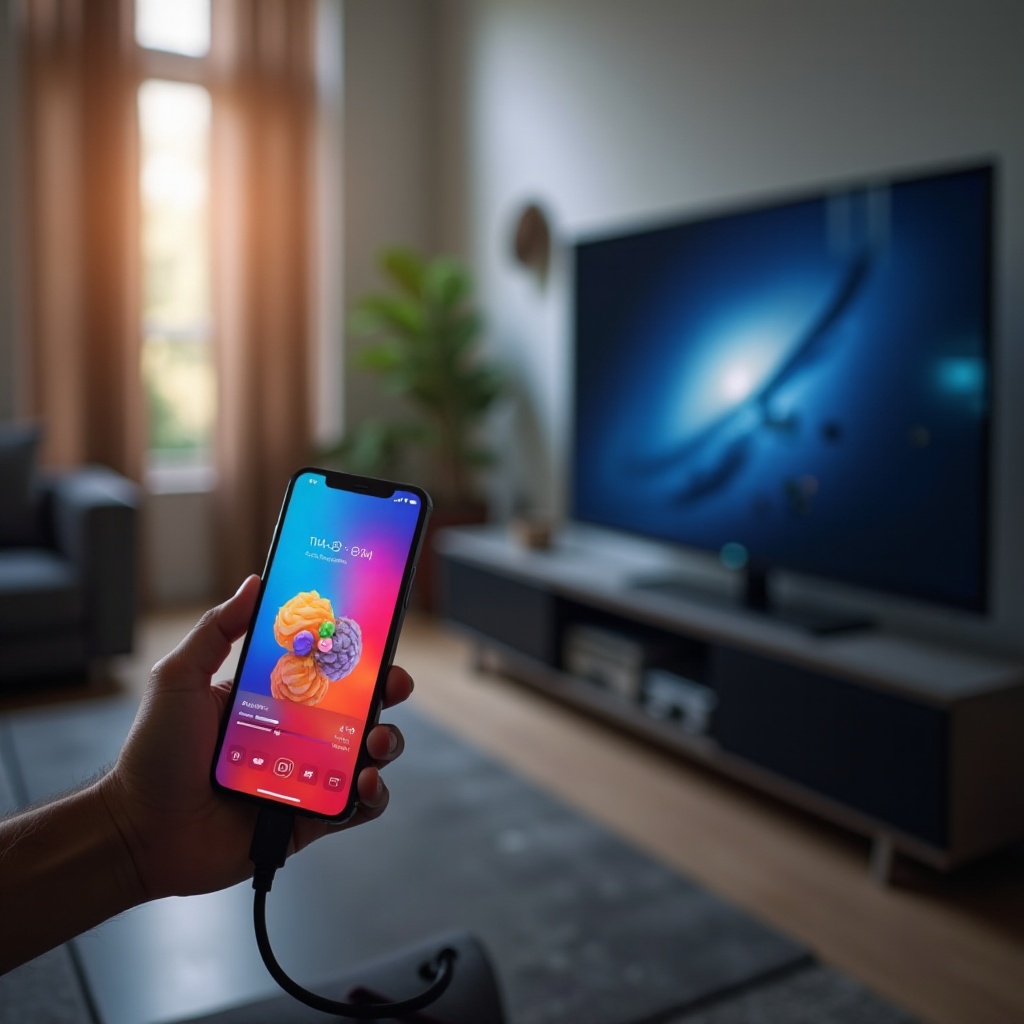
ในการขยายตัวเลือกการรับชมให้พิจารณาแอพของบุคคลที่สามที่มีคุณสมบัติเพิ่มเติมและการรองรับสื่อ
Best Apps for Streaming
พิจารณาแอพเหล่านี้เพื่ออำนวยความสะดวกในการสตรีมที่มีประสิทธิภาพ:
– Plex: จัดระเบียบสื่อบน iPhone ของคุณและสตรีมไปยังทีวีของคุณได้อย่างราบรื่น
– AllCast: มีอินเทอร์เฟซที่เรียบง่าย รองรับรูปแบบสื่อและอุปกรณ์จำนวนมาก
– Video & TV Cast: สตรีมทั้งวิดีโอจากเว็บและไฟล์ท้องถิ่นได้อย่างง่ายดาย
How to Use These Apps Effectively
- ติดตั้งแอพที่เลือกจาก App Store
- ตรวจสอบให้แน่ใจว่าอุปกรณ์ทั้งสองเชื่อมต่อกับเครือข่ายเดียวกัน
- ทำตามคำแนะนำเฉพาะแอปเพื่อลิงก์ไปที่ทีวี Samsung
- เลือกและสตรีมเนื้อหาจาก iPhone ของคุณหรือโดยตรงจากเว็บ
การสำรวจแอพของบุคคลที่สามนั้นช่วยขยายขีดความสามารถในการสตรีมของคุณ แนะนำวิธีการใหม่ๆในการเพลิดเพลินกับเนื้อหาสื่อบนทีวี Samsung ของคุณ
Troubleshooting Common Issues
ประสบการณ์บางครั้งอาจถูกขัดจังหวะด้วยปัญหาทางเทคนิค แต่หลายๆ อย่างสามารถแก้ไขได้อย่างง่ายดาย
Resolving Connectivity Problems
- รีสตาร์ทเราเตอร์ Wi-Fi ของคุณหากปัญหายังคงอยู่
- ตรวจสอบให้แน่ใจว่ามีเส้นทางที่ชัดเจนสำหรับสัญญาณระหว่าง iPhone ของคุณและทีวี Samsung
- สร้างการเชื่อมต่อใหม่อีกครั้งหากการสตรีมหยุดลงอย่างไม่คาดคิด
Enhancing Stream Quality
- ปิดกิจกรรมที่ใช้แบนด์วิดท์มากบนอุปกรณ์อื่นๆ
- อัปเดตแอปและซอฟต์แวร์ให้เป็นเวอร์ชันล่าสุดเพื่อประสิทธิภาพที่เหมาะสมที่สุด
- ปรับการตั้งค่าความละเอียดของวิดีโอให้ตรงกับความเร็วอินเทอร์เน็ตของคุณเพื่อการเล่นที่ราบรื่นยิ่งขึ้น
เคล็ดลับการแก้ปัญหาเหล่านี้จะช่วยให้มั่นใจได้ว่าการสตรีมไม่สะดุด ช่วยเพิ่มประสบการณ์การรับชมดิจิทัลของคุณ
Tips for a Better Streaming Experience
เพิ่มประสิทธิภาพการสตรีมด้วยเคล็ดลับการปฏิบัติเหล่านี้:
– เพิ่มความเร็วอินเตอร์เน็ต: ลองอัปเกรดเราเตอร์ของคุณหรือใช้การเชื่อมต่ออีเธอร์เน็ตเพื่อรับบริการที่ดียิ่งขึ้น
– ปรับการตั้งค่าวิดีโอและเสียงให้เหมาะสม: สามารถเข้าถึงได้ในการตั้งค่าของอุปกรณ์ของคุณเพื่อผลลัพธ์ที่ดีที่สุด
การเพิ่มประสิทธิภาพการตั้งค่าของคุณจะรับประกันการสตรีมที่มีคุณภาพระดับสูงสุด เหมาะสำหรับทั้งภาพยนตร์และการนำเสนอ
Conclusion
ด้วยการตั้งค่าและการเตรียมการที่ถูกต้อง การสตรีมเนื้อหาจาก iPhone ไปยังทีวี Samsung เป็นประสบการณ์ที่ตรงไปตรงมาและคุ้มค่าทุกวิธี ไม่ว่าจะเป็น AirPlay, การเชื่อมต่อแบบมีสายหรือแอพของบุคคลที่สามจะมีข้อได้เปรียบเฉพาะตัว ด้วยการปฏิบัติตามขั้นตอนและคำแนะนำเหล่านี้ สื่อที่คุณชื่นชอบก็เพียงขั้นตอนที่ไม่กี่คลิกจากการแสดงผลบนหน้าจอขนาดใหญ่
คำถามที่พบบ่อย
ฉันสามารถสตรีมจาก iPhone ไปยัง Samsung TV รุ่นเก่าได้หรือไม่?
ได้, การใช้ Digital AV Adapter หรือแอปพลิเคชันของบุคคลที่สามที่รองรับสามารถช่วยให้การสตรีมบนรุ่นเก่าเป็นไปได้แม้ไม่มีการรองรับ AirPlay.
ฉันควรทำอย่างไรหาก AirPlay ไม่ทำงานบน Samsung TV ของฉัน?
ตรวจสอบให้แน่ใจว่าอุปกรณ์ทั้งสองเชื่อมต่อกับเครือข่าย Wi-Fi เดียวกันและตรวจสอบว่า AirPlay เปิดใช้งานอยู่แล้ว. รีสตาร์ทอุปกรณ์ทั้งสองหากปัญหายังคงอยู่.
มีแอปฟรีสำหรับสตรีมจาก iPhone ไปยัง Samsung TV หรือไม่?
มี, แอปสำหรับสตรีมฟรีอย่าง Video & TV Cast และ Samsung Smart View สามารถดาวน์โหลดได้และช่วยในการสตรีมเนื้อหาอย่างมีประสิทธิภาพ.