
บทนำ
AirPods Pro ปฏิวัติประสบการณ์การฟังเพลงของเราโดยมอบคุณภาพเสียงที่ยอดเยี่ยมและการผสานรวมอย่างราบรื่นกับอุปกรณ์ของ Apple ผู้ใช้หลายคนไม่ทราบว่าพวกเขาสามารถเพิ่มประสบการณ์การฟังบน Spotify ได้โดยการปรับค่าอีควอไลเซอร์ การปรับแต่งค่าค่าอีควอไลเซอร์เหล่านี้สามารถเปลี่ยนเพลงของคุณให้กลายเป็นประสบการณ์ที่ดื่มด่ำยิ่งลึกซึ้งยิ่งขึ้น ซึ่งปรับแต่งตามรสนิยมส่วนตัวและแนวเพลงที่คุณรัก
ไม่ว่าคุณจะเพลิดเพลินกับการเต้นของร็อคจังหวะหนัก การท่วงทำนองซับซ้อนของดนตรีคลาสสิก หรือริธึมลื่นไหลของแจ๊ส การปรับค่าอีควอไลเซอร์ Spotify สำหรับ AirPods Pro ของคุณสามารถยกระดับประสบการณ์การฟังเสียงของคุณได้อย่างมีนัยสำคัญ มาเสี่ยงดูกับโลกของการตั้งค่าอีควอไลเซอร์ เข้าใจความสามารถของ AirPods Pro ของคุณ และค้นพบการตั้งค่าที่ดีที่สุดสำหรับแนวเพลงต่างๆ
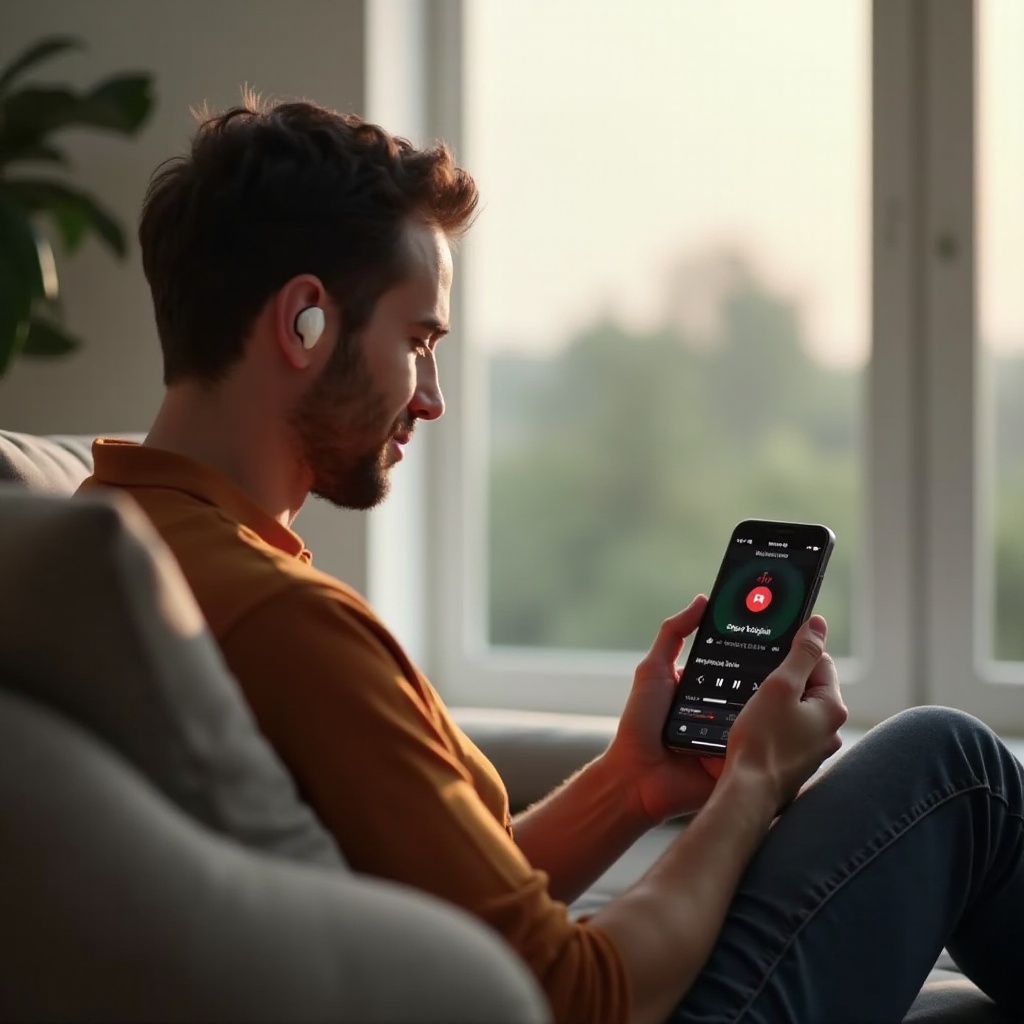
ทำความเข้าใจการตั้งค่าอีควอไลเซอร์
การตั้งค่าอีควอไลเซอร์ (EQ) ควบคุมวิธีที่เสียงออกมาปรับแต่งโดยการปรับระดับเสียงของความถี่เสียงต่างๆ ลองนึกดูว่าเป็นแถบเลื่อนแต่ละอันที่แสดงถึงช่วงความถี่เสียง (เบส กลาง เทรเบิล) โดยการปรับขึ้นหรือลงแถบเลื่อนเหล่านี้ คุณสามารถปรับแต่งเสียงเพื่อขยายปัจจัยบางอย่าง เช่น เพิ่มเบสเพื่อให้รู้สึกพลังงานมากขึ้นหรือลดความถี่สูงเพื่อให้เสียงเรียบเนียนขึ้น
Spotify มีอีควอไลเซอร์ในตัวที่ช่วยให้คุณปรับแต่งประสบการณ์การฟังตามความชอบของคุณ การตั้งค่าเหล่านี้สามารถสำคัญอย่างยิ่งโดยเฉพาะเมื่อใช้หูฟังคุณภาพสูงเช่น AirPods Pro ที่ถูกออกแบบมาให้ส่งเสียงที่สมดุลข้ามเส้นความถี่ที่กว้าง
การทำความเข้าใจว่าการตั้งค่าเหล่านี้ทำงานอย่างไรเป็นสิ่งสำคัญเพื่อให้ได้เสียงที่ดีที่สุด การเปลี่ยนแปลงที่คุณทำกับค่าค่าอีควอไลเซอร์สามารถเปลี่ยนวิธีที่เพลงฟังได้อย่างมีนัยสำคัญ ทำให้แน่ใจว่าโน้ตและจังหวะทุกตัวสอดคล้องกับความคาดหวังของคุณ โดยการชำนาญในการใช้อีควอไลเซอร์ใน Spotify คุณสามารถเปิดปุ่มเสียงที่ปรับแต่งได้ทุกครั้งที่เสียบ AirPods Pro ของคุณ
ความสามารถด้านเสียงของ AirPods Pro
AirPods Pro ถูกออกแบบด้วยเทคโนโลยีขั้นสูงเพื่อมอบคุณภาพเสียงที่เหนือกว่า เมื่อจับคู่กับ Spotify พวกเขาให้ประสบการณ์การฟังที่ทั้งพลวัตและดื่มด่ำ พวกเขามาพร้อมกับ Adaptive EQ ซึ่งปรับแต่งความถี่ต่ำและกลางโดยอัตโนมัติตามรูปทรงของหูของคุณ นี่เพื่อให้มั่นใจได้ถึงประสบการณ์การฟังที่สมบูรณ์และสม่ำเสมอ แม้ว่าจะไม่มีการปรับเปลี่ยนด้วยตนเองก็ตาม
ด้วยการยกเลิกเสียงรบกวนแบบแอคทีฟและโหมดโปร่งใส AirPods Pro ช่วยให้คุณได้ยินเพลงของคุณได้อย่างชัดเจน ไม่ว่าคุณจะอยู่ในสภาพแวดล้อมที่มีเสียงดังหรือจำเป็นต้องระวังสิ่งรอบข้าง ตัวขับออกแบบโดย Apple ที่มีความแรงสูงให้เบสที่ทรงพลัง ขณะที่แอมพลิฟายเออร์ที่มีช่วงไดนามิกสูงผลิตเสียงที่บริสุทธิ์ใสด้วยอายุแบตเตอรี่ที่ยาวนาน
การออกแบบและคุณลักษณะของ AirPods Pro ทำให้เหมาะสมอย่างยิ่งสำหรับการปรับแต่งการตั้งค่าอีควอไลเซอร์ แม้ว่าการตั้งค่าเริ่มต้นจะเสนอเสียงสมดุล แต่การปรับแต่งการตั้งค่าอีควอไลเซอร์ใน Spotify สามารถช่วยให้คุณเน้นส่วนต่างๆ ของเพลง ทำให้เพลงโปรดของคุณเสียงดีขึ้นมาก
การตั้งค่าอีควอไลเซอร์ Spotify ที่แนะนำสำหรับ AirPods Pro
ร็อค/เมทัล
สำหรับแนวเพลงร็อคและเมทัล คุณต้องการเน้นเบสและเทรเบิลเพื่อขยายบีทรุนแรงและความคมชัดของเครื่องดนตรี วิธีที่พบบ่อยคือการสร้างรูปตัว V บนอีควอไลเซอร์:
- เบส: เพิ่มขึ้น
- กลาง: ลดเล็กน้อย
- เทรเบิล: เพิ่มขึ้น
การตั้งค่านี้จะเพิ่มความถี่ต่ำและสูง ทำให้เสียงกลองและกีตาร์ฟังเด่นชัดขณะที่อนุญาตให้เสียงร้องเข้าไปได้อย่างชัดเจน
ป๊อป
เพลงป๊อปมักจะเกิดจากเสียงร้องที่ชัดเจนและเสียงพื้นฐานที่แข็งแกร่ง เพื่อให้ได้สิ่งนี้ลองการตั้งค่าต่อไปนี้:
- เบส: เพิ่มกลาง
- กลาง: เก็บไว้เหนือเล็กน้อยจากระดับกลาง
- เทรเบิล: เพิ่มกลาง
การเพิ่มทั้งส่วนปลายสูงและต่ำขณะที่เก็บส่วนกลางให้สมดุลช่วยให้แน่ใจว่าเสียงร้องถูกเน้นและบีตยังคงก้าวหน้า
คลาสสิก
เพลงคลาสสิกต้องการการเน้นความชัดเจนและเสียงเสียงที่สมดุลเพื่อจับรายละเอียดที่ละเอียดของเครื่องดนตรี ตั้งค่าให้เป็นช่วงกลางหรือเพิ่มช่วงกลางเล็กน้อย:
- เบส: สม่ำเสมอ
- กลาง: เพิ่มเล็กน้อย
- เทรเบิล: เพิ่มเล็กน้อย
การตั้งค่านี้ช่วยให้ไม่มีความถี่ใดเกินหน้าอีกความถี่หนึ่ง ให้การแสดงออกอย่างโปร่งใสและเต็มตัวของการแสดงสรรค์งดงาม
ฮิปฮอป/แร็พ
ฮิปฮอปและแร็พได้ประโยชน์อย่ามากจากการเพิ่มเบสเพื่อผลักดันบีตและริธึม ลองปรับแต่งต่อไปนี้:
- เบส: เพิ่มสูงสุด
- กลาง: ลดเล็กน้อย
- เทรเบิล: เพิ่มกลาง
โดยการเน้นความถี่ต่ำและเพิ่มเทรเบิลเล็กน้อย คุณจะสร้างเสียงที่มีชีวิตชีวาที่ขยายความลึกและความคมชัดที่เป็นเอกลักษณ์ในแนวเพลงดังกล่าว
แจ๊ส
สำหรับแจ๊สที่การเน้นอยู่ที่ท่วงทำนองลื่นไหลและรายละเอียดเพียงพอของการเล่นเครื่องตั้งเสียง เลือกค่าอีควอไลเซอร์ที่สมดุลด้วยการเพิ่มเล็กน้อยในความถี่กลางและสูง:
- เบส: เพิ่มเล็กน้อย
- กลาง: เพิ่มเล็กน้อย
- เทรเบิล: เพิ่มกลาง
แนวทางนี้จะเก็บความอบอุ่นและรายละเอียดของเครื่องดนตรีไว้ ให้ประสบการณ์การฟังที่ลึกซึ้งและเต็มที่
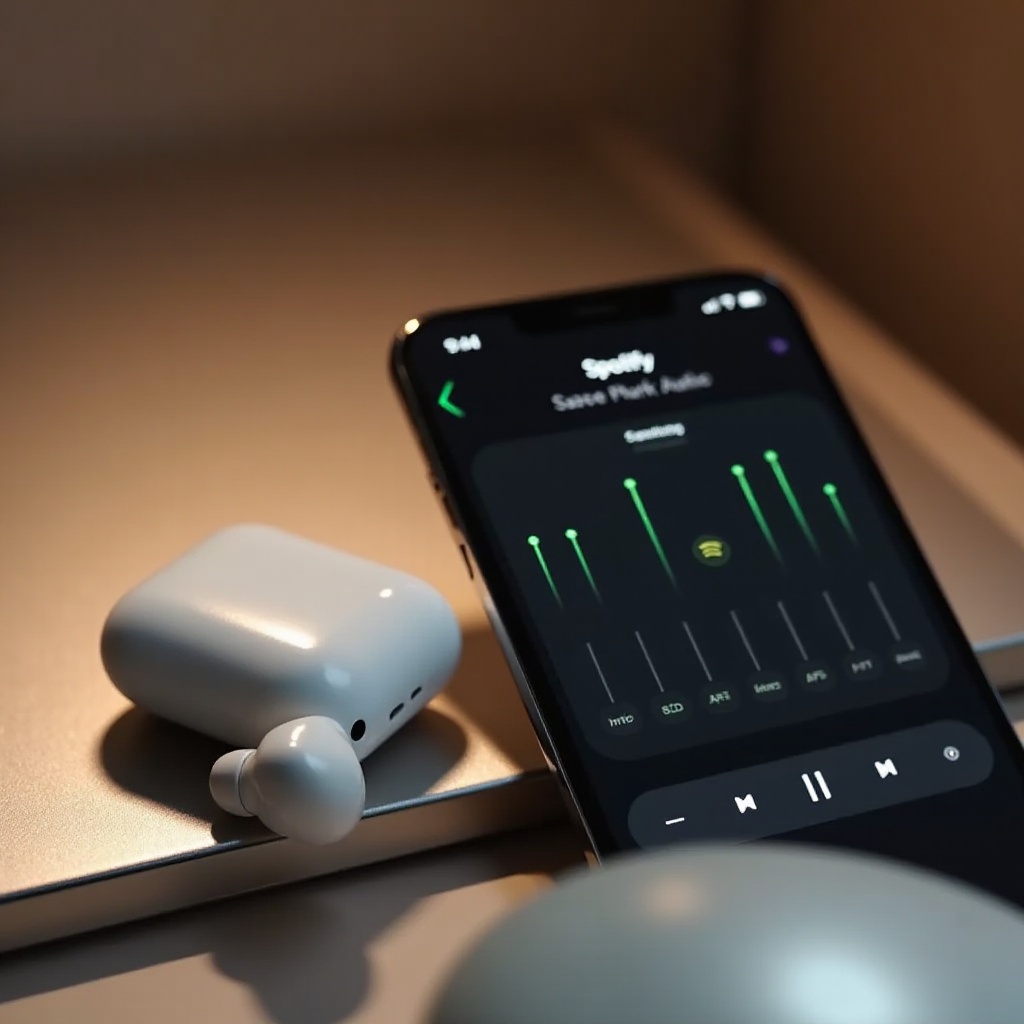
ปรับแต่งการตั้งค่าอีควอไลเซอร์ Spotify ของคุณ
ในการปรับแต่งการตั้งค่าอีควอไลเซอร์ Spotify ของคุณ ทำตามขั้นตอนเหล่านี้:
- เปิด Spotify: ไปที่แอพและไปที่ ‘การตั้งค่า’
- เข้าถึงการเล่น: แตะที่ตัวเลือก ‘การเล่น’
- เปิดอีควอไลเซอร์: เลือก ‘อีควอไลเซอร์’ เพื่อเข้าถึงสไลเดอร์ที่ปรับได้
- ปรับสไลเดอร์: เลื่อนสไลเดอร์ขึ้นหรือลงเพื่อเพิ่มหรือลดความถี่ที่เฉพาะเจาะจงตามความชอบของคุณ
ทดลองการตั้งค่าต่างๆ และฟังเพลงที่คุณชื่นชอบเพื่อดูว่าการเปลี่ยนแปลงมีผลอย่างไร เสียงที่เหมาะสมกับคุณที่สุดคือสำคัญ การทดลองเป็นกุญแจ!
ยิ่งไปกว่านั้น อาจเป็นประโยชน์ที่จะปรับการตั้งค่าในสภาพแวดล้อมเงียบ ๆ ที่คุณสามารถได้ยินความแตกต่างอย่างชัดเจน
เคล็ดลับสำหรับการใช้งาน AirPods Pro ที่ดีที่สุด
เพื่อเพิ่มประสบการณ์การฟังของคุณ โปรดพิจารณาเคล็ดลับต่อไปนี้:
- การสวมใส่แน่น: ตรวจสอบให้แน่ใจว่า AirPods Pro สวมใส่พอดีกับหูของคุณ ใช้ฟีเจอร์ทดสอบปลายหูเพื่อค้นหาขนาดที่ดีที่สุดสำหรับการยกเลิกเสียงรบกวนที่ดีที่สุดและคุณภาพเสียง
- อัปเดตซอฟต์แวร์: การเก็บซอฟต์แวร์ AirPods Pro ของคุณให้ทันสมัยเพื่อให้ใช้ประโยชน์จากการปรับปรุงและคุณลักษณะใหม่ๆ
- การดูแลแบตเตอรี่: ดูแลรักษาสุขภาพแบตเตอรี่อย่างสม่ำเสมอโดยไม่เปิด AirPods Pro ของคุณในสภาวะอุณหภูมิที่สูง และเก็บในกล่องชาร์จเมื่อไม่ได้ใช้งาน
- การปรับค่าค่าอีควอไลเซอร์: ปรับแต่งการตั้งค่าอีควอไลเซอร์ของคุณอย่างต่อเนื่องตามสภาพแวดล้อมและแนวเพลงที่คุณฟัง
โดยทำตามเคล็ดลับเหล่านี้ คุณสามารถใช้งานและประสิทธิภาพของ AirPods Pro ของคุณได้มากขึ้น ทำให้มั่นใจได้ถึงประสบการณ์การฟังที่ยอดเยี่ยมในทุกครั้ง
สรุป
การปรับการตั้งค่าอีควอไลเซอร์ Spotify สำหรับ AirPods Pro ของคุณสามารถเพิ่มประสบการณ์การฟังเพลงของคุณได้อย่างมีนัยสำคัญ โดยการทำความเข้าใจในพื้นฐานของการตั้งค่าอีควอไลเซอร์และการใช้ความสามารถเสียงของ AirPods Pro คุณสามารถปรับแต่งเสียงให้เหมาะสมกับแนวเพลงต่างๆ ตั้งแต่ร็อคจนถึงแจ๊ส การทดลองปรับแต่งการตั้งค่า EQ ของคุณทำให้มั่นใจได้ว่าโน้ตทุกตัวจะสอดคล้องกับที่คุณชื่นชอบอย่างสมบูรณ์แบบ
ใช้เวลาในการค้นพบการตั้งค่าที่เหมาะสมของคุณและเปลี่ยนการฟังเพลงประจำวันของคุณให้กลายเป็นการผจญภัยด้านเสียงที่ยอดเยี่ยม เพลงที่คุณชื่นชอบสามารถฟังดีกว่าที่เคยด้วยการตั้งค่าที่เหมาะสม
คำถามที่พบบ่อย
ฉันจะเข้าถึงตัวปรับเสียง Spotify ในอุปกรณ์ของฉันได้อย่างไร?
เพื่อเข้าถึงตัวปรับเสียง Spotify ให้เปิดแอป Spotify และไปที่ ‘การตั้งค่า’ จากนั้นไปที่ ‘การเล่น’ และเลือก ‘ตัวปรับเสียง’ ปรับแถบเลื่อนเพื่อกำหนดเสียงตามความชอบของคุณ
จะทำอย่างไรถ้าเพลงของฉันฟังดูไม่ดีหลังจากปรับตัวปรับเสียง?
หากเพลงของคุณฟังดูไม่ดีหลังจากปรับเปลี่ยน ลองปรับช่วงความถี่ต่างๆ หรือรีเซ็ตตัวปรับเสียงเป็นค่าดั้งเดิม อาจต้องลองหลายครั้งเพื่อค้นหาการตั้งค่าที่ดีที่สุดสำหรับการฟังของคุณและความชอบในดนตรี
ฉันสามารถใช้การตั้งค่าตัวปรับเสียงเดียวกันกับหูฟังอื่นได้หรือไม่?
แม้ว่าคุณสามารถใช้การตั้งค่าคล้ายกันได้ แต่แนะนำให้ปรับแต่งตัวปรับเสียงสำหรับหูฟังแต่ละชุด เนื่องจากหูฟังแต่ละคู่มีโปรไฟล์เสียงที่แตกต่างกัน ปรับการตั้งค่าให้เหมาะสมกับสิ่งที่ฟังแล้วดีที่สุดในแต่ละอุปกรณ์