
Introduction
Ang madaling pag-stream ng nilalaman mula sa iyong iPhone patungo sa isang Samsung TV ay nagpapataas ng iyong karanasan sa panonood, na nagpapahintulot sa iyong tangkilikin ang mga larawan, laro, at marami pa sa mas malaking screen. Bagama’t marami ang nag-aakalang ito ay nangangailangan ng komplikadong mga setup, ito ay mas simple kaysa sa inaasahan. Iba’t ibang mga pamamaraan ang nagpapahintulot sa iyo na kumonekta nang madali, na ginagawang masigla na espasyo ng aliwan ang iyong paninirahan. Ang gabay na ito ay magbibigay sa iyo ng pinakamabisang paraan upang makamit ito.
Kompatibilidad ng Device at Paghahanda
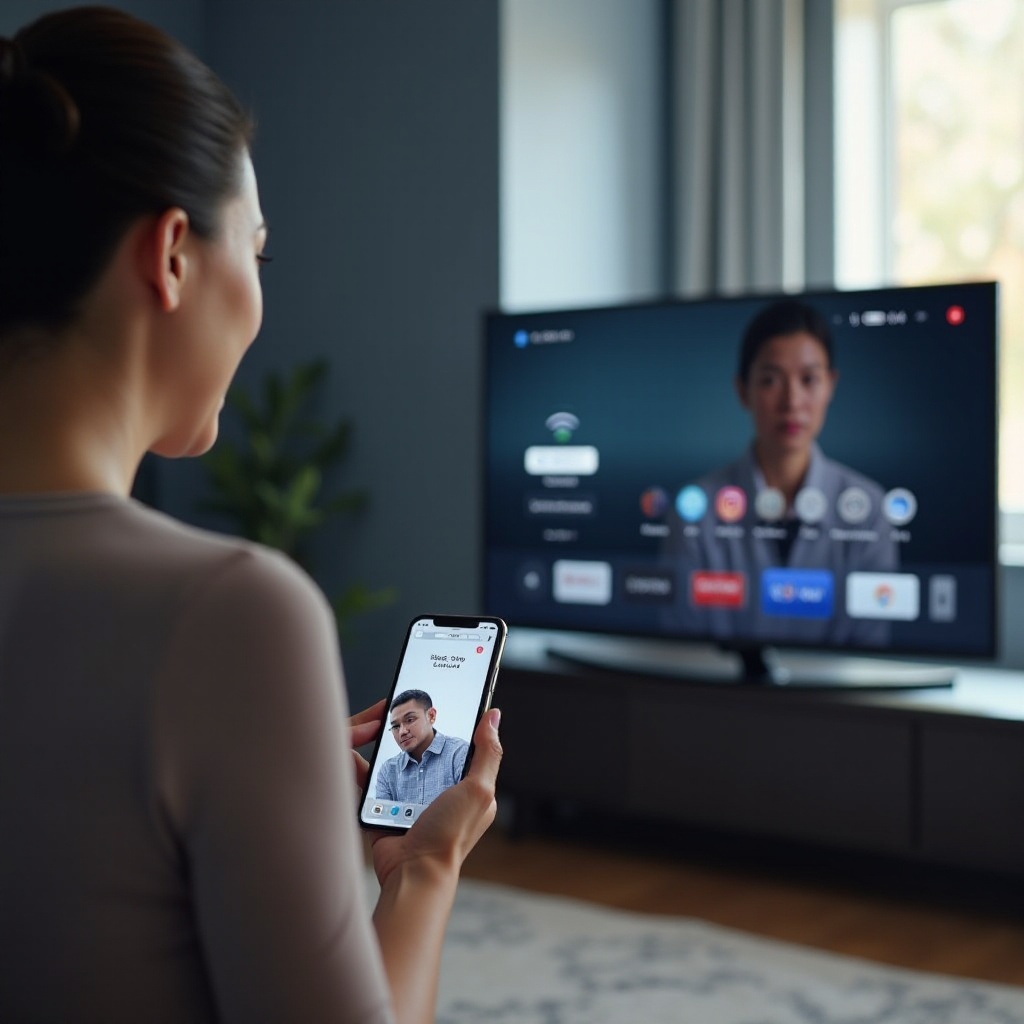
Bago simulan ang proseso ng pag-stream, suriin ang compatibility ng iyong mga device at ihanda ang mga ito ng naaayon. Ang pagtiyak ng compatibility ay lumilikha ng seamless connection sa pagitan ng iyong iPhone at Samsung TV, na pumipigil sa mga potensyal na problema sa hinaharap.
Pag-check sa Kompatibilidad ng Samsung TV at iPhone
- Samsung TV: Tiyaking sinusuportahan ng iyong modelo ang AirPlay 2; ito ay karaniwang kakayahan sa mga modelo mula noong 2018 pataas. Konsultahin ang menu ng settings ng iyong TV upang makatiyak.
- iPhone: Tiyaking ang iyong iPhone ay gumagamit ng iOS 12.3 o mas bago, sapagkat ang mga naunang bersyon ay maaaring hindi suportahan ang pag-stream sa Samsung TV nang epektibo.
Pagtatakda ng Iyong Koneksyon sa Network
Isang malakas at maaasahang koneksyon sa internet ay mahalaga para sa tuloy-tuloy na pag-stream. Upang makamit ito:
– Ikonekta ang parehong iyong iPhone at Samsung TV sa parehas na Wi-Fi network.
– Bawasan ang paggamit ng mga bandwidth-heavy na aplikasyon sa ibang mga device upang maiwasan ang pagkagambala.
Sa pagkumpleto ng compatibility checks at network preparations, maaari mong piliin sa pagitan ng mga available na pamamaraan ng pag-stream na detalyado sa mga sumusunod na seksyon.
Paraan 1: Pag-stream sa pamamagitan ng AirPlay
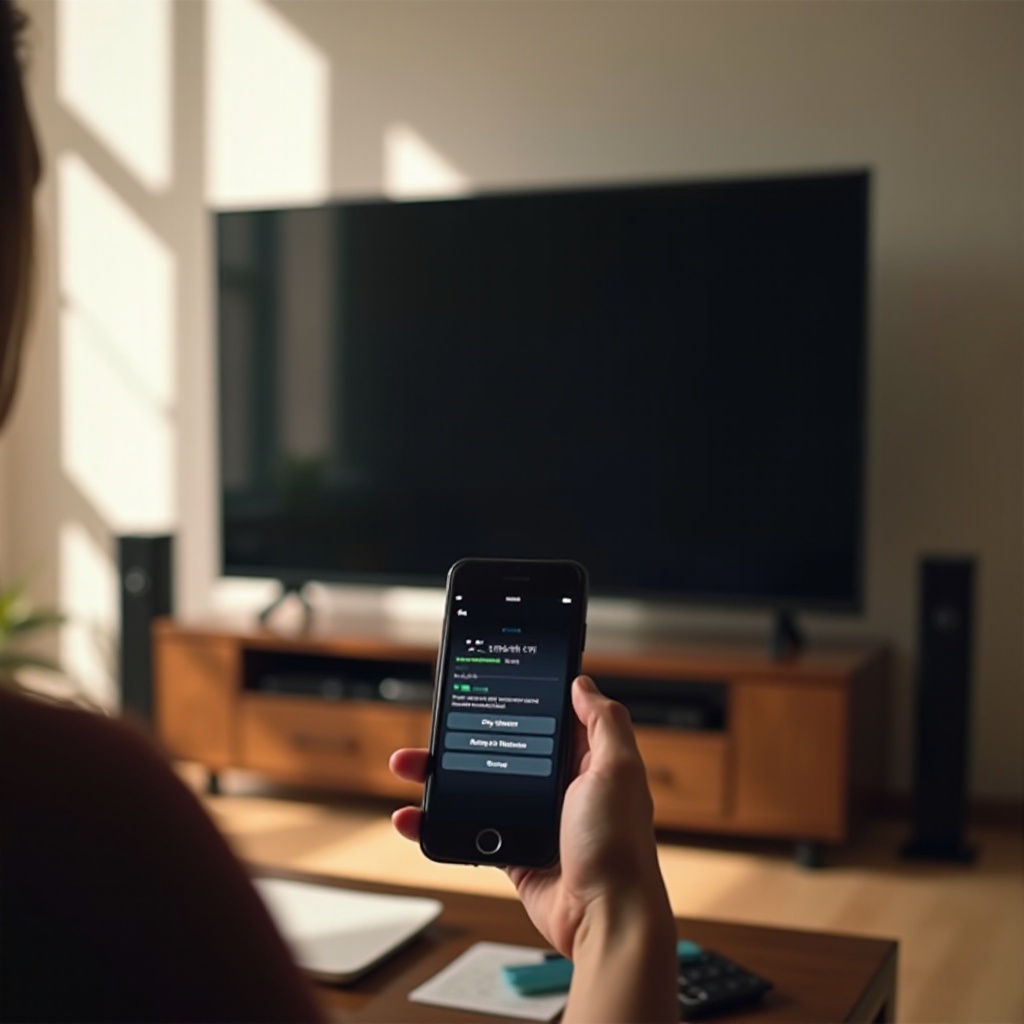
Ang AirPlay ay nag-aalok ng isang wireless na solusyon para sa pag-mirror ng nilalaman ng iyong iPhone sa isang Samsung TV. Ang pamamaraang ito ay user-friendly, walang kinakailangang dagdag na mga kable o kagamitan.
Pag-enable ng AirPlay sa Samsung TV
- Gamitin ang iyong Samsung remote upang ma-access ang Home menu.
- Pumunta sa ‘Settings,’ pagkatapos ay piliin ang ‘General.’
- Piliin ang ‘Apple AirPlay Settings’ at buksan ang AirPlay ‘On.’
Aktibasyon ng AirPlay sa iPhone
- I-swipe pataas mula sa kanang-itaas na sulok upang buksan ang Control Center.
- I-tap ang ‘Screen Mirroring.’
- Piliin ang iyong Samsung TV mula sa listahan ng mga available na device.
- I-input ang AirPlay code na makikita sa iyong TV kung hinihingi.
Ang wireless na pag-stream sa pamamagitan ng AirPlay ay maginhawa at mahusay, mainam para sa mga gumagamit na mas gustong simple lang na mga setup.
Paraan 2: Pag-stream gamit ang Digital AV Adapter
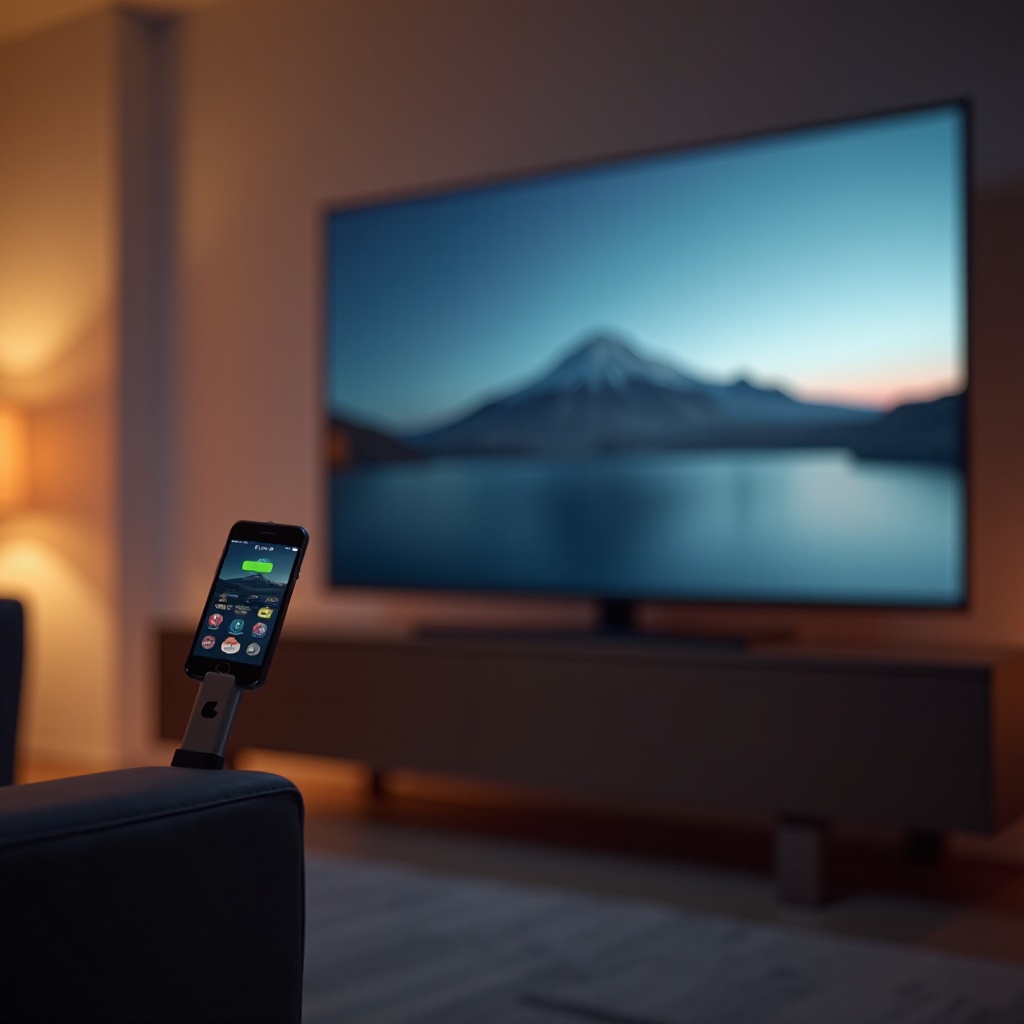
Habang ang wireless na kakayahan ng AirPlay ay maginhawa, ang wired setup gamit ang Digital AV Adapter ay nagbibigay ng katatagan, na tinitiyak ang walang patid na pag-stream.
Kailangang Kagamitan
Para sa pamamaraang ito, kumuha ng:
– Apple Lightning to Digital AV Adapter.
– HDMI cable.
– Samsung TV na may libreng HDMI port.
Step-by-Step na Proseso ng Setup
- Ikonekta ang Digital AV Adapter sa charge port ng iyong iPhone.
- Ikabit ang isang dulo ng HDMI cable sa adapter at ang kabila sa HDMI port ng iyong TV.
- I-switch ang iyong input ng TV sa naaangkop na HDMI channel.
- Dapat na ngayong maipakita ang screen ng iyong iPhone sa TV.
Ang pagpili ng wired na koneksyon ay maaaring maging kapaki-pakinabang para sa mga may hindi matatag na Wi-Fi o mas gustong plug-and-play setup.
Paraan 3: Paggamit ng Third-Party Apps
Upang palawakin ang mga pagpipilian sa panonood, isaalang-alang ang third-party apps na nag-aalok ng karagdagang mga tampok at media support.
Pinakamahusay na Apps para sa Pag-stream
Isaalang-alang ang mga app na ito upang mapadali ang epektibong pag-stream:
– Plex: Ayusin ang media sa iyong iPhone at i-stream ito sa iyong TV nang walang putol.
– AllCast: Nagpapakita ng simplistic interface, sumusuporta sa maraming mga media format at mga device.
– Video & TV Cast: I-stream ang parehong web-based videos at mga lokal na file nang walang kahirap-hirap.
Paano Epektibong Gamitin ang mga Apps na Ito
- I-install ang napiling app mula sa App Store.
- Tiyakin na ang parehong mga device ay nakakonekta sa parehong network.
- Sundin ang mga tagubilin ng app upang mag-link sa Samsung TV.
- Piliin at i-stream ang nilalaman mula sa iyong iPhone o direkta mula sa web.
Ang pag-explore ng third-party apps ay nagpapalawak ng iyong mga kakayahan sa pag-stream, nagpapakilala ng mga makabago na pamamaraan upang tamasahin ang media content sa iyong Samsung TV.
Pagsusuri ng Karaniwang mga Isyu
Ang mga karanasan ay paminsan-minsan na nahihinto ng mga teknikal na problema, ngunit marami ay madaling maresolba.
Paglutas ng Problema sa Pagkakakonekta
- I-restart ang iyong Wi-Fi router kung ang mga isyu ay nagpapatuloy.
- Tiyakin na may malinaw na daan para sa mga signal sa pagitan ng iyong iPhone at Samsung TV.
- I-re-establish ang mga koneksyon kung biglang huminto ang pag-stream.
Pagpapabuti ng Kalidad ng Stream
- I-off ang mga aktibidad na mabigat sa bandwidth sa ibang mga device.
- I-update ang mga app at software sa pinakabagong bersyon para sa pinakamainam na pagganap.
- I-align ang mga setting ng resolution ng video upang tumugma sa bilis ng iyong internet para sa mas maayos na playback.
Ang mga troubleshooting tips na ito ay tutulong upang matiyak ang walang patid na pag-stream, pagpapahusay sa iyong digital na karanasan sa panonood.
Mga Tip para sa Mas Mabuting Karanasan sa Pag-stream
I-optimize ang pagganap ng pag-stream sa mga praktikal na tip na ito:
– I-boost ang Bilis ng Internet: Isaalang-alang ang pag-upgrade sa iyong router o paggamit ng Ethernet connection para sa mas mahusay na serbisyo.
– I-optimize ang Mga Setting ng Video at Audio: Makikita sa mga setting ng iyong mga device para sa pinakamahusay na resulta.
Ang pagpapabuti ng iyong setup ay nagsisiguro ng superyor na kalidad ng mga stream, perpekto para sa parehong pelikula at presentasyon.
Konklusyon
Sa tamang setup at paghahanda, madaling at kapakipakinabang ang pag-stream ng nilalaman mula sa isang iPhone patungo sa isang Samsung TV. Bawat pamamaraan, maging AirPlay, wired na koneksyon o third-party na app, ay nag-aalok ng natatanging mga pakinabang. Sa pamamagitan ng pagsunod sa mga hakbang at tip na ito, ang iyong paboritong media ay ilang bitak na lang ang layo mula sa pagpapakita sa malaking screen.
Mga Madalas Itanong
Maaari ba akong mag-stream mula sa iPhone papunta sa mas lumang modelo ng Samsung TV?
Oo, ang paggamit ng Digital AV Adapter o compatible na third-party na apps ay makakatulong sa pag-stream sa mas lumang modelo na walang suporta sa AirPlay.
Ano ang dapat kong gawin kung hindi gumagana ang AirPlay sa aking Samsung TV?
Tiyakin na parehong nakakonekta ang mga device sa parehong Wi-Fi network at i-check na naka-enable ang AirPlay. I-restart ang parehong mga device kung magpapatuloy ang mga problema.
Mayroon bang mga libreng apps para mag-stream mula sa iPhone papunta sa Samsung TV?
Oo, ang mga libreng streaming apps tulad ng Video & TV Cast at Samsung Smart View ay maida-download at makakatulong sa mabisang pag-stream ng nilalaman.