
المقدمة
تحوّل الأدوات المصغّرة الشاشة الرئيسية لديك إلى لوحة معلومات سريعة تُظهر المعلومات المناسبة في الوقت المناسب. إنها توفّر عليك النقرات، وتقلّل الاحتكاك، وتحثّك على اتخاذ إجراء. إذا اخترت المجموعة المناسبة سيبدو هاتفك أسرع وأكثر هدوءًا. أما الاختيار السيئ فيؤدي إلى الفوضى، واستنزاف البطارية، وفوات التحديثات.
يُبرز هذا الدليل أفضل الأدوات المصغّرة على أندرويد للاستخدام اليومي. ستجد اختيارات مركّزة للتخطيط، والمعلومات، والوسائط، والصحّة، والمنزل الذكي. ستحصل أيضًا على خطوات الإعداد، ونصائح للبطارية، وحلول للمشكلات الشائعة. يُعطي كل قسم الأولوية للسرعة والوضوح والإجراءات البسيطة. ستحصل على خطوات واضحة، لا نظريات مبهمة.
نبدأ بما تغيّر في الأدوات المصغّرة في إصدارات أندرويد الحديثة والمشغّلات العصرية. هذا السياق يساعدك على اتخاذ خيارات أذكى وتجنّب العادات القديمة. بعد ذلك ننتقل إلى اختيارات عملية، وتخطيطات يمكنك استخدامها اليوم، ونصائح ضبط تُحافظ على سلاسة هاتفك.
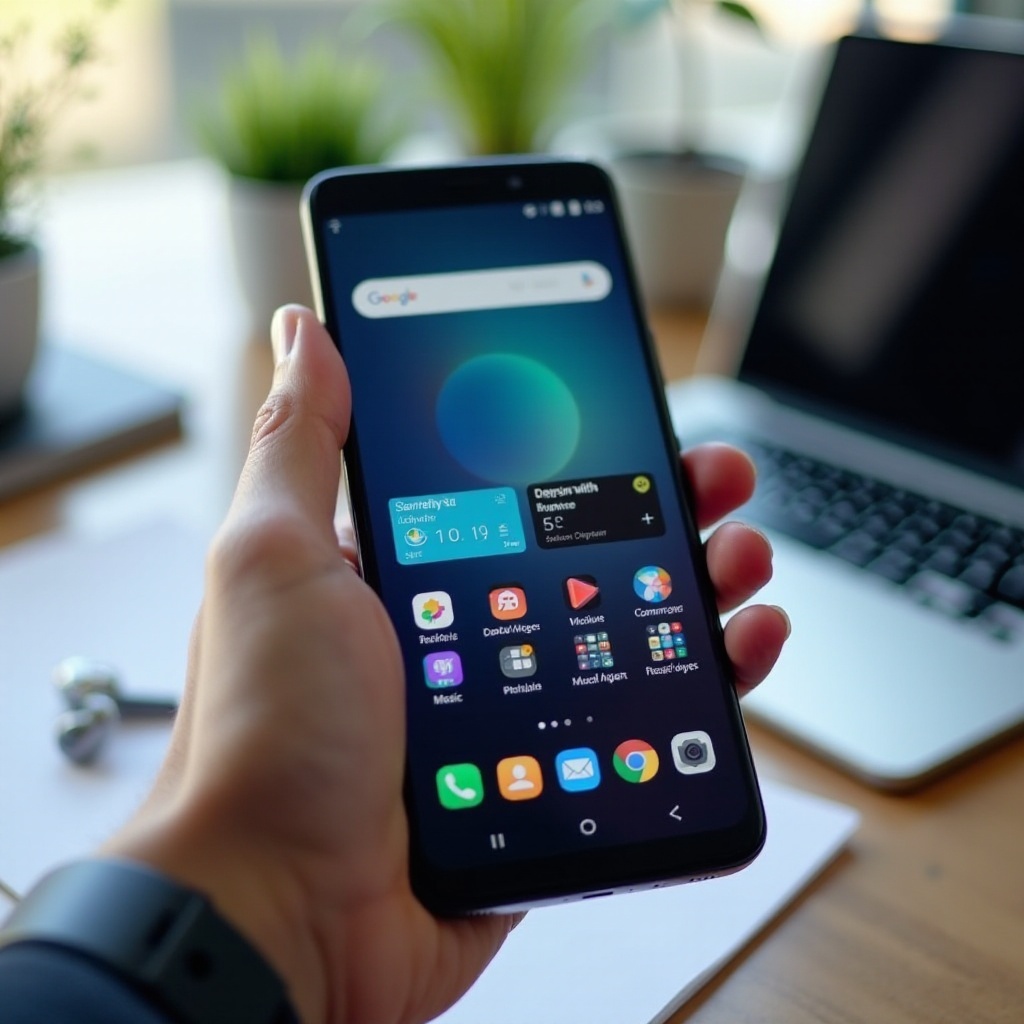
الجديد في الأدوات المصغّرة على Android 15 والمشغّلات الحديثة
جعلت إصدارات أندرويد الأخيرة الأدوات المصغّرة أكثر استجابةً وفائدة. يقدّم المطوّرون الآن أدوات أغنى وأكثر تفاعلاً بفضل واجهات برمجة التطبيقات المحدّثة. يدعم العديد من المشغّلات الألوان الديناميكية، وتحديثًا أذكى، وتحسين تغيير الحجم، وطباعة أوضح. سترى تقلّص التقطّع، ومزيدًا من البيانات القابلة للقراءة بنظرة سريعة، وأهداف لمس أفضل.
يحافظ نمط Material You على اتساق الأدوات المصغّرة مع ألوان خلفيتك. تجعل الخطوط الكبيرة وتحسين التباعد المسح السريع أسهل. على هواتف Pixel، تبرز ميزة At a Glance معلومات الرحلات والتنبيهات الجوية والطرود دون إعداد يدوي. على أجهزة Samsung، تتيح Smart Widgets تكديس البطاقات والتمرير بينها في مكان واحد. تركّز OnePlus على شبكات مرتّبة، ومقابض تغيير حجم سريعة، ورسوم متحركة سلسة.
تحت الغطاء، يخفض الجدولة المعتمدة على الأحداث وقواعد الطاقة المحسّنة كلفة البطارية. تقوم كثير من الأدوات بالتحديث عند حدوث تغيّر بدلاً من مؤقّتات ثابتة، ما يعني بيانات أحدث من دون استطلاع مستمر. ومع ضبط المنصّة للأداء، حان وقت اختيار الأدوات التي تناسب احتياجاتك بدلًا من إثقال الشاشة الرئيسية. بعد ذلك ستتعرّف على قائمة بسيطة لتقييم كل أداة قبل أن تنال مكانها.
كيف تختار الأدوات المصغّرة المناسبة: قابلية القراءة بنظرة، الخصوصية، البطارية، وفواصل التحديث
الأدوات الممتازة تقدّم إشارة فورية لا ضوضاء. استخدم هذه القائمة لاختيار الأفضل:
- قابلية القراءة بنظرة: نص كبير، تباين عالٍ، أيقونات واضحة، وهدف واحد لكل أداة.
- القدرة على اتخاذ إجراء: أهداف لمس واضحة للإضافة، والإكمال، والتأجيل، وفتح التفاصيل.
- الملاءمة: بيانات تتحقق منها عدة مرات يوميًا، لا فضوليات أسبوعية.
- الخصوصية: حدّ من معاينات الرسائل والمحتوى الحساس على الشاشة الرئيسية وشاشة القفل.
- البطارية: فضّل التحديثات المعتمدة على الأحداث على الاستطلاع الثابت كل 15 دقيقة.
- المساحة: عدد أقل من الأدوات الأكبر أفضل من كثير من المربعات الصغيرة التي لا تُقرأ.
ضع خطة سريعة:
1) اذكر ثلاثة أشياء تتحقق منها أكثر: التقويم، المهام، الطقس، التنقّل، أو الوسائط.
2) خصّص أداة واحدة لكل حاجة وأزل التكرارات.
3) ضعها في الجزء الظاهر من الشاشة الرئيسية الأولى؛ وانقل الباقي إلى لوحة ثانية.
تجنّب التكرار. إذا كانت At a Glance تعرض الطقس والمشوار اليومي، فربما لا تحتاج إلى بطاقة طقس كبيرة. وإذا كانت أداة البريد تتكفّل بالفرز الأوّلي، فتجاوز عدّاد الرسائل غير المقروءة. مع قواعد الاختيار هذه، تصبح جاهزًا لإضافة الأدوات وتغيير حجمها وتكديسها للحصول على تخطيط نظيف. يوضّح القسم التالي أسرع طريقة لترتيبها على Pixel وSamsung وOnePlus.
إضافة الأدوات المصغّرة وتغيير حجمها وتكديسها على Pixel وSamsung وOnePlus
للخيارات التخطيطية الصغيرة أثر كبير في السرعة والوضوح. إليك كيفية وضع الأدوات وضبطها على الهواتف الشائعة.
Pixel:
– اضغط مطولًا على الشاشة الرئيسية، ثم انقر على Widgets واسحب ما تختاره إلى مكانه.
– اضغط مطولًا على الأداة لتغيير حجمها ومحاذاتها مع الشبكة.
– ثبّت At a Glance في الأعلى لتجنّب التداخل مع البطاقات الأخرى.
Samsung (One UI):
– قرّب بإصبعيك على الشاشة الرئيسية، ثم انقر على Widgets وأضِف ما تحتاجه.
– أنشئ Smart Widgets لتكديس البطاقات ذات الصلة والتمرير بينها.
– استخدم Good Lock وHome Up (إن وُجدا) لضبط حجم الشبكة والحواشي.
OnePlus (OxygenOS):
– اضغط مطولًا على الشاشة الرئيسية، انقر على Widgets، ثم اسحب لوضع الأداة.
– غيّر الحجم عبر مقابض الزوايا وحاذِها مع الشبكة للحصول على حواف نظيفة.
– ابدأ بحجم أساس 4×2 أو 4×3 للأدوات الأساسية لتعظيم قابلية القراءة.
خصّص شاشة للتخطيط وأخرى للوسائط أو المنزل الذكي. اجعل الشاشة الأولى مركّزة على ما تحتاجه في الساعات القليلة القادمة. ومع تجهيز التخطيط، دعنا نختَر أفضل أدوات الإنتاجية التي تستحق مكانها وتوفّر عليك وقتًا فعليًا.
أفضل الأدوات المصغّرة للإنتاجية على أندرويد
تقلّل أدوات الإنتاجية الاحتكاك وتقدّم لك الإجراء التالي بنظرة واحدة. أفضلها يستبدل فتح التطبيقات المتكرّر بنقرة واحدة.
التقويم والأجندة بنظرة سريعة
استخدم أجندة قابلة للتمرير أو عرض أسبوع نظيفًا مع إبراز الأوقات والمواقع. يقدّم كل من Google Calendar وOutlook Calendar تخطيطات واضحة. أبقِ الأداة في أعلى اليسار لسهولة المسح السريع. إذا كنت تعتمد تقسيم الوقت إلى كُتل، فمدّد الأداة لعرض كامل الصباح وبداية بعد الظهر.
المهام والتذكيرات مع أزرار إجراءات
اختر أداة مهام تحتوي على مربعات اختيار، ومواعيد استحقاق، وزر إضافة سريع. من الخيارات القوية: Todoist وTickTick وMicrosoft To Do وGoogle Tasks. ثبّت قائمة اليوم أو الأولوية أو الأيام السبعة القادمة، لا كل المهام. أبقِ قوائم المشاريع داخل التطبيق وأظهِر فقط ما يمكنك العمل عليه اليوم.
الملاحظات واختصارات الالتقاط السريع
شريط الالتقاط كنز للأفكار والمشاوير. يوفّر Google Keep وSamsung Notes وNotion اختصارات لملاحظات النص والصورة والصوت. ضع أداة الالتقاط قرب منطقة الإبهام كي تضيف العناصر في ثوانٍ. إذا كنت تفضّل الصوت، فأبقِ اختصار ملاحظة صوتية بنقرة واحدة ظاهرًا.
مؤقّتات التركيز وبومودورو
مؤقّت مدمج يدعم العمل العميق والاستراحات. تساعدك أدوات Forest وFocus To‑Do أو TickTick Focus على حجز الوقت ورؤية التقدّم. اقترن المؤقّت بمفتاح عدم الإزعاج أو اختصار وضع التركيز لتقليل المقاطعات.
بعد تغطية التخطيط، ستحتاج على الأرجح إلى معلومات سريعة بنظرة واحدة. المجموعة التالية تركّز على الطقس والعناوين والمال والسفر دون إغراق شاشتك.
أفضل الأدوات المصغّرة للمعلومات على أندرويد
ينبغي أن تكون أدوات المعلومات واضحة وفي الوقت المناسب وهادئة. اختر مصادر موجزة وتجنّب التكرار من تطبيقات متعددة.
الطقس والتنبيهات الشديدة
اختر أداة تُظهر درجة الحرارة الحالية، والظروف، وتوقّعًا مصغّرًا بالساعة. يوفّر Google Weather وAccuWeather وتطبيقات مشابهة بطاقات نظيفة عالية التباين. فعّل التنبيهات الشديدة إذا كنت تتنقّل أو تسافر. أبقِ أداة الطقس صغيرة إذا كانت At a Glance تعرض المعلومات الأساسية بالفعل.
عناوين الأخبار والملخّصات
انتقِ موجزًا واحدًا: Google News أو Feedly أو ناشرًا تثق به. استخدم قائمة صغيرة بمصادر واضحة واكتم المواضيع التي لا تقرؤها. لا تدع هذه الأداة تهيمن على شاشتك الأولى؛ ضعها في اللوحة الثانية للحفاظ على التركيز.
المال، الأسهم، والعملات المشفّرة
اجعل هذا الحدّ أدنى. أعرض الرموز التي تراقبها أو رصيدًا أساسيًا فقط، لا محفظتك كاملة. توفّر كثير من تطبيقات المال قوائم متابعة مضغوطة مع تلميحات لونية. استخدم الوضع الداكن للوضوح وفكّر في التحديث اليدوي لتوفير البطارية.
نتائج الرياضة والجداول والسفر
ثبّت شريط نتائج فريقك أو رحلتك القادمة وباب الصعود. غالبًا ما تتضمّن تطبيقات الدوريات وESPN وتطبيقات شركات الطيران أدوات نظرة سريعة. اكتفِ بصف واحد وتجنّب تكديس رياضات متعددة على شاشة واحدة.
بعد ضبط طبقة المعلومات، أضِف أدوات صغيرة تجعل هاتفك أسرع إحساسًا طوال اليوم.
أفضل الأدوات المصغّرة للنظام والأدوات المساعدة
تُبرز هذه الأدوات حالة الجهاز وإجراءات بنقرة واحدة تستخدمها كثيرًا.
البطارية والتخزين وحالة الجهاز
استخدم أداة العناية بالجهاز للبطارية والتخزين والذاكرة. توفّر Pixel وSamsung مربّعات حالة النظام لتقليل الدخول إلى الإعدادات. تحقّق منها قبل الأيام الطويلة أو الرحلات أو جلسات التصوير الثقيلة.
المفاتيح السريعة واختصارات التطبيقات
ثبّت مفاتيح لـ Wi‑Fi أو نقطة الاتصال أو المصباح أو مسح QR إذا كنت تغيّرها كثيرًا. أنشئ مجموعات اختصارات للتطبيقات لأكثر إجراءين أو ثلاثة تستخدمها، مثل كتابة رسالة جديدة أو التنقل إلى المنزل.
الحافظة والإجراءات والأتمتة
تُسرّع مدراء الحافظة ومشغّلات الروتين المهام المتكرّرة. أنشئ إجراءات بنقرة واحدة للتنقّل أو قوالب الرسائل أو مشاهد المنزل الذكي. ضعها في الشاشة الثانية لمنع النقرات غير المقصودة.
مع جاهزية أدوات النظام، يمكنك تحسين فرز الاتصالات دون الغوص في صندوق الوارد كل بضع دقائق.
أفضل الأدوات المصغّرة للتواصل
تساعدك أدوات الفرز على رؤية المهم واتخاذ إجراء دون فتح التطبيقات كاملة. إنها تقلّل قلق صندوق الوارد والتحقّقات العشوائية.
سلاسل الرسائل وجهات الاتصال المثبّتة
استخدم أدوات المحادثة التي تُظهر أحدث السلاسل أو جهات الاتصال المهمة. يدعم معظم تطبيقات المراسلة الشائعة مربّعات لجهات الاتصال المباشرة. ثبّت شخصين أو ثلاثة تردّ عليهم بأسرع ما يكون وتجاوز الباقين.
فرز البريد الإلكتروني وأدوات التأجيل
اختر أداة بريد تتيح لك الأرشفة أو التأجيل أو الإشارة بنقرة واحدة. يقدّم Gmail وOutlook عروض صندوق وارد مضغوطة مع إجراءات سريعة. ركّز الأداة على البريد ذي الأولوية أو الوارد المركّز كي لا تدفع الضوضاء الرسائل المهمة إلى الأسفل.
أدوات نظرة سريعة للشبكات الاجتماعية والمجتمعات
إذا كانت أدوات الشبكات الاجتماعية تشتّت انتباهك، فتجاوزها. وإن احتجتها للعمل، فاقتصر على بطاقة إشعارات صغيرة أو خلاصة مجتمع واحدة. ضعها في الشاشة الثانية أو الثالثة للحفاظ على التركيز.
بعد التواصل، تحافظ أدوات الوسائط على سلاسة الاستماع وتقلّل مرات فتح الهاتف من الجيب.
أفضل الأدوات المصغّرة للوسائط
يجب أن تكون أدوات الوسائط مقروءة في الإضاءة الساطعة وسهلة الاستخدام بإبهام واحد.
مشغّلات الموسيقى، الكلمات، وأدوات البث Cast
تأتي معظم تطبيقات الموسيقى بعناصر تحكّم غنيّة مع صورة الغلاف. استخدم أداة الوسائط المدمجة في أندرويد للاتساق عبر التطبيقات. إذا كنت تبثّ كثيرًا، فثبّت اختصار Cast أو مربّع مجموعة مكبّرات للصوت للتبديل الأسرع.
البودكاست والكتب الصوتية وإدارة قائمة التشغيل
تتضمّن تطبيقات البودكاست والكتب الصوتية غالبًا أدوات لقائمة التشغيل والفصول. أبقِ عناصر تحكّم التشغيل والتخطي والسرعة مرئية. ضع الأداة قرب الأسفل لسهولة الوصول بالإبهام أثناء المشي.
الصور والذكريات والألبومات على الجهاز
إطار صور دوّار صغير يضيف دفئًا إلى شاشتك الرئيسية. اختر ألبومات محلية أو مفضّلات لحماية الخصوصية. تجنّب معاينات شاشة القفل إذا كانت صور حسّاسة قد تظهر.
بعد تغطية الوسائط، تُبقي أدوات الصحّة أهدافك اليومية أمامك دون فتح تطبيقات اللياقة.
أفضل الأدوات المصغّرة للصحّة واللياقة
ينبغي لأدوات الصحّة واللياقة أن تحفّز لا أن تُرهق. أبقِها بسيطة وقابلة للقراءة بنظرة.
الخطوات، حلقات النشاط، والأهداف
اختر أداة حلقات أو مخطط أعمدة تبرز هدفك اليومي. يقدّم Google Fit وFitbit وSamsung Health تصاميم واضحة. ضع هذه الأداة قرب أعلى شاشة ثانوية كتذكير لا كمشتّت.
النوم، الاستشفاء، والاستعداد
إن كنت تتتبّع النوم، فثبّت نتيجة الليلة الماضية وانتظام مواعيد النوم. بطاقة مدمجة تكفي لدفع عادات أفضل. تجنّب الأدوات المزدحمة ذات الرسوم المتعددة التي تصغّر النص إلى حجم غير مقروء.
التغذية، الترطيب، وتتبع العادات
استخدم عدّادات صغيرة للماء أو البروتين أو عادة محورية واحدة. اجعل الإدخال على بُعد نقرة واحدة بأزرار الإضافة السريعة. اقترن الأداة بتذكيرات ليصبح التسجيل تلقائيًا.
بعد ضبط مقاييس جسمك، أدخِل منزلك إلى المعادلة عبر عناصر تحكّم سريعة للمنزل الذكي.
أفضل الأدوات المصغّرة للمنزل الذكي
ينبغي لأدوات المنزل الذكي أن تفضّل الإجراءات السريعة على لوحات مزدحمة.
الإضاءة، المشاهد، وأجهزة ضبط الحرارة
ثبّت أزرار مشهد بنقرة واحدة للصباح أو التركيز أو الليل. أبقِ عناصر التحكّم بالثرموستات في الشاشة الثانية لتجنّب التغييرات غير المقصودة. اجمع الغرف أو الروتينات ذات الصلة لترسيخ ذاكرة العضلات.
الكاميرات، أجراس الأبواب، والإشعارات
استخدم معاينة الكاميرا باعتدال حفاظًا على الخصوصية والبطارية. فضّل الأدوات المعتمدة على الإشعارات أولًا والتي تفتح العرض المباشر عند الحاجة فقط. أبقِ البثوث الحسّاسة خارج شاشة القفل.
الروتينات، الأتمتة، والتواجد
أنشئ اختصارات روتينية لقفل الأبواب، وتفعيل الأمان، أو تشغيل مشهد الوداع. اجمع الإجراءات ذات الصلة في أداة واحدة لتقليل تمدّد الشاشة وتسريع التنفيذ.
بعد ضبط عناصر التحكّم، قد ترغب في لمسة شخصية. تساعدك أدوات التخصيص على مواءمة الأسلوب والوظيفة دون التضحية بالوضوح.
أفضل الأدوات المصغّرة للتخصيص وحِزم KWGT
يعزّز الأسلوب الوضوح عندما يدعم القراءة بنظرة. اسعَ إلى الاتساق لا الزخرفة.
الساعات، التواريخ، والمكوّنات الإضافية
ثبّت تخطيطك بساعة بارزة. اقترنها بتاريخ ومكوّن للحدث التالي. استخدم خطوطًا كبيرة وتباينًا عاليًا لتجعل التحقق من الوقت بلا عناء.
ألوان Material You والتنسيق
طابِق الأدوات مع الألوان الديناميكية لمظهر نظيف ومتسق. تجنّب شبكات قوس قزح التي تتنافس على الانتباه. لونا تمييز أو ثلاثة كافية للحفاظ على ترتيب الشاشة.
مشغّلات مُبسّطة وتخطيطات الشبكة
جرّب شبكة 4×5 أو 5×6 لتحقيق التوازن. اترك مساحة تنفّس حول الأدوات الأساسية. تتيح لك حِزم KWGT بناء ساعات مخصّصة وإحصاءات وتسميات للأيقونات. اجعل الرسوم المتحركة بسيطة ومعدّلات التحديث منخفضة لحماية عمر البطارية.
حتى أفضل تخطيط يفشل إذا كان يستنزف هاتفك أو يعرّض بياناتك الخاصة. يتناول القسم التالي استراتيجيات البطارية والخصوصية والأداء التي تُبقي إعدادك سلسًا.
نصائح البطارية والخصوصية والأداء للمستخدمين المفرطين في الأدوات المصغّرة
أنت تتحكّم في معدّل تحديث الأدوات ومقدار ما تكشفه. استخدم هذه القواعد لإبقاء هاتفك سريعًا وآمنًا:
- اضبط تحديثًا أبطأ للبيانات التي تتغيّر ببطء، مثل قوائم المتابعة أو الطقس العام.
- فضّل التحديثات المعتمدة على الأحداث للتقويمات والتذكيرات.
- قيّد الوصول في الخلفية للتطبيقات التي لا تحتاج إلى مزامنة مستمرة.
- أزِل الأدوات المتداخلة التي تعرض البيانات نفسها.
- أبقِ الصور والرسائل خارج شاشة القفل إذا كنت تشارك جهازك.
- استخدم وضع توفير الطاقة وتحسين بطارية التطبيقات بحكمة. استثنِ فقط الأدوات التي تفوّت التحديثات.
راجع إحصاءات البطارية أسبوعيًا لاكتشاف أداة سيئة السلوك. إذا ارتفع الاستهلاك فجأة، عدّل التحديث، وقلّل حجم الأداة، أو انتقل إلى خيار أخف. ومع السيطرة على الطاقة، وافق مجموعة أدواتك مع فئة هاتفك وحجم الشاشة لأفضل تجربة.
التحسين لأنواع الهواتف المختلفة: الاقتصادية، المتوسطة، الرائدة، والقابلة للطي
تغيّر العتاد وحجم الشاشة ما ينجح وما لا ينجح. اضبط تخطيطك وفق جهازك بدلًا من نسخ شبكة موحّدة تناسب الجميع.
قيود الميزانية والخيارات الخفيفة
على الهواتف الاقتصادية، اكتفِ بإجمالي أداتين إلى ثلاث أدوات. فضّل تقويمًا بسيطًا، وبطاقة طقس مدمجة، وأداة واحدة للإجراءات. تجنّب الخلاصات الحية وإطارات الصور الثقيلة التي قد تتقطّع أو تستنزف البطارية.
الشاشات الكبيرة، القابلة للطي، وإعدادات الصفحات المتعددة
على الهواتف الكبيرة والقابلة للطي، استخدم شاشة مخصّصة للتخطيط وأخرى للوسائط أو المنزل الذكي. مدّد أدوات الأجندة أو المهام لعرض السياق دون تصغير النص. قاوم الرغبة في ملء الفراغ بمربعات صغيرة لا يقرأها أحد.
اختلافات الشركات المصنّعة: Pixel مقابل Samsung مقابل OnePlus
يتألّق Pixel بميزة At a Glance وبطاقات Material You النظيفة. تتميّز Samsung بتكديس Smart Widget والتحكّم الدقيق في الشبكة. توفّر OnePlus لوحات سريعة وغير مزدحمة مع سلوك سلس لتغيير الحجم. طابِق تخطيطك مع نقاط قوة هاتفك لتقضي وقتًا أقل في الضبط ووقتًا أكثر في الإنجاز.
حتى التخطيطات المضبوطة قد تصطدم بعوائق. يغطّي القسم التالي إصلاحات سريعة لمشكلات الأدوات الشائعة لتُواصل دون استكشاف أعطال لا ينتهي.
استكشاف المشكلات الشائعة في الأدوات المصغّرة وإصلاحها
تنجم معظم مشكلات الأدوات عن الأذونات أو قواعد البطارية أو فشل المزامنة. اتبع هذه الفحوصات بالترتيب.
إخفاقات التحديث والاتصال
تأكّد من تشغيل بيانات الخلفية وإيقاف توفير البطارية للتطبيق. افتح التطبيق لفرض المزامنة، ثم عُد إلى الشاشة الرئيسية. إذا بقيت البيانات قديمة، فأزِل الأداة وأعِد إضافتها لتحديث ارتباطها.
أذونات مفقودة ومزامنة الحساب
امنح أذونات التقويم وجهات الاتصال والإشعارات أو الموقع عند الحاجة. تحقّق من الحساب الصحيح في إعدادات التطبيق. بدّل مزامنة الحساب إيقافًا وتشغيلًا لإعادة تعيين المهام المتوقفة.
تعارضات المشغّل وإعادة ضبط الذاكرة المؤقتة
إذا أساءت أداة التصرّف بعد تغيير المشغّل، فامسح ذاكرة التطبيق المؤقتة وحدّث التطبيق والمشغّل كليهما. كحل أخير، أعد تثبيت التطبيق أو جرّب المشغّل الافتراضي لعزل المشكلة.
الخلاصة
يبدأ إعداد قوي للأدوات المصغّرة بالانضباط والهدف. اعرض فقط البيانات التي تحتاجها، وأضِف إجراءات واضحة، وأبقِ التخطيطات بسيطة. استخدم التكديس والشبكات المرتّبة لتقليل الفوضى. اضبط معدّلات التحديث لعمر البطارية دون فقدان المعلومات في الوقت المناسب. عندما تضيف أداة احتكاكًا، استبدلها أو أزِلها. بالاختيارات الصحيحة، يصبح هاتفك مركز قيادة هادئًا يوفر الوقت يوميًا ويساعدك على البقاء مركّزًا على ما يهم أكثر.
الأسئلة الشائعة
هل تستهلك الأدوات طاقة البطارية، وكيف يمكنني تقليل ذلك؟
يمكن أن تستخدم الأدوات طاقة إضافية، لكن يمكنك التحكم في التأثير. فضّل الأدوات القائمة على الأحداث، وقلّل فترات التحديث، وأزِل التكرارات، وتجنّب الخلاصات الحية الثقيلة. راجع إحصاءات البطارية أسبوعيًا واستبدل أي أدوات تستهلك طاقة بشكل غير معتاد.
ما الفرق بين الأدوات والمكدسات الذكية على أندرويد؟
تعرض الأداة بيانات أو إجراءات تطبيق واحد. يجمع المكدس الذكي عدة أدوات في المساحة نفسها. يمكنك التمرير بين البطاقات أو ترك الهاتف يعرض الأداة المناسبة بحسب السياق لتوفير المساحة.
ما أفضل المشغّل لاستخدام عدة أدوات؟
تتعامل المشغّلات الافتراضية على أجهزة Pixel وSamsung وOnePlus مع الأدوات بشكل جيد. إن أردت تحكمًا أدق في الشبكة والإيماءات، فجرّب مشغّلًا موثوقًا من طرف ثالث واختبر الأداء واستهلاك البطارية قبل الالتزام به.