
Introdução
Você comprou uma ótima TV; agora faça com que ela tenha a aparência que deve. As configurações certas para a TV podem transformar uma imagem sem graça e excessivamente nítida em algo natural e imersivo. Este guia oferece etapas claras que funcionam na maioria das TVs modernas. Você vai aprender o melhor modo de imagem base, como ajustar brilho e contraste e como escolher as opções corretas de movimento e HDR. Também cobrimos ajustes para jogos, perfis por entrada e soluções rápidas para problemas comuns.
Cada seção se baseia na anterior. Comece com as atualizações de firmware e a porta HDMI correta. Depois aplique mudanças universais que melhoram qualquer tela. Em seguida, adapte suas configurações à luz do seu ambiente e ao tipo de conteúdo. Encerramos com a solução de problemas e um checklist simples. Com esse plano em mente, prepare sua TV para que todas as outras mudanças permaneçam e funcionem como esperado.
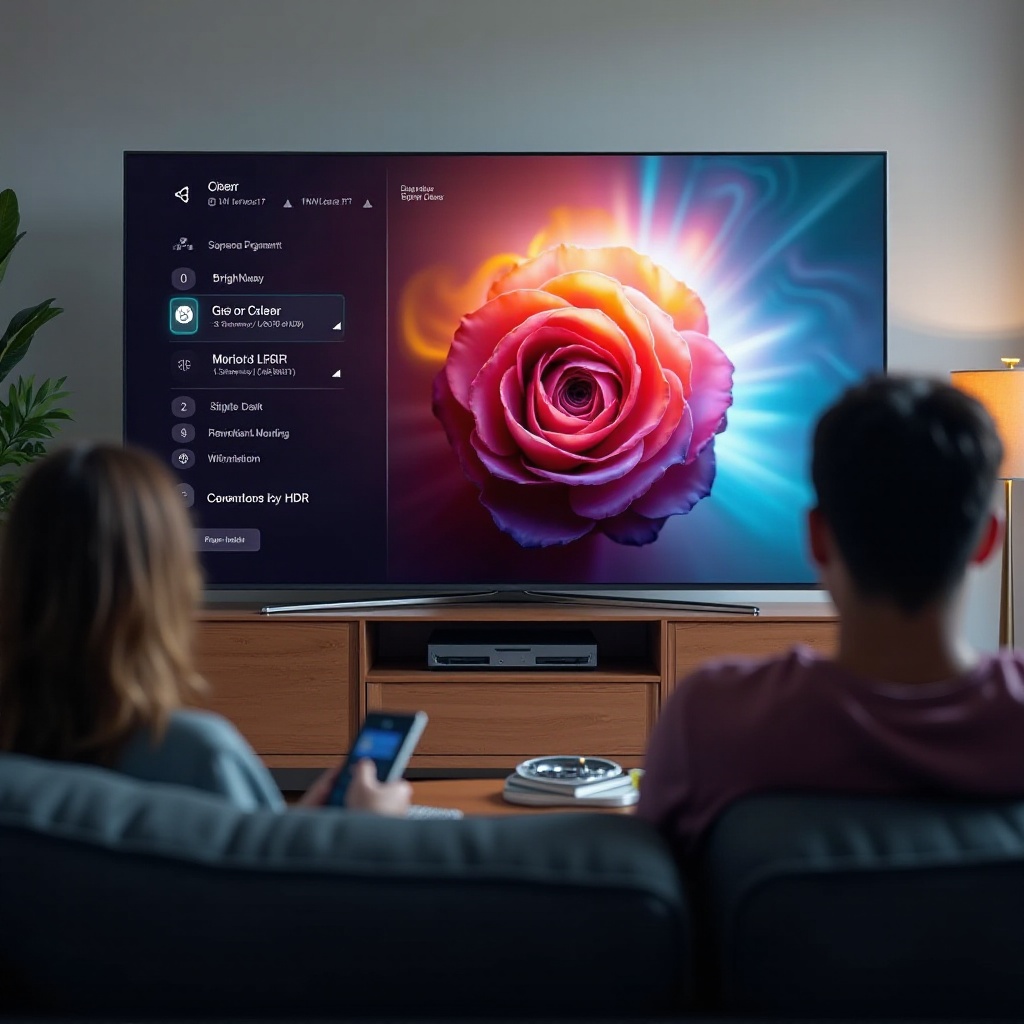
Antes de começar: atualize o firmware, use as portas HDMI corretas e redefina os modos de imagem
Uma base limpa evita confusão e torna os resultados consistentes.
- Atualize o firmware da TV. As marcas rotineiramente corrigem bugs de HDR, movimento e HDMI por meio de atualizações. Execute uma verificação em Configurações, Suporte ou Sistema.
- Use a porta HDMI correta. Para 4K120, VRR ou eARC, conecte na porta identificada como HDMI 2.1 ou eARC. Nem todas as portas suportam todos os recursos.
- Use cabos HDMI Ultra High Speed certificados para 4K120 e VRR. Mantenha os cabos curtos, se possível.
- Redefina para o padrão as configurações de imagem por entrada. Limpe restos de demonstrações de loja ou ajustes antigos.
- Desative modos de economia de energia que escurecem a tela aleatoriamente. Desabilite por enquanto os sensores de luz ambiente.
Com a base limpa, você pode aplicar configurações universais que melhoram qualquer modo de imagem. Essas mudanças definem o tom para tudo que vem a seguir.
Configurações universais de TV que melhoram qualquer imagem
Algumas escolhas simples trazem detalhes mais limpos, melhor contraste e cores mais naturais.
- Selecione um modo base neutro, como Filme, Cinema ou Filmmaker. Evite Vívido.
- Luz de fundo ou Brilho dos Pixels OLED: ajuste para o ambiente. Mais alto em salas claras, mais baixo em salas escuras.
- Brilho ou Nível de preto: mantenha próximo ao padrão. Aumente apenas até ver detalhes nas sombras sem elevar os pretos.
- Contraste ou Nível de branco: defina alto o suficiente para mostrar detalhes em áreas brilhantes sem recortar realces. Um padrão de teste básico ajuda.
- Gama: para SDR, use 2.2 em ambientes claros e 2.4 em ambientes escuros para preservar profundidade.
- Cor: deixe próximo ao padrão em um modo neutro. Evite temperaturas Frias que puxam para o azul.
- Nitidez: ajuste próximo de 0 ou muito baixo. Nitidez excessiva adiciona halos e esconde a textura real.
- Redução de ruído e Ruído MPEG: Desligado para HD e 4K limpos. Use Baixo apenas em transmissões ruins.
- Realce de borda, Live Color e Reforço de contraste: desligue para precisão.
Quando a base estiver correta, fixe o melhor modo de imagem. O modo de imagem define o alvo para cor e movimento, portanto escolha com cuidado antes de ajustar qualquer outra coisa.
Escolha o modo de imagem correto: Filmmaker ou Filme vs Padrão vs Vívido
O modo de imagem define o ponto de partida para cor, gama e processamento.
- Os modos Filmmaker, Filme ou Cinema buscam precisão. Eles usam um ponto de branco mais quente e desativam processamentos pesados.
- O Padrão frequentemente aumenta o azul e o contraste. Pode parecer impactante, mas deixa rostos pálidos e frios.
- Vívido ou Dinâmico exagera azul, cor e nitidez. Chama atenção em lojas, mas adiciona artefatos em casa.
Escolha Filmmaker, Filme ou Cinema para filmes e séries. Em ambientes claros, você pode elevar a Luz de fundo ou o Brilho dos Pixels mantendo um modo preciso. Com o modo base pronto, sua TV pode alternar para variantes HDR adequadas para HDR10, HDR10 Plus e Dolby Vision quando os detectar. Em seguida, trate de SDR versus HDR para que o mapeamento de tons e o brilho correspondam ao seu conteúdo.
SDR vs HDR vs Dolby Vision: o que muda e por quê
SDR e HDR exigem tratamentos diferentes. SDR mira um pico de brilho mais baixo com gama simples, enquanto HDR usa uma faixa mais ampla com mapeamento de tons.
- SDR: use Filme ou Filmmaker, ajuste a Luz de fundo para a luz do ambiente e escolha Gama 2.2 ou 2.4. Mantenha o contraste dinâmico desligado.
- HDR10: a TV alterna para o modo HDR automaticamente. O Brilho de Pico geralmente vai para alto ou máximo. Foque no Escurecimento local e evite reforços de contraste extras que recortem realces.
- HDR10 Plus: semelhante ao HDR10, mas usa metadados dinâmicos em aplicativos e TVs compatíveis. Deixe o mapeamento de tons no padrão, a menos que veja recorte ou realces opacos.
- Dolby Vision: escolha DV Escuro para ambientes com pouca luz e DV Claro ou IQ para o dia. O Dolby Vision frequentemente bloqueia alguns controles; concentre-se em Brilho de Pico e Movimento.
Como o contraste percebido depende do seu ambiente, crie perfis de dia e noite a seguir. Assim, SDR e HDR ficam estáveis e confortáveis em qualquer iluminação.
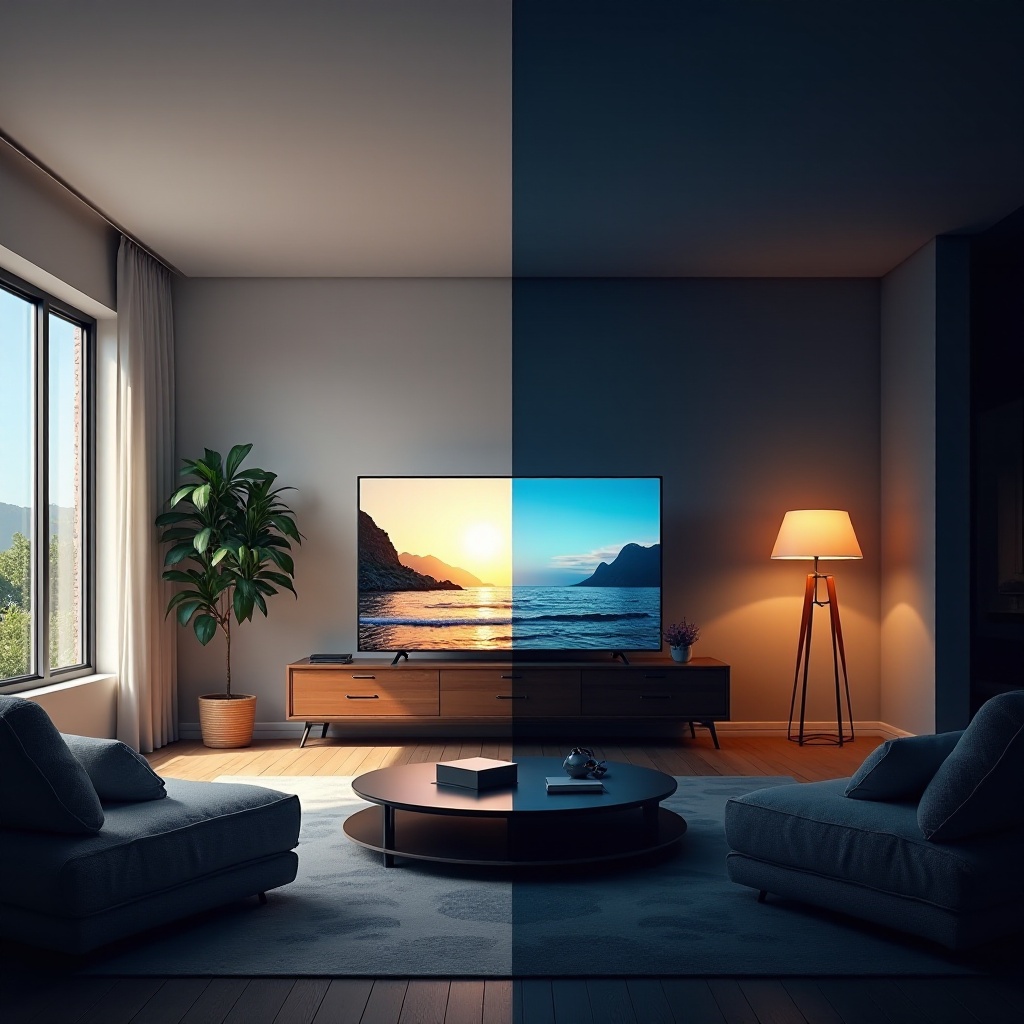
Combine as configurações à luz do ambiente: perfis para sala clara vs sala escura
Seus olhos se adaptam à sala, não à tela. Crie dois perfis para conforto e consistência.
- Perfil diurno para salas claras:
- Luz de fundo ou Brilho de Pico: Alto.
- Escurecimento local: Alto em LED; Brilho de Pico Alto em OLED.
- Gama: 2.2 para SDR.
- Sensor de luz ambiente: opcional ligado se você gostar de comportamento automático.
- Perfil noturno para salas escuras:
- Luz de fundo ou Brilho de Pico: Moderado para evitar fadiga ocular.
- Escurecimento local: Médio ou Alto; evite esmagar detalhes nas sombras.
- Gama: 2.4 para SDR para aprofundar os pretos.
- Sensor de ambiente: Desligado para resultados consistentes.
Com os perfis do ambiente salvos, você pode ajustar o movimento para filmes, programas e esportes. Regule o movimento agora para evitar o efeito novela mantendo a ação rápida fluida.
Configurações de movimento e o efeito novela: judder, blur e controles de De‑Judder
O processamento de movimento pode ajudar ou prejudicar. Use-o com propósito.
- Filmes a 24 quadros por segundo: reduza De‑Judder ou a interpolação para 0 a 1 para evitar o efeito novela. Mantenha Modo Filme ou Cinemotion em Automático ou Baixo para detectar a cadência.
- Esportes em taxas de quadros mais altas: aumente um pouco De‑Blur ou Claridade de Movimento para suavizar os panoramas de câmera. Mantenha a interpolação modesta para evitar artefatos ao redor de jogadores e gráficos.
- Inserção de quadro preto (BFI) ou Clear Motion: melhora a clareza, mas reduz o brilho e pode cintilar. Use com parcimônia em salas claras.
- Limites de tempo de resposta: características do painel como efeito de tela suja ou desfoque por sample and hold permanecerão. Controles de movimento não corrigem uniformidade do painel.
Depois que o movimento estiver correto, elimine os detalhes artificiais. Isso garante que as texturas reais permaneçam intactas e as bordas não brilhem.
Nitidez, redução de ruído e realce de borda: o que desativar
A maioria das TVs aplica nitidez em excesso por padrão. Remover os detalhes artificiais restaura imagens naturais.
- Defina a Nitidez em 0 ou muito baixa. Se as linhas parecerem macias demais, aumente de um a cinco cliques no máximo.
- Desative o Realce de borda e reforços de clareza ou Reality Creation, a menos que a marca ofereça uma opção Baixa limpa que você prefira.
- Desative a Redução de ruído para fontes HD ou 4K limpas. Use Baixo apenas em sinais ruins de TV a cabo ou streams de baixa taxa de bits.
- Desligue o Reforço de contraste ou contraste dinâmico, a menos que o HDR pareça muito sem vida e você aceite algum recorte.
Com os detalhes artificiais fora, equilibre a temperatura de cor. Brancos precisos fazem tons de pele e paisagens parecerem corretos sem ajustes adicionais.
Temperatura de cor e balanço de branco: tons de pele naturais sem um calibrador profissional
A temperatura de cor define o tom de brancos e cinzas. Alvos mais quentes alinham-se aos padrões.
- Escolha Quente 2 ou ponto de branco Especialista para SDR e HDR. Modos Frios puxam para o azul e apagam a pele.
- Balanço de branco de dois pontos: se disponível, pequenos ajustes em Ganho e Bias podem refinar os brancos. Se você não tiver padrões ou colorímetro, deixe os padrões de fábrica para não piorar.
- Use conteúdo familiar: papel neutro e camisas brancas não devem parecer azuis ou rosadas. Sombras cinzas não devem ficar verdes.
- Espaço de cor ou Gama de cores: defina como Automático para que SDR mapeie para Rec.709 e HDR mapeie para P3 em Rec.2020.
Agora considere o tipo de painel. OLED, LED ou LCD e Mini‑LED exigem prioridades levemente diferentes para brilho, escurecimento e proteção.
OLED vs LED ou LCD vs Mini‑LED: diferenças de configuração por tipo de painel
A tecnologia do painel muda o que mais importa.
- OLED:
- Pretos perfeitos sem blooming. Use Brilho de Pico Alto para HDR.
- O limitador automático de brilho pode escurecer cenas grandes e claras. Isso é normal.
- Ative a proteção de logotipo ou deslocamento de pixels para reduzir o risco de retenção.
- LED ou LCD:
- Use Escurecimento local ou Controle de contraste para aumentar o contraste.
- Visualização fora do eixo reduz o contraste e aumenta o blooming. Sente-se centralizado quando possível.
- Mini‑LED:
- Mais zonas de escurecimento reduzem o blooming. Use Escurecimento local Alto ou Médio.
- Reforços de contraste podem dar impacto, mas podem recortar realces. Teste com cenas brilhantes.
O escurecimento local e o mapeamento de tons têm grande impacto no HDR. Saiba quando aumentá-los ou reduzi-los para obter impacto sem perder detalhes.
Escurecimento local, Reforço de contraste e Mapeamento dinâmico de tons: quando usar
Esses controles redistribuem luz, realces e detalhes nas sombras.
- Escurecimento local: use Médio ou Alto para aprofundar os pretos. Se as sombras estiverem esmagadas, desça um nível.
- Reforço de contraste ou contraste dinâmico: adiciona impacto, mas pode recortar detalhes brilhantes ou elevar os pretos. Prefira Desligado ou Baixo.
- Mapeamento dinâmico de tons: ajuda os médios em algumas TVs. Se sua TV suporta HGIG para jogos, escolha HGIG para que o console faça o mapeamento de tons e a TV evite mapeamento duplo.
As marcas implementam essas ferramentas de formas diferentes. A próxima seção destaca dicas rápidas que economizam tempo em modelos comuns e ajudam você a evitar armadilhas específicas de cada marca.
Dicas específicas por marca: peculiaridades de LG, Samsung, Sony, TCL, Hisense e Vizio
Use estes pontos de partida e depois ajuste ao seu gosto.
- LG OLED e QNED:
- Modo de imagem: Filmmaker ou Cinema.
- HDR: Mapeamento dinâmico de tons Desligado para filmes; HGIG para jogos; Brilho de Pico Alto.
- Movimento: De‑Judder de 0 a 1, De‑Blur de 0 a 2; BFI Baixo apenas em salas claras.
- Samsung QLED e Neo QLED:
- Modo de imagem: Filme ou Filmmaker.
- HDR: Reforço de contraste Desligado ou Baixo. Deixe o mapeamento de tons padrão; evite empilhar processamento extra.
- Game Motion Plus Desligado para a menor latência; use VRR se suportado.
- Sony Bravia:
- Modo de imagem: Cinema ou Personalizado.
- HDR: Luminosidade de Pico Alta; Suavização de gradação Baixa para reduzir banding.
- Movimento: Cinemotion Automático; reduza o Motionflow para filmes.
- TCL e Hisense:
- Modo de imagem: Filme ou Filmmaker.
- Escurecimento local Alto ou Médio; desligue o Contraste Ativo se estiver recortando detalhes.
- Ultra Smooth Motion ou similar: mantenha Baixo ou Desligado.
- Vizio:
- Modo de imagem: Calibrado ou Calibrado Escuro.
- Desligue Black Detail e reduza a Redução de ruído para Baixo ou Desligado.
Com as peculiaridades por marca ajustadas, bloqueie as configurações por entrada e por aplicativo. Isso garante que cada dispositivo use o perfil certo sem ajustes constantes.
Perfis por entrada e por aplicativo: entradas HDMI, apps de streaming e sintonizadores integrados
A maioria das TVs salva configurações por entrada. Use isso para manter os dispositivos consistentes.
- Rotule entradas como PS5, Apple TV ou Blu‑ray. Ajuste cada uma.
- Algumas TVs oferecem Aplicar a todas as entradas. Use como ponto de partida e depois ajuste por entrada.
- Os aplicativos integrados geralmente mantêm perfis separados para SDR, HDR e Dolby Vision. Reproduza conteúdo real em cada formato e ajuste enquanto estiver ativo.
- Ative HDMI‑CEC apenas se necessário. Pode ser conveniente, mas às vezes altera entradas ou rotas de áudio na hora errada.
Com as entradas organizadas, ajuste dispositivos externos para enviar o melhor sinal. Isso evita HDR forçado e taxas de quadros incompatíveis.
Configuração de dispositivos externos: Apple TV, Roku, Fire TV, Blu‑ray e decodificadores
As configurações dos dispositivos podem melhorar ou arruinar a precisão e a fluidez do movimento.
- Apple TV:
- Ative Ajustar faixa dinâmica e Ajustar taxa de quadros.
- Defina o formato padrão como 4K SDR e deixe os apps alternarem para HDR ou DV por título.
- Roku:
- Defina o Tipo de exibição como Automático e verifique com a ferramenta de checagem.
- Evite nitidez extra ou filtros de ruído nos menus de imagem do Roku.
- Fire TV:
- Defina Faixa dinâmica como Adaptativa. Escolha 4K 60 Hz ou 24 Hz com base no comportamento dos apps.
- Players Blu‑ray ou UHD:
- Saída 4:2:2 12‑bit ou Automático. Ative HDR. Desative a redução de ruído ou realce de borda no player.
- Decodificadores de cabo ou satélite:
- Use pass‑through ou taxa de quadros Nativa, se disponível. Só force 4K se o aparelho e o canal realmente suportarem; 1080i ou 1080p com bom upscaling da TV pode parecer mais limpo.
Depois que as fontes enviarem sinais limpos, os gamers devem ativar recursos de baixa latência e executar a calibração de HDR. Isso traz precisão sem sacrificar a resposta.
Configurações de jogos para PS5, Xbox e PC: Modo Jogo, 4K120, VRR e HGIG
O Modo Jogo reduz o processamento para cortar a latência. Ative-o na entrada HDMI do seu console ou PC.
- Recursos do HDMI 2.1:
- 4K120 para movimento mais suave e menor latência.
- VRR para reduzir tearing e stutter.
- ALLM para alternar automaticamente para o Modo Jogo quando um console for detectado.
- PS5:
- Execute Ajustar HDR em Tela e Vídeo. Siga o padrão na tela.
- Ative 120 Hz e VRR se sua TV os suportar.
- Escolha HGIG na TV para jogos em HDR quando disponível.
- Xbox Series X ou S:
- Execute Detalhes da TV 4K e Calibrar HDR para Jogos.
- Ative 120 Hz, VRR e permita croma YUV conforme necessário.
- PC:
- Defina RGB Completo e 10‑bit se suportado. Desative o escalonamento da GPU para a menor latência.
- Desative a interpolação de movimento da TV e o BFI para preservar brilho e resposta.
Fãs de esportes precisam de panorâmicas suaves e ação nítida sem transformar filmes em novela. Crie um perfil de esportes com movimento e clareza equilibrados.
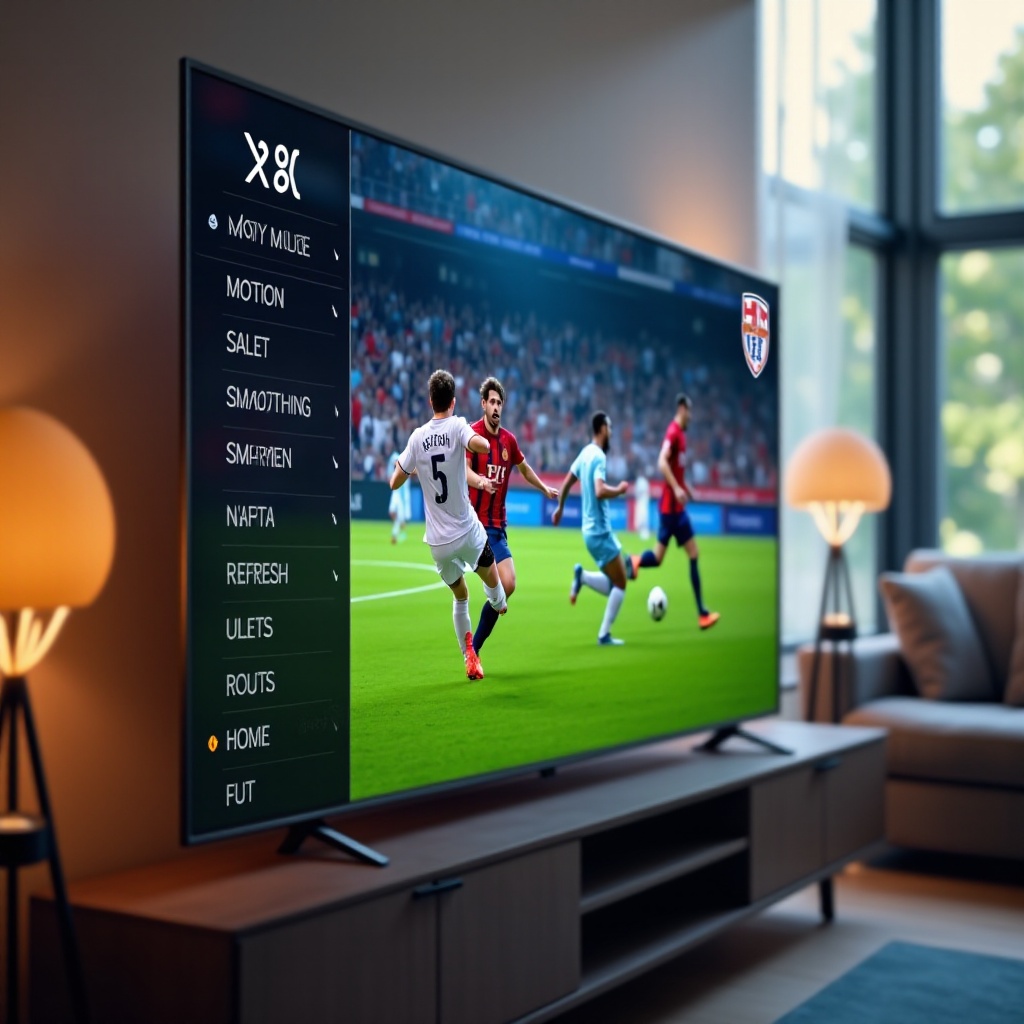
Configurações para esportes: movimento suave sem processamento em excesso
Esportes ao vivo se beneficiam de taxas de quadros mais altas e brilho, mas processamento em excesso adiciona artefatos. Mantenha o equilíbrio.
- Modo base: Filme ou um preset de Esportes limpo se não exagerar nas cores.
- Movimento:
- Eleve levemente o De‑Blur, por exemplo, de 2 a 4.
- Mantenha o De‑Judder modesto, por exemplo, de 0 a 2.
- Considere BFI ou varredura da luz de fundo apenas em salas claras.
- Clareza:
- Nitidez Baixa para evitar halos ao redor das linhas e dos placares.
- Redução de ruído Baixa se as taxas de bits do streaming forem fracas.
- Brilho:
- Brilho de Pico ou Luz de fundo Alto para assistir durante o dia.
- Esportes em HDR:
- Mantenha o Escurecimento local Alto, mas observe tomadas ensolaradas para recorte; reduza um nível se necessário.
Se algo parecer errado, faça verificações rápidas antes de investigações profundas. A próxima seção lista correções rápidas para os problemas mais comuns.
Solução rápida de problemas: HDR desbotado, esmagamento de pretos, banding e 4K120 não detectado
Resolva problemas frequentes com um checklist curto.
- HDR desbotado:
- Defina a entrada HDMI como Aprimorada ou formato 4K nas configurações da TV.
- Nos players, ative a correspondência de faixa dinâmica para que SDR continue SDR.
- Corrija a incompatibilidade de nível de preto: use Limitado para consoles por padrão, a menos que ambas as pontas estejam definidas como Completo.
- Esmagamento de pretos:
- Reduza o Escurecimento local em um nível.
- Aumente Brilho ou Nível de preto um clique. Use Gama 2.2 em ambientes mais claros.
- Banding ou posterização:
- Ative Suavização de gradação ou uma redução de ruído leve em Baixo.
- Use streams com maior taxa de bits ou discos UHD.
- 4K120 não detectado:
- Use portas HDMI 2.1 e cabos Ultra High Speed.
- Atualize o firmware da TV, do console e de qualquer receiver ou switch.
- Desative limites de banda ou restrições de croma nos receivers.
- Problemas de sincronia labial:
- Use eARC e defina passagem de áudio quando possível. Ajuste a Sincronização A/V nos menus da TV ou do receiver.
Com os problemas resolvidos, fixe perfis de dia e noite para que você possa trocar com um clique em vez de ajustar controles toda vez.
Perfis de dia e noite e um checklist de configurações em uma página
Salve dois perfis por entrada: Dia e Noite. Mantenha-os consistentes entre os apps.
- Perfil diurno:
- Luz de fundo ou Brilho de Pico mais altos, Escurecimento local Alto, Gama 2.2.
- Movimento um pouco mais alto para esportes.
- Perfil noturno:
- Luz de fundo moderada, Gama 2.4, Movimento Baixo ou Desligado para filmes, sensor de ambiente desligado.
- Salvar e copiar:
- Muitas TVs permitem copiar configurações para outras entradas. Copie primeiro e depois refine por entrada conforme necessário.
- Checklist em uma página:
- Modo de imagem: Filmmaker ou Filme para precisão.
- Luz: Luz de fundo ou Brilho de Pico ajustados para o ambiente.
- Níveis: Brilho e Contraste ajustados para mostrar detalhes em sombras e realces.
- Gama: 2.2 de dia, 2.4 à noite para SDR.
- Cor: ponto de branco Quente 2; espaço de cor Automático.
- Clareza: Nitidez baixa; filtros de ruído desligados.
- HDR: Escurecimento local Médio ou Alto; mapeamento de tons moderado; HGIG para jogos quando disponível.
- Movimento: filmes com baixa interpolação; esportes com leve de‑blur.
- Entradas: perfis por entrada e dispositivos com correspondência de taxa de quadros e faixa dinâmica.
Conclusão
Boas configurações para TV não exigem adivinhação. Comece com um modo de imagem preciso, ajuste brilho e contraste para o seu ambiente e mantenha baixos os truques de nitidez e ruído. Use escurecimento local e mapeamento de tons para moldar o HDR e depois ajuste o movimento para combinar com seu conteúdo. Gamers devem ativar Modo Jogo, 4K120 e VRR, e escolher HGIG quando disponível. Bloqueie configurações por entrada e por app, e salve perfis de dia e noite para facilitar a troca.
Se algo parecer errado, use as etapas de solução de problemas para corrigir rápido. Alguns minutos de configuração rendem cores naturais, movimento limpo e contraste profundo em tudo o que você assiste e joga. É assim que uma boa tela se transforma em uma ótima experiência.
Perguntas frequentes
Quais são as melhores configurações universais para qualidade de imagem da TV sem calibração profissional?
Comece com o modo Filme ou Cineasta, temperatura de cor Quente 2 e Nitidez próxima de 0. Ajuste a Luz de Fundo ou o Brilho de Pico de acordo com o seu ambiente e use Gama 2,2 para o dia ou 2,4 para a noite em SDR. Desative Redução de ruído, Realce de bordas e Realce de contraste. Use Escurecimento local Médio ou Alto em TVs LED ou LCD e deixe o Brilho de Pico em Alto nas OLED para HDR.
Como devo configurar HDR e Dolby Vision na minha TV para filmes e jogos?
Para filmes, escolha o modo de imagem HDR preciso, como Filme ou Cineasta. Mantenha o Escurecimento local em Alto e evite realces de contraste agressivos que recortam os destaques. Para Dolby Vision, use Escuro em ambientes com pouca luz ou Brilhante ou IQ durante o dia. Para jogos, ative o Modo Jogo, 4K120 e VRR, e escolha HGIG se a sua TV oferecer suporte; em seguida, execute a calibração de HDR do console.
Por que minha TV parece suave demais e como corrijo o efeito novela?
Sua TV está interpolando quadros. Reduza ou desative o De‑Judder ou a Interpolação de Movimento no menu de Movimento. Para filmes, ajuste o De‑Judder para 0 a 1 e mantenha o Modo Filme ou o Cinemotion em Auto ou Baixo. Para esportes, aumente levemente o De‑Blur sem aumentar demais o De‑Judder. Se o BFI ou o Clear Motion estiver ativado, desative-o em ambientes escuros para evitar cintilação e imagens escuras.