
Pendahuluan
Anda membeli TV yang hebat; sekarang buat tampilannya seperti seharusnya. Pengaturan TV yang tepat dapat mengubah gambar yang kusam dan terlalu tajam menjadi sesuatu yang natural dan imersif. Panduan ini memberi Anda langkah‑langkah jelas yang bekerja pada sebagian besar TV modern. Anda akan mempelajari mode gambar dasar terbaik, cara mengatur kecerahan dan kontras, serta cara memilih opsi gerak dan HDR yang tepat. Kami juga membahas penyesuaian untuk gaming, profil per input, dan solusi cepat untuk masalah umum.
Setiap bagian dibangun di atas bagian sebelumnya. Mulailah dengan pembaruan firmware dan port HDMI yang benar. Lalu terapkan perubahan universal yang memperbaiki tampilan apa pun. Setelah itu, sesuaikan pengaturan Anda dengan cahaya ruangan dan jenis konten. Kami akan mengakhiri dengan pemecahan masalah dan daftar periksa sederhana. Dengan rencana tersebut, siapkan TV Anda agar setiap perubahan berikutnya melekat dan bekerja seperti yang diharapkan.
Sebelum Memulai: Perbarui Firmware, Gunakan Port HDMI yang Tepat, dan Setel Ulang Mode Gambar
Fondasi yang bersih mencegah kebingungan dan membuat hasil konsisten.
- Perbarui firmware TV. Merek secara rutin memperbaiki bug HDR, gerak, dan HDMI melalui pembaruan. Jalankan pemeriksaan di Pengaturan, Dukungan, atau Sistem.
- Gunakan port HDMI yang tepat. Untuk 4K120, VRR, atau eARC, colokkan ke port HDMI 2.1 atau eARC yang berlabel. Tidak semua port mendukung semua fitur.
- Gunakan kabel HDMI Ultra High Speed bersertifikat untuk 4K120 dan VRR. Usahakan kabel pendek jika memungkinkan.
- Setel ulang pabrik pengaturan gambar per input. Bersihkan sisa‑sisa dari demo toko atau penyesuaian lama.
- Matikan mode penghemat daya yang meredupkan layar secara acak. Nonaktifkan sensor cahaya ambien untuk saat ini.
Dengan kondisi awal yang bersih, Anda dapat menerapkan pengaturan universal yang memperbaiki mode gambar apa pun. Perubahan ini menetapkan arah untuk semua langkah berikutnya.
Pengaturan TV Universal yang Meningkatkan Gambar Apa Pun
Beberapa pilihan sederhana menghadirkan detail yang lebih bersih, kontras yang lebih baik, dan warna yang lebih natural.
- Pilih mode dasar yang netral seperti Movie, Cinema, atau Filmmaker. Hindari Vivid.
- Backlight atau OLED Pixel Brightness: Atur sesuai ruangan. Lebih tinggi di ruangan terang, lebih rendah di ruangan gelap.
- Brightness atau Black Level: Biarkan mendekati default. Naikkan hanya sampai detail bayangan terlihat tanpa mengangkat hitam.
- Contrast atau White Level: Atur cukup tinggi untuk menampilkan detail terang tanpa memotong highlight. Pola uji dasar membantu.
- Gamma: Untuk SDR, gunakan 2.2 di ruangan terang dan 2.4 di ruangan gelap untuk mempertahankan kedalaman.
- Color: Biarkan dekat default dalam mode netral. Hindari suhu Cool yang mendorong warna biru.
- Sharpness: Atur mendekati 0 atau sangat rendah. Ketajaman berlebih menambah halo dan menyembunyikan tekstur asli.
- Noise Reduction dan MPEG Noise: Nonaktif untuk sumber HD dan 4K yang bersih. Gunakan Low hanya pada siaran streaming yang buruk.
- Edge Enhancement, Live Color, dan Contrast Enhancer: Nonaktifkan demi akurasi.
Setelah tampilan dasar terlihat benar, kunci mode gambar terbaik. Mode gambar menentukan target warna dan gerak, jadi pilih dengan cermat sebelum menyetel hal lain.
Pilih Mode Gambar yang Tepat: Filmmaker atau Movie vs Standard vs Vivid
Mode gambar menetapkan titik awal untuk warna, gamma, dan pemrosesan.
- Mode Filmmaker, Movie, atau Cinema menargetkan akurasi. Mode ini menggunakan titik putih yang lebih hangat dan menonaktifkan pemrosesan berat.
- Standard sering menambah biru dan kontras. Bisa terlihat mencolok tetapi membuat wajah tampak pucat dan dingin.
- Vivid atau Dynamic meningkatkan biru, warna, dan penajaman. Terlihat mencolok di showroom tetapi menambah artefak di rumah.
Pilih Filmmaker, Movie, atau Cinema untuk film dan acara. Di ruangan terang, Anda dapat menaikkan Backlight atau Pixel Brightness sambil tetap berada dalam mode yang akurat. Dengan mode dasar siap, TV Anda dapat beralih ke varian HDR yang tepat untuk HDR10, HDR10 Plus, dan Dolby Vision saat mendeteksinya. Selanjutnya, tangani SDR versus HDR agar pemetaan nada dan kecerahan sesuai dengan konten Anda.
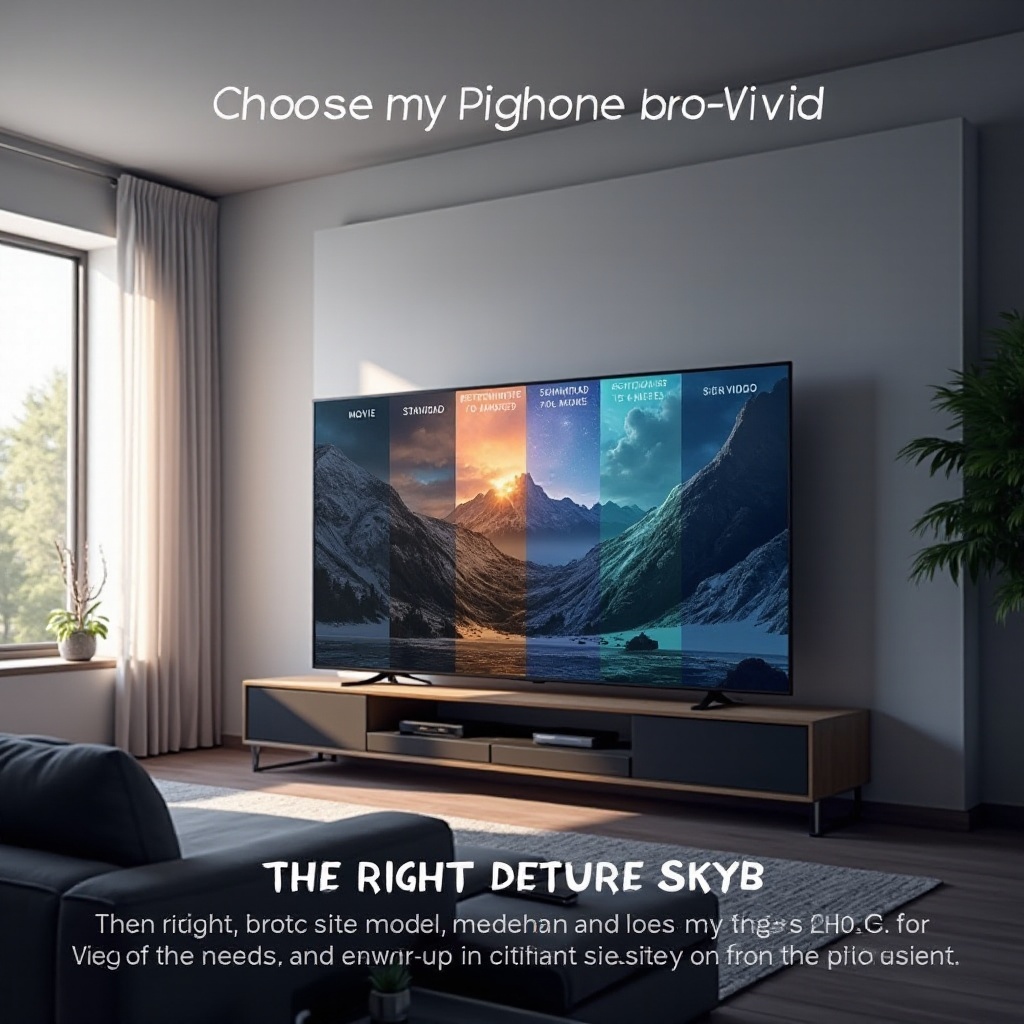
SDR vs HDR vs Dolby Vision: Apa yang Berubah dan Mengapa
SDR dan HDR membutuhkan penanganan yang berbeda. SDR menargetkan kecerahan puncak yang lebih rendah dengan gamma sederhana, sedangkan HDR menggunakan rentang yang lebih luas dengan pemetaan nada.
- SDR: Gunakan Movie atau Filmmaker, atur Backlight sesuai cahaya ruangan, dan pilih Gamma 2.2 atau 2.4. Biarkan dynamic contrast nonaktif.
- HDR10: TV akan beralih ke mode HDR secara otomatis. Peak Brightness biasanya tinggi atau maksimum. Fokus pada Local Dimming dan hindari penambah kontras ekstra yang memangkas highlight.
- HDR10 Plus: Mirip HDR10 tetapi menggunakan metadata dinamis pada aplikasi dan TV yang didukung. Biarkan pemetaan nada pada default kecuali Anda melihat clipping atau highlight yang kusam.
- Dolby Vision: Pilih DV Dark untuk ruangan redup dan DV Bright atau IQ untuk siang hari. Dolby Vision sering mengunci beberapa kontrol; fokus pada Peak Brightness dan Motion.
Karena kontras yang dirasakan bergantung pada ruangan Anda, buat profil siang dan malam berikutnya. Dengan begitu, SDR dan HDR sama‑sama terlihat stabil dan nyaman dalam pencahayaan apa pun.
Sesuaikan Pengaturan dengan Cahaya Ruangan Anda: Profil Ruang Terang vs Gelap
Mata Anda beradaptasi dengan ruangan, bukan layar. Buat dua profil demi kenyamanan dan konsistensi.
- Profil siang untuk ruangan terang:
- Backlight atau Peak Brightness: Tinggi.
- Local Dimming: Tinggi pada LED; Peak Brightness Tinggi pada OLED.
- Gamma: 2.2 untuk SDR.
- Sensor Cahaya Ambien: Opsional aktif jika Anda suka perilaku otomatis.
- Profil malam untuk ruangan gelap:
- Backlight atau Peak Brightness: Sedang untuk mencegah ketegangan mata.
- Local Dimming: Medium atau High; hindari menghancurkan detail bayangan.
- Gamma: 2.4 untuk SDR agar hitam lebih pekat.
- Sensor ambien: Mati untuk hasil yang konsisten.
Dengan profil ruangan tersimpan, Anda dapat menyetel gerak untuk film, acara, dan olahraga. Atur gerak berikutnya agar terhindar dari efek sinetron sambil menjaga aksi cepat tetap mulus.
Pengaturan Gerak dan Efek Sinetron: Judder, Blur, dan Kontrol De‑Judder
Pemrosesan gerak bisa membantu atau merugikan. Gunakan dengan tujuan.
- Film 24 frame per detik: Kurangi De‑Judder atau interpolasi ke 0 hingga 1 untuk menghindari efek sinetron. Biarkan Film Mode atau Cinemotion pada Auto atau Low untuk mendeteksi irama.
- Olahraga pada frame rate lebih tinggi: Naikkan De‑Blur atau Motion Clarity sedikit untuk memperhalus gerakan kamera. Jaga interpolasi tetap rendah agar menghindari artefak di sekitar pemain dan grafis.
- Black Frame Insertion atau Clear Motion: Meningkatkan kejernihan namun menurunkan kecerahan dan dapat menimbulkan kedip. Gunakan seperlunya di ruangan terang.
- Batas waktu respons: Sifat panel seperti efek layar kotor atau buram sample‑and‑hold akan tetap ada. Kontrol gerak tidak dapat memperbaiki keseragaman panel.
Setelah gerak terlihat tepat, singkirkan detail palsu. Ini memastikan tekstur asli tetap utuh dan tepi tidak berpendar.
Sharpness, Noise Reduction, dan Edge Enhancement: Apa yang Perlu Dinonaktifkan
Sebagian besar TV secara default terlalu menajamkan. Menghapus detail palsu memulihkan gambar yang natural.
- Atur Sharpness ke 0 atau sangat rendah. Jika garis terlihat terlalu lembut, naikkan paling banyak satu hingga lima klik.
- Matikan Edge Enhancement serta peningkat kejernihan atau reality creation kecuali merek Anda menawarkan pengaturan Low yang bersih dan Anda menyukainya.
- Nonaktifkan Noise Reduction untuk sumber HD atau 4K yang bersih. Gunakan Low hanya pada siaran kabel yang buruk atau streaming bit rate rendah.
- Matikan Contrast Enhancer atau dynamic contrast kecuali HDR terlihat terlalu datar dan Anda menerima sedikit clipping.
Dengan detail palsu hilang, seimbangkan suhu warna. Putih yang akurat membuat warna kulit dan lanskap terlihat benar tanpa penyesuaian lebih lanjut.
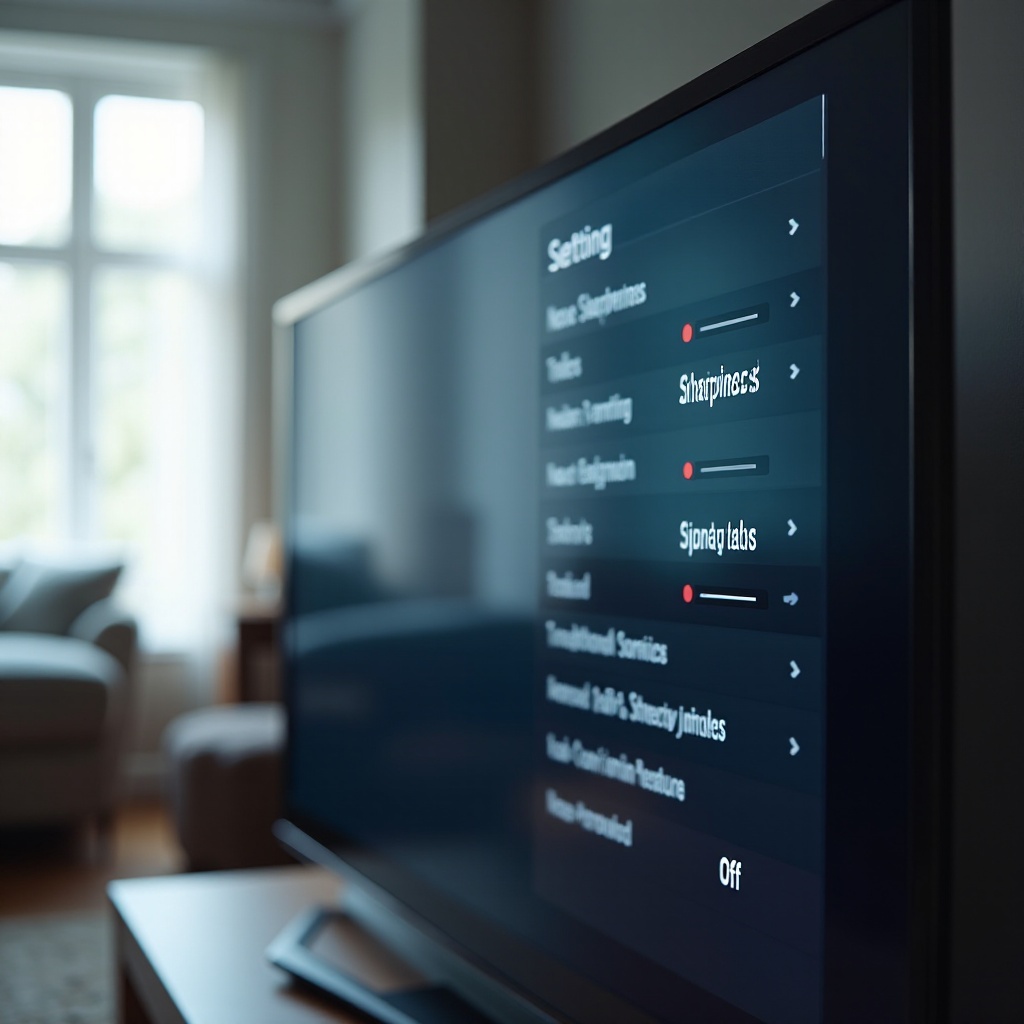
Suhu Warna dan White Balance: Warna Kulit Natural Tanpa Kalibrator Profesional
Suhu warna menentukan nuansa putih dan abu‑abu. Target yang lebih hangat selaras dengan standar.
- Pilih titik putih Warm 2 atau Expert untuk SDR dan HDR. Mode Cool mendorong biru dan membuat kulit tampak pudar.
- Two‑point white balance: Jika tersedia, penyesuaian kecil pada Gain dan Bias dapat memperbaiki putih. Jika Anda tidak memiliki pola uji atau alat ukur, biarkan default agar tidak memperburuk hasil.
- Gunakan konten yang familiar: Kertas netral dan kemeja putih tidak boleh terlihat biru atau merah muda. Bayangan abu‑abu tidak boleh menjadi hijau.
- Color Space atau Gamut: Atur ke Auto agar SDR memetakan ke Rec.709 dan HDR memetakan ke P3 dalam Rec.2020.
Sekarang pertimbangkan jenis panel Anda. OLED, LED atau LCD, dan Mini‑LED masing‑masing membutuhkan prioritas yang sedikit berbeda untuk kecerahan, peredupan, dan perlindungan.
OLED vs LED atau LCD vs Mini‑LED: Perbedaan Pengaturan menurut Jenis Panel
Teknologi panel mengubah apa yang paling penting.
- OLED:
- Hitam sempurna tanpa blooming. Gunakan Peak Brightness High untuk HDR.
- Pembatas kecerahan otomatis dapat meredupkan adegan terang yang luas. Ini normal.
- Aktifkan perlindungan logo atau pergeseran piksel untuk mengurangi risiko retensi.
- LED atau LCD:
- Gunakan Local Dimming atau Contrast Control untuk meningkatkan kontras.
- Menonton dari sisi (off‑axis) mengurangi kontras dan meningkatkan blooming. Duduklah di tengah jika memungkinkan.
- Mini‑LED:
- Zona peredupan yang lebih banyak mengurangi blooming. Gunakan Local Dimming High atau Medium.
- Peningkat kontras dapat menambah ‘pop’ tetapi bisa memangkas highlight. Uji dengan adegan terang.
Local dimming dan pemetaan nada sangat memengaruhi HDR. Pelajari kapan menaikkan atau menurunkannya agar tetap bertenaga tanpa kehilangan detail.
Local Dimming, Contrast Enhancer, dan Dynamic Tone Mapping: Kapan Menggunakannya
Kontrol ini mendistribusikan ulang cahaya, highlight, dan detail bayangan.
- Local Dimming: Gunakan Medium atau High untuk memperdalam hitam. Jika bayangan hancur, turunkan satu tingkat.
- Contrast Enhancer atau dynamic contrast: Menambah ‘punch’ namun dapat memangkas detail terang atau mengangkat hitam. Lebih baik Off atau Low.
- Dynamic Tone Mapping: Membantu mid‑tone pada beberapa TV. Jika TV Anda mendukung HGIG untuk gaming, pilih HGIG agar konsol menangani pemetaan nada dan TV menghindari pemetaan ganda.
Setiap merek menerapkan alat ini secara berbeda. Bagian berikut menyoroti kiat cepat yang menghemat waktu pada model umum dan membantu Anda menghindari jebakan khusus merek.
Kiat Khusus Merek: Keunikan LG, Samsung, Sony, TCL, Hisense, dan Vizio
Gunakan titik awal ini, lalu sesuaikan sesuai selera.
- LG OLED dan QNED:
- Picture Mode: Filmmaker atau Cinema.
- HDR: Dynamic Tone Mapping Off untuk film; HGIG untuk game; Peak Brightness High.
- Motion: De‑Judder 0 hingga 1, De‑Blur 0 hingga 2; BFI Low hanya di ruangan terang.
- Samsung QLED dan Neo QLED:
- Picture Mode: Movie atau Filmmaker.
- HDR: Contrast Enhancer Off atau Low. Biarkan pemetaan nada default; hindari menumpuk pemrosesan tambahan.
- Game Motion Plus Off untuk latensi terendah; gunakan VRR jika didukung.
- Sony Bravia:
- Picture Mode: Cinema atau Custom.
- HDR: Peak Luminance High; Smooth Gradation Low untuk mengurangi banding.
- Motion: Cinemotion Auto; kurangi Motionflow untuk film.
- TCL dan Hisense:
- Picture Mode: Movie atau Filmmaker.
- Local Dimming High atau Medium; matikan Active Contrast jika memangkas detail.
- Ultra Smooth Motion atau sejenisnya: Tetap Low atau Off.
- Vizio:
- Picture Mode: Calibrated atau Calibrated Dark.
- Matikan Black Detail dan turunkan Noise Reduction ke Low atau Off.
Dengan keunikan merek sudah diatur, kunci pengaturan per input dan per aplikasi. Ini memastikan setiap perangkat menggunakan profil yang tepat tanpa perlu sering diutak‑atik.
Profil Per Input dan Per Aplikasi: Input HDMI, Aplikasi Streaming, dan Tuner Bawaan
Sebagian besar TV menyimpan pengaturan per input. Manfaatkan ini untuk menjaga konsistensi antar perangkat.
- Beri label input seperti PS5, Apple TV, atau Blu‑ray. Atur masing‑masing.
- Beberapa TV menawarkan Apply to All Inputs. Gunakan sebagai titik awal, lalu sesuaikan per input.
- Aplikasi bawaan sering memiliki profil SDR, HDR, dan Dolby Vision yang terpisah. Putar konten nyata dalam setiap format dan sesuaikan saat format tersebut aktif.
- Aktifkan HDMI‑CEC hanya jika diperlukan. Ini bisa praktis tetapi kadang mengubah input atau jalur audio pada waktu yang tidak tepat.
Dengan input tertata, setel perangkat eksternal untuk memberikan sinyal terbaik. Ini menghindari HDR paksa dan frame rate yang tidak cocok.
Pengaturan Perangkat Eksternal: Apple TV, Roku, Fire TV, Blu‑ray, dan Set‑Top Box
Pengaturan perangkat dapat menentukan akurasi dan kelancaran gerak.
- Apple TV:
- Aktifkan Match Dynamic Range dan Match Frame Rate.
- Atur format default ke 4K SDR dan biarkan aplikasi beralih ke HDR atau DV per judul.
- Roku:
- Atur Display Type ke Auto dan verifikasi dengan alat pemeriksa.
- Hindari ketajaman ekstra atau filter noise di menu gambar Roku.
- Fire TV:
- Atur Dynamic Range ke Adaptive. Pilih 4K 60 Hz atau 24 Hz berdasarkan perilaku aplikasi.
- Pemutar Blu‑ray atau UHD:
- Keluaran 4:2:2 12‑bit atau Auto. Aktifkan HDR. Nonaktifkan pengurangan noise atau peningkatan tepi di sisi pemutar.
- Kotak Kabel atau Satelit:
- Gunakan pass‑through atau frame rate Native jika tersedia. Paksa 4K hanya jika kotak dan kanal benar‑benar mendukungnya; 1080i atau 1080p dengan upscaling TV yang baik bisa terlihat lebih bersih.
Setelah sumber memberikan sinyal yang bersih, gamer harus mengaktifkan fitur latensi rendah dan menjalankan kalibrasi HDR. Ini menghadirkan akurasi tanpa mengorbankan waktu respons.
Pengaturan Gaming untuk PS5, Xbox, dan PC: Game Mode, 4K120, VRR, dan HGIG
Game Mode mengurangi pemrosesan untuk memangkas input lag. Aktifkan pada input HDMI untuk konsol atau PC Anda.
- Fitur HDMI 2.1:
- 4K120 untuk gerak yang lebih mulus dan latensi lebih rendah.
- VRR untuk mengurangi tearing dan stutter.
- ALLM untuk beralih otomatis ke Game Mode saat konsol terdeteksi.
- PS5:
- Jalankan Adjust HDR di Screen and Video. Ikuti pola di layar.
- Aktifkan 120 Hz dan VRR jika TV Anda mendukungnya.
- Pilih HGIG pada TV untuk HDR gaming jika tersedia.
- Xbox Series X atau S:
- Jalankan 4K TV Details dan Calibrate HDR for Games.
- Aktifkan 120 Hz, VRR, dan izinkan chroma YUV sesuai kebutuhan.
- PC:
- Atur Full RGB dan 10‑bit jika didukung. Nonaktifkan GPU scaling untuk lag terendah.
- Nonaktifkan interpolasi gerak TV dan BFI untuk menjaga kecerahan dan respons.
Penggemar olahraga membutuhkan pergerakan kamera yang mulus dan aksi yang jelas tanpa mengubah tayangan menjadi seperti sinetron. Buat profil olahraga berikutnya dengan keseimbangan gerak dan kejernihan.
Pengaturan Olahraga: Gerak Mulus Tanpa Pemrosesan Berlebihan
Siaran langsung olahraga mendapat manfaat dari frame rate dan kecerahan yang lebih tinggi, tetapi pemrosesan berlebihan menambah artefak. Jaga keseimbangan.
- Mode Dasar: Movie atau preset Sports yang bersih jika tidak melebihkan warna.
- Motion:
- Naikkan De‑Blur sedikit, misalnya 2 hingga 4.
- Jaga De‑Judder tetap rendah, misalnya 0 hingga 2.
- Pertimbangkan BFI atau pemindaian backlight hanya di ruangan terang.
- Clarity:
- Sharpness Low untuk menghindari halo di sekitar garis dan grafis skor.
- Noise Reduction Low jika bit rate streaming lemah.
- Brightness:
- Peak Brightness atau Backlight High untuk menonton siang hari.
- HDR Olahraga:
- Pertahankan Local Dimming High tetapi perhatikan bidikan terang bermandikan sinar matahari untuk clipping; turunkan satu langkah jika perlu.
Jika ada yang tampak tidak benar, lakukan pemeriksaan cepat sebelum menyelam lebih dalam. Bagian berikut mencantumkan perbaikan cepat untuk masalah paling umum.
Pemecahan Masalah Cepat: HDR Pudar, Black Crush, Banding, dan 4K120 Tidak Terdeteksi
Atasi masalah yang sering terjadi dengan daftar periksa singkat.
- HDR Pudar:
- Setel input HDMI ke Enhanced atau format 4K di pengaturan TV.
- Pada pemutar, aktifkan pencocokan dynamic range agar SDR tetap SDR.
- Perbaiki ketidakcocokan level hitam: gunakan Limited untuk konsol sebagai default kecuali kedua sisi diatur ke Full.
- Black Crush:
- Turunkan Local Dimming satu tingkat.
- Naikkan Brightness atau Black Level satu klik. Gunakan Gamma 2.2 di ruangan yang lebih terang.
- Banding atau posterisasi:
- Aktifkan Smooth Gradation atau pengurangan noise ringan pada Low.
- Gunakan streaming dengan bit rate lebih tinggi atau cakram UHD.
- 4K120 tidak terdeteksi:
- Gunakan port HDMI 2.1 dan kabel Ultra High Speed.
- Perbarui firmware pada TV, konsol, dan perangkat penerima atau switch apa pun.
- Nonaktifkan batas bandwidth atau pembatasan chroma pada receiver.
- Masalah sinkronisasi bibir (lip sync):
- Gunakan eARC dan atur audio passthrough jika memungkinkan. Sesuaikan A/V Sync di menu TV atau receiver.
Setelah masalah teratasi, kunci profil siang dan malam sehingga Anda dapat beralih dengan satu klik alih‑alih menyesuaikan slider setiap saat.
Profil Siang dan Malam serta Daftar Periksa Pengaturan Satu Halaman
Simpan dua profil per input: Siang dan Malam. Jaga konsistensi di semua aplikasi.
- Profil Siang:
- Backlight atau Peak Brightness lebih tinggi, Local Dimming High, Gamma 2.2.
- Motion sedikit lebih tinggi untuk olahraga.
- Profil Malam:
- Backlight sedang, Gamma 2.4, Motion Low atau Off untuk film, sensor ambien mati.
- Simpan dan salin:
- Banyak TV memungkinkan Anda menyalin pengaturan ke input lain. Salin terlebih dahulu, lalu sesuaikan per input sesuai kebutuhan.
- Daftar periksa satu halaman:
- Picture Mode: Filmmaker atau Movie untuk akurasi.
- Cahaya: Backlight atau Peak Brightness diatur sesuai ruangan.
- Level: Brightness dan Contrast diatur untuk menampilkan detail bayangan dan highlight.
- Gamma: 2.2 siang, 2.4 malam untuk SDR.
- Color: Titik putih Warm 2; color space Auto.
- Clarity: Sharpness rendah; filter noise mati.
- HDR: Local Dimming Medium atau High; pemetaan nada secukupnya; HGIG untuk game jika tersedia.
- Motion: Interpolasi rendah untuk film; sedikit de‑blur untuk olahraga.
- Input: Profil per input dan pengaturan perangkat untuk mencocokkan frame rate serta rentang dinamis.
Kesimpulan
Pengaturan TV yang baik tidak memerlukan tebak‑tebakan. Mulailah dengan mode gambar yang akurat, atur kecerahan dan kontras sesuai ruangan Anda, dan jaga penajaman serta trik pengurangan noise tetap rendah. Gunakan local dimming dan pemetaan nada untuk membentuk HDR, lalu atur gerak agar sesuai dengan konten Anda. Gamer harus mengaktifkan Game Mode, 4K120, dan VRR, serta memilih HGIG jika tersedia. Kunci pengaturan per input dan aplikasi, dan simpan profil siang dan malam agar perpindahan mudah.
Jika ada yang terlihat salah, gunakan langkah pemecahan masalah untuk memperbaikinya dengan cepat. Beberapa menit pengaturan menghasilkan warna natural, gerak yang bersih, dan kontras yang dalam pada semua yang Anda tonton dan mainkan. Begitulah cara sebuah layar yang baik menjadi pengalaman yang hebat.
Pertanyaan yang Sering Diajukan
Apa pengaturan universal terbaik untuk kualitas gambar TV tanpa kalibrasi profesional?
Mulailah dengan mode Movie atau Filmmaker, suhu warna Warm 2, dan ketajaman (Sharpness) mendekati 0. Setel lampu latar (Backlight) atau kecerahan puncak (Peak Brightness) sesuai ruangan Anda dan Gamma 2.2 untuk siang hari atau 2.4 untuk malam hari pada SDR. Matikan pengurangan noise (Noise Reduction), peningkat tepi (Edge Enhancement), dan peningkat kontras (Contrast Enhancer). Gunakan peredupan lokal (Local Dimming) Sedang atau Tinggi pada LED atau LCD dan Peak Brightness Tinggi pada OLED untuk HDR.
Bagaimana saya harus menyetel HDR dan Dolby Vision di TV untuk film dan game?
Untuk film, pilih mode gambar HDR yang akurat seperti Movie atau Filmmaker. Biarkan Local Dimming pada Tinggi dan hindari peningkat kontras yang agresif yang memotong detail terang. Untuk Dolby Vision, gunakan Dark di ruangan redup atau Bright atau IQ pada siang hari. Untuk game, aktifkan Game Mode, 4K120, dan VRR, pilih HGIG jika TV Anda mendukungnya, lalu jalankan kalibrasi HDR konsol.
Mengapa TV saya terlihat terlalu mulus dan bagaimana cara memperbaiki efek sinetron?
TV Anda sedang menginterpolasi frame. Kurangi atau nonaktifkan De‑Judder atau Interpolasi Gerak di menu Gerak. Untuk film, setel De‑Judder ke 0 hingga 1 dan biarkan Film Mode atau Cinemotion pada Auto atau Low. Untuk olahraga, naikkan De‑Blur sedikit tanpa menaikkan De‑Judder terlalu tinggi. Jika BFI atau Clear Motion aktif, matikan di ruangan gelap untuk menghindari kedipan dan gambar yang redup.