
Pendahuluan
Anda menginginkan cara yang cepat dan jelas untuk mengubah klip mentah menjadi video yang rapi di MacBook Anda. Panduan ini menjelaskan cara mengedit video di MacBook dari penyiapan hingga ekspor. Anda akan memilih aplikasi yang tepat, menyiapkan proyek yang sesuai dengan platform Anda, memotong dengan cepat, memperbaiki audio, mengoreksi warna, dan mengekspor dalam format terbaik. Setiap bagian membangun bagian sebelumnya sehingga Anda tidak pernah menebak langkah berikutnya.
Kami menjaga langkah-langkah tetap sederhana dan fokus pada hal yang bekerja di laptop Mac. Anda akan melihat tips praktis untuk YouTube, Instagram, TikTok, dan pekerjaan klien. Saat Anda membaca, terapkan setiap langkah pada proyek uji kecil. Anda akan belajar lebih cepat dan menghindari kebingungan. Dengan tujuan yang jelas, mari siapkan MacBook Anda agar pengeditan tetap lancar.
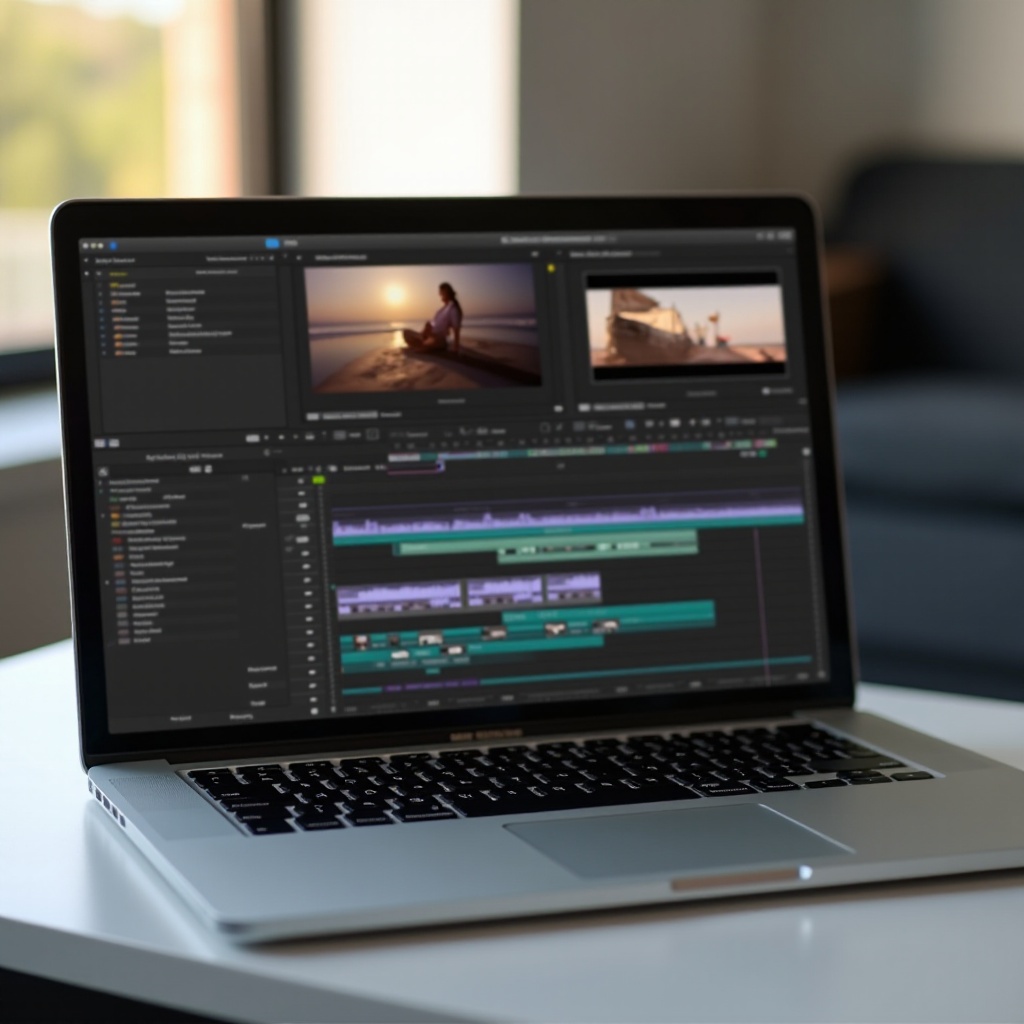
Yang Anda Butuhkan Sebelum Memulai: macOS, penyimpanan, dan persiapan perangkat keras
Pengeditan berjalan paling baik pada sistem yang disetel. Perbarui macOS dan editor Anda ke versi stabil terbaru. Sisakan setidaknya seperempat penyimpanan internal Anda kosong. Berkas besar memperlambat drive dan menyebabkan tersendat. SSD eksternal cepat melalui USB C atau Thunderbolt menjaga media dan cache tetap gesit.
Tutup aplikasi latar berat. Jeda sinkronisasi cloud saat impor dan ekspor. Colokkan daya untuk pengeditan dan render panjang. Jika Anda merekam suara, gunakan mikrofon USB C atau melalui audio interface untuk mengurangi latensi. Headphone closed-back membantu mengungkap desis, dengung, dan musik yang terlalu keras. Buat struktur folder sederhana di drive eksternal untuk proyek, media, dan ekspor. Dengan dasar-dasar siap, Anda dapat memilih editor yang sesuai dengan kemampuan dan tujuan Anda.
Pilih Editor Video yang Tepat untuk MacBook
Pilih satu editor dan pelajari dengan baik. Berpindah aplikasi di tengah proyek akan memperlambat Anda.
iMovie
iMovie gratis dan stabil. Ia menangani pemangkasan, judul, warna sederhana, dan ekspor dengan mudah. Cocok untuk video keluarga dan unggahan YouTube dasar. Antarmukanya bersih dan ramah.
Final Cut Pro
Final Cut Pro berbayar tetapi sangat cepat pada Apple silicon. Ia menawarkan timeline magnetik, multicam, roles untuk audio, dan performa kuat. Cocok untuk kreator YouTube, pembuat film solo, dan siapa pun yang menginginkan kecepatan dan fitur pro.
DaVinci Resolve
DaVinci Resolve memiliki versi gratis yang kuat. Unggul dalam warna, audio, dan pengeditan. Ia menggunakan lebih banyak daya GPU daripada iMovie atau Final Cut Pro, tetapi MacBook baru menanganinya dengan baik untuk sebagian besar proyek.
CapCut Desktop
CapCut Desktop gratis dan berorientasi sosial. Menawarkan keterangan otomatis, efek cepat, dan template untuk Reels dan TikTok. Sempurna untuk video pendek dan penyelesaian cepat.
Sekarang Anda memiliki alat. Selanjutnya, cocokkan pengaturan proyek dengan platform akhir Anda agar pemutaran dan ekspor terlihat benar.
Siapkan Proyek Anda: resolusi, frame rate, dan rasio aspek
Pengaturan proyek menentukan bagaimana tampilan video Anda. Pilih berdasarkan tempat video akan diputar.
YouTube
Gunakan 1920 x 1080 atau 3840 x 2160 pada 24, 25, atau 30 frame per detik. Cocokkan frame rate kamera Anda untuk gerakan yang mulus. Jika Anda merekam 24 fps, pertahankan proyek pada 24 fps.
Instagram Reels dan TikTok
Gunakan 1080 x 1920 vertikal. Kebanyakan kreator menggunakan 30 fps. Jika Anda menginginkan nuansa film, 24 fps juga cocok, tetapi tetap pada satu frame rate per proyek.
Posting Persegi
Gunakan 1080 x 1080 pada 30 fps untuk feed persegi. Jauhkan teks dari tepi untuk menghindari masalah crop.
Beri nama proyek dengan jelas. Contoh: Channel_Episode_001_1080p30. Atur folder media, cache, dan ekspor pada SSD eksternal bila memungkinkan. Buat bin atau folder untuk footage, musik, grafis, dan ekspor. Dengan spesifikasi terkunci, masukkan klip Anda ke proyek dengan rapi.
Impor Footage dengan Cerdas: iPhone, kamera, dan organisasi Finder
Impor yang rapi menghemat berjam-jam. Untuk klip iPhone, gunakan AirDrop untuk kecepatan dan kualitas, atau sambungkan dengan kabel dan salin menggunakan Finder atau aplikasi Foto. Untuk kamera, gunakan card reader dan salin seluruh folder kartu untuk menjaga metadata.
Transfer iPhone
AirDrop mengirim berkas berkualitas tinggi dengan cepat. Jika AirDrop gagal, salin berkas melalui kabel dan pastikan Anda menyalin file asli, bukan salinan yang dioptimalkan. Simpan satu folder khusus per sesi pengambilan.
Kartu Kamera
Salin seluruh struktur kartu ke dalam folder Footage Anda. Jangan ganti nama di kartu. Eject dengan aman setelah menyalin. Verifikasi berkas sebelum Anda menghapusnya.
Organisasi Berkas
Urutkan berdasarkan tanggal atau adegan. Tambahkan prefiks nama berkas dengan kode proyek singkat. Tambahkan tag di editor Anda seperti A-roll, B-roll, VO, dan Musik. Buat cadangan ke drive kedua sebelum mengedit. Dengan media yang terorganisir, Anda dapat memotong cerita tanpa berburu berkas.
Alur Kerja Editing Dasar: potong, pangkas, bagi, dan atur klip
Mulailah dengan cerita utama. Tempatkan A-roll pada timeline. Pangkas bagian awal dan akhir untuk menghapus jeda dan kesalahan. Bagi dan hapus take yang buruk. Pertahankan hanya yang mendukung pesan.
Ikuti urutan sederhana:
1. Bangun A-roll terlebih dahulu.
2. Tambahkan B-roll untuk menutupi jump cut dan menunjukkan konteks.
3. Letakkan musik dasar pada volume rendah.
4. Tambahkan judul atau lower third.
5. Kencangkan ritme dan hilangkan kata pengisi.
Gunakan pintasan keyboard. Blade untuk memotong. Ripple delete untuk menutup celah. Aktifkan snapping untuk merapikan klip dan ketukan. Upayakan aksi di layar yang sering pada video sosial pendek. Untuk tutorial, beri jeda singkat sebelum poin penting. Setelah rough cut diputar dengan bersih, gunakan alat timeline untuk menjaga semuanya tetap selaras dan cepat diedit.
Bekerja dengan Timeline: perilaku magnetik, snapping, dan organisasi track
Timeline yang rapi mempercepat setiap langkah. Nyalakan snapping untuk menyelaraskan potongan dan ketukan. Di iMovie dan Final Cut Pro, timeline magnetik menjaga klip tetap terhubung saat Anda memangkas dan memindahkan footage. Di Resolve, gunakan linked selection dan ripple untuk menjaga sinkron.
Dasar-Dasar Timeline Magnetik
Letakkan cerita utama di primary storyline. Hapus ruang kosong sambil berjalan. Perilaku magnetik mengurangi celah dan pergeseran audio.
Roles dan Track
Tempatkan B-roll dan overlay di atas A-roll. Simpan dialog dan voiceover di bawah. Gunakan roles atau label track untuk memisahkan dialog, musik, dan efek. Beri warna berbeda pada jenis klip untuk pemindaian cepat.
Marker dan Catatan
Letakkan marker untuk menandai pengambilan ulang, cue judul, dan ketukan musik. Tambahkan catatan pada edit kunci. Dengan timeline yang terstruktur baik, Anda dapat memperkaya cerita dengan visual sekunder.
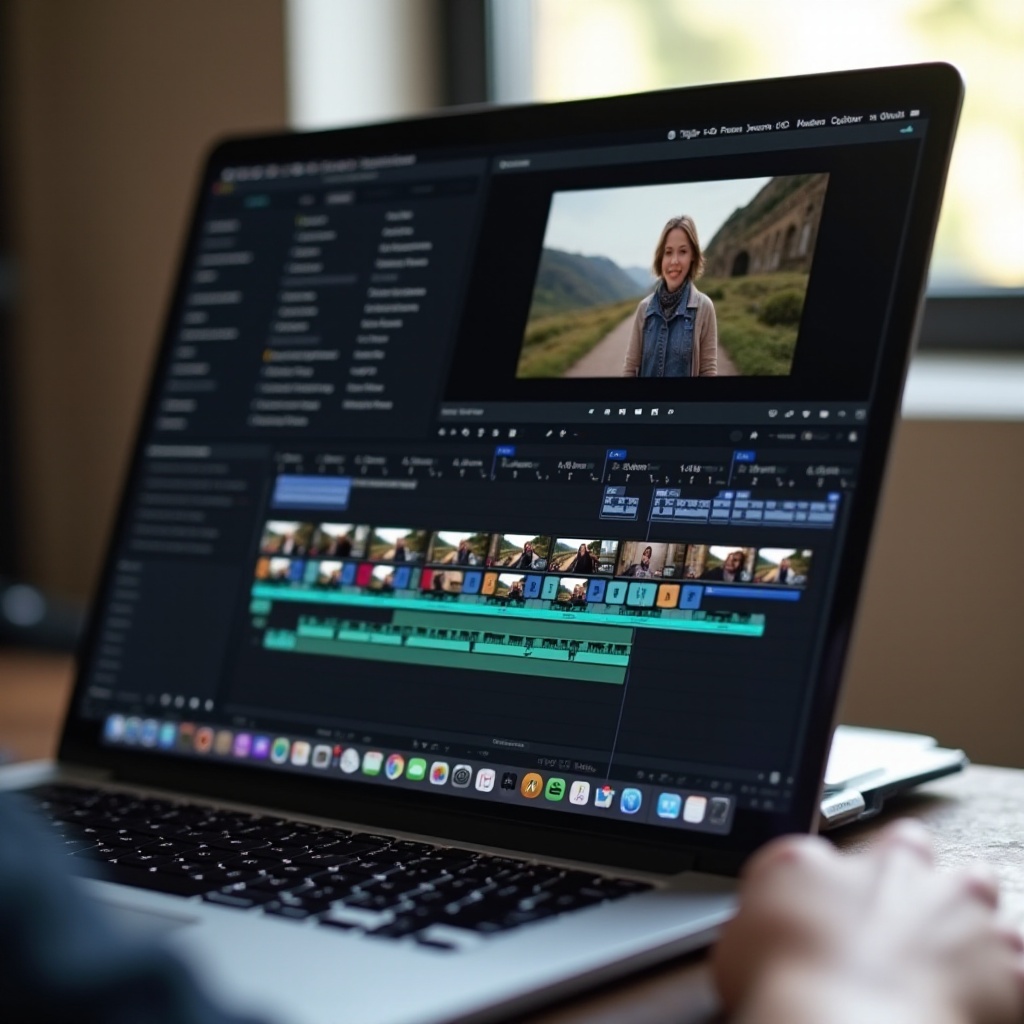
Tambahkan B-Roll, Overlay, Picture in Picture, dan Multicam
B-roll menambah polesan dan kejelasan. Tempatkan shot pendek dan relevan di atas A-roll untuk menyembunyikan potongan dan mengilustrasikan poin. Pertahankan setiap klip B-roll di layar dua hingga empat detik kecuali aksi menuntut lebih lama.
Aturan B-Roll yang Membantu
Tampilkan apa yang Anda ucapkan. Cocokkan visual dengan kata-kata. Hindari filler acak. Gunakan gerakan atau paralaks untuk menjaga ketertarikan penonton.
Picture in Picture dan Overlay
Gunakan picture in picture untuk tutorial dan reaksi. Ubah ukuran dan posisikan video yang lebih kecil menjauhi konten utama di layar. Tambahkan bayangan halus untuk pemisahan. Gunakan overlay untuk callout, panah, atau emoji yang menegaskan gagasan kunci.
Dasar-Dasar Multicam
Untuk wawancara dengan dua atau lebih sudut, sinkronkan dengan audio. Buat klip multicam dan ganti sudut saat pemutaran. Potong pada tarikan napas dan jeda alami. Haluskan pergantian sudut dengan B-roll bila perlu. Dengan visual siap, atur audio agar terdengar jelas dan seimbang.
Hal Pokok Audio: level, ducking, pereduksi noise, dan voiceover
Audio dapat membuat video bagus atau merusaknya. Seimbangkan level terlebih dahulu. Bidik puncak dialog sekitar minus enam desibel. Pertahankan musik dasar antara minus dua puluh dan minus tiga puluh di bawah suara. Tempatkan efek suara antara minus dua belas dan minus enam tergantung dampaknya.
Membersihkan Tanpa Berlebihan
Terapkan filter high-pass ringan sekitar delapan puluh hingga seratus dua puluh hertz untuk menghapus dengung rendah. Gunakan reduksi noise ringan untuk meredam desis. Hindari pengaturan berat yang membuat vokal terdengar “berair”.
Ducking Musik dan Membentuk Dinamika
Otomatiskan volume musik agar turun di bawah suara dan naik saat ada jeda. Jika editor Anda menawarkan voice isolation atau EQ adaptif, uji pada klip berisik. Selalu lakukan perbandingan A/B atas perubahan Anda.
Tips Voiceover
Rekam di ruangan tenang dengan permukaan lembut. Letakkan mic enam hingga delapan inci dari mulut dan sedikit di luar sumbu. Lakukan take uji dan atur gain sebelum pembacaan penuh. Dengan audio seimbang, bimbing penonton dengan teks di layar yang jelas.
Judul, Keterangan, dan Subtitle di Mac: template dan SRT
Gunakan font yang bersih dan mudah dibaca. Pertahankan lower third singkat dan fokus pada nama, peran, atau topik bab. Pilih warna dengan kontras kuat. Uji keterbacaan di ponsel.
Keterangan Burn-in vs Eksternal
Buat burn-in keterangan untuk platform sosial yang memulai dengan suara dibisukan. Gunakan berkas SRT eksternal untuk YouTube dan pengiriman ke klien agar Anda bisa mengedit dan menerjemahkannya nanti.
Keterangan Otomatis dan Pemeriksaan
Banyak editor dan alat menghasilkan keterangan secara otomatis. Selalu periksa dan perbaiki nama, jargon, dan waktu. Pertahankan panjang baris pendek untuk layar ponsel. Setelah teks ditangani, bangun konsistensi warna di seluruh shot.
Koreksi Warna Sederhana: white balance, eksposur, LUT, dan mencocokkan shot
Koreksi sebelum memberi grade. Perbaiki white balance agar putih terlihat netral. Atur eksposur agar wajah berada pada rentang yang alami. Gunakan scope saat tersedia.
Gunakan Scopes sebagai Panduan
Waveform menunjukkan eksposur di seluruh bingkai. Vectorscope memeriksa warna dan rona kulit. Parade mengungkap keseimbangan kanal. Sesuaikan hingga gambar tampak seimbang dan natural.
Tambahkan Gaya Hanya Setelah Koreksi
Tingkatkan kontras dan saturasi secara moderat. Jika Anda menginginkan tampilan tertentu, terapkan LUT setelah perbaikan dasar. Kurangi intensitas LUT untuk melindungi rona kulit. Simpan preset yang Anda suka untuk mempercepat pekerjaan di masa depan.
Cocokkan Shot dari Kamera Berbeda
Gunakan alat match color bila tersedia. Jika tidak, sejajarkan white balance dan eksposur per klip. Periksa rona kulit terakhir. Dengan warna yang konsisten, poles dengan efek kecil dan perubahan kecepatan.
Efek dan Perubahan Kecepatan: transisi, speed ramp, dan keyframe
Efek harus mendukung cerita. Jaga transisi tetap sederhana. Gunakan cut langsung dan dissolve lembut untuk sebagian besar edit. Simpan transisi bergaya untuk konten yang cocok.
Kecepatan dengan Niat
Gunakan gerak lambat hanya saat Anda merekam pada frame rate tinggi. Buat speed ramp yang mulus saat masuk dan keluar. Tempatkan freeze frame pada momen kunci dan tambahkan zoom lembut untuk penekanan.
Animasi dengan Kendali
Keyframe skala, posisi, dan opasitas untuk grafis dan callout. Gerakan pendek dan presisi terlihat profesional. Setelah visual terasa tepat, ekspor dalam format yang benar untuk platform Anda.
Pengaturan Ekspor yang Terlihat Bagus di Mana Saja: H.264 vs HEVC, bitrate, dan preset
Pilih codec yang sesuai kebutuhan. H.264 bersifat universal dan cepat diunggah. HEVC membuat berkas lebih kecil dengan kualitas serupa tetapi mungkin lebih lama dikodekan dan tidak diputar di semua tempat.
Target yang Direkomendasikan
YouTube 1080p: H.264, High Profile, lima belas hingga dua puluh megabit per detik, audio AAC tiga ratus dua puluh kilobit per detik.
YouTube 4K: H.264 empat puluh hingga enam puluh megabit, atau HEVC dua puluh empat hingga empat puluh lima megabit.
Reels dan TikTok: 1080 x 1920 delapan hingga dua belas megabit, AAC dua ratus lima puluh enam hingga tiga ratus dua puluh.
Langkah untuk Ekspor yang Bersih
- Cocokkan resolusi dan frame rate ekspor dengan proyek Anda.
- Pilih H.264 kecuali Anda membutuhkan berkas lebih kecil dari HEVC.
- Gunakan variable bitrate dengan dua pass jika tersedia.
- Beri nama berkas dengan versi dan tanggal.
- Tonton hasil ekspor penuh sebelum Anda mengunggah.
Simpan preset ekspor untuk menjaga pengiriman cepat dan konsisten. Jika MacBook Anda melambat saat render, beberapa penyesuaian performa akan membantu.
Tips Performa untuk MacBook: proxy, cache, SSD eksternal, dan optimasi baterai
Jaga pengeditan tetap mulus dengan alur kerja proxy. Proxy adalah salinan beresolusi rendah yang diputar lebih cepat saat Anda mengedit. Alihkan viewer ke proxy, lalu tautkan kembali ke file asli untuk ekspor akhir.
Tata Letak Penyimpanan yang Efektif
Letakkan media dan cache pada SSD eksternal yang cepat. Simpan drive sistem Anda untuk aplikasi dan macOS. Buat satu folder tingkat atas per proyek yang menampung media, cache, dan ekspor. Bersihkan cache di antara proyek besar.
Penyesuaian Sistem
Matikan background render jika memperlambat Anda. Tutup browser dan aplikasi chat saat ekspor. Jeda sinkronisasi cloud. Jaga Mac Anda tetap tercolok daya selama pengeditan panjang. Bawa SSD ringkas dan kabel USB C pendek saat bepergian. Meski sudah berhati-hati, masalah bisa muncul. Pelajari cara menghindari jebakan umum.
Kesalahan Umum yang Harus Dihindari Saat Mengedit di MacBook
Banyak masalah berasal dari penyiapan yang terburu-buru. Hindari jebakan ini:
- Mencampur frame rate tanpa tujuan.
- Menumpuk efek berat sebelum Anda mengunci potongan.
- Memperbaiki audio di akhir alih-alih di awal.
- Mengedit dari drive USB yang lambat atau langsung dari kartu SD.
- Terlalu banyak menggunakan transisi mencolok dan teks yang ramai.
- Melewatkan backup dan ekspor berversi.
Lakukan ekspor uji pendek untuk warna, audio, dan keterangan sebelum render final. Bukti dua puluh detik bisa menghemat satu jam kemudian. Jika masalah lolos, perbaiki cepat dengan pemecahan masalah yang terarah.
Pemecahan Masalah Cepat: crash, media hilang, dan pemutaran tersendat
Saat pemutaran tersendat, turunkan kualitas pratinjau atau aktifkan proxy. Hapus berkas render dan cache. Simpan, keluar, dan buka ulang aplikasi. Jika aplikasi terus crash, mulai ulang MacBook dan coba lagi.
Media Hilang
Jika klip tampil offline, sambungkan kembali drive eksternal Anda. Gunakan alat relink di editor Anda untuk menunjuk ke folder yang benar. Jaga nama folder tetap stabil untuk mencegah masalah relink.
Kegagalan Ekspor
Periksa ruang disk kosong terlebih dahulu. Ekspor bagian pendek untuk menguji pengaturan. Jika plugin atau efek menyebabkan kesalahan, nonaktifkan dan coba lagi. Perbarui aplikasi dan macOS jika ada bug yang diketahui memengaruhi versi Anda.
Siklus Crash
Buat proyek baru dan impor satu klip uji. Jika itu berhasil, berkas media tertentu atau plugin mungkin menyebabkan masalah di proyek utama. Ganti berkas yang dicurigai atau hapus plugin. Dengan masalah teratasi, Anda dapat menyelesaikan edit dan mengirim tepat waktu.

Kesimpulan
Anda sekarang memiliki jalur yang jelas dan dapat diulang untuk mengedit video di MacBook. Siapkan MacBook Anda, pilih satu editor, tetapkan spesifikasi proyek agar sesuai dengan platform, impor dengan rapi, bangun potongan yang ketat, seimbangkan audio, samakan warna, tambahkan efek ringan, dan ekspor dengan preset yang telah diuji. Alur kerja ini dapat diskalakan dari klip sosial pendek hingga unggahan YouTube panjang.
Berlatihlah pada proyek kecil terlebih dahulu. Simpan template dan preset sambil berjalan. Jaga timeline tetap rapi dan penyimpanan tetap bersih. Gunakan proxy saat footage atau efek memperlambat Anda. Dengan kebiasaan yang konsisten, MacBook Anda menjadi stasiun edit yang cepat dan andal yang membantu Anda publikasi tepat waktu dan berkualitas tinggi.
Pertanyaan yang Sering Diajukan
Apa editor video gratis terbaik untuk MacBook jika saya baru memulai?
Mulailah dengan iMovie untuk pemotongan sederhana, judul, dan ekspor yang stabil. Jika Anda membutuhkan kontrol lebih tanpa membayar, DaVinci Resolve Free menyediakan alat warna dan audio profesional. CapCut Desktop ideal untuk video sosial cepat dengan caption otomatis.
Mengapa MacBook saya melambat saat saya mengedit 4K, dan bagaimana proxy membantu?
Rekaman 4K dan log membebani CPU dan GPU. Proxy membuat salinan beresolusi rendah yang diputar dengan mulus. Edit dengan proxy diaktifkan, lalu ekspor menggunakan media asli untuk kualitas penuh.
Pengaturan ekspor apa yang sebaiknya saya gunakan untuk YouTube dan Instagram Reels?
Untuk YouTube 1080p, gunakan H.264 pada 15–20 Mbps dengan AAC pada 320 kbps. Untuk 4K, gunakan H.264 pada 40–60 Mbps atau HEVC pada 24–45 Mbps. Untuk Reels, gunakan 1080×1920 H.264 pada 8–12 Mbps dan AAC pada 256–320 kbps.