
บทนำ
คุณต้องการวิธีที่รวดเร็ว ชัดเจน เพื่อเปลี่ยนคลิปดิบให้กลายเป็นวิดีโอที่ดูเนี้ยบบน MacBook ของคุณ คู่มือนี้อธิบายวิธีตัดต่อวิดีโอบน MacBook ตั้งแต่การตั้งค่าไปจนถึงการส่งออก คุณจะเลือกแอปที่เหมาะสม ตั้งค่าโปรเจ็กต์ให้ตรงกับแพลตฟอร์ม ตัดอย่างรวดเร็ว แก้เสียง ปรับแต่งสี และส่งออกในฟอร์แมตที่ดีที่สุด แต่ละส่วนต่อยอดจากส่วนก่อนหน้าเพื่อให้คุณไม่ต้องเดาว่าควรทำอะไรต่อ
เรารักษาขั้นตอนให้เรียบง่ายและเน้นสิ่งที่ใช้ได้จริงบน Mac แล็ปท็อป คุณจะเห็นเคล็ดลับใช้งานจริงสำหรับ YouTube, Instagram, TikTok และงานลูกค้า ระหว่างอ่าน ให้ลองทำตามกับโปรเจ็กต์ทดสอบเล็กๆ คุณจะเรียนรู้เร็วขึ้นและไม่สับสน เมื่อเป้าหมายชัดเจน มาเตรียม MacBook ของคุณเพื่อให้การตัดต่อไหลลื่น
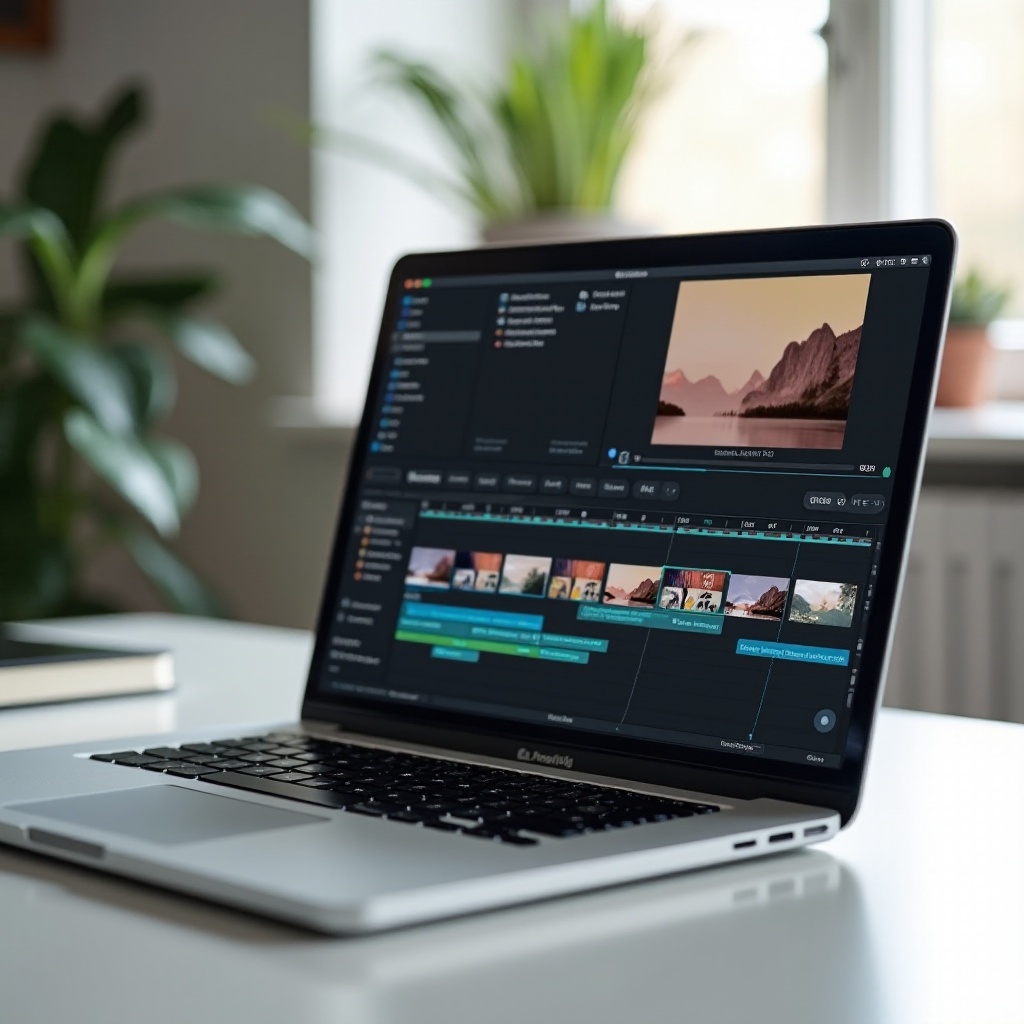
สิ่งที่ต้องมีก่อนเริ่ม: macOS, ที่เก็บข้อมูล และการเตรียมฮาร์ดแวร์
การตัดต่อทำงานดีที่สุดบนระบบที่ปรับแต่งดี อัปเดต macOS และโปรแกรมตัดต่อเป็นเวอร์ชันเสถียรล่าสุด เว้นที่ว่างในไดรฟ์ภายในอย่างน้อยหนึ่งในสี่ ไฟล์ขนาดใหญ่ทำให้ไดรฟ์ช้าลงและเกิดอาการกระตุก SSD ภายนอกที่เร็วผ่าน USB C หรือ Thunderbolt ช่วยให้สื่อและแคชทำงานไว
ปิดแอปเบื้องหลังที่หนัก หยุดซิงค์คลาวด์ระหว่างนำเข้าและส่งออก เสียบปลั๊กไฟเมื่อทำงานยาวหรือเรนเดอร์นาน หากอัดเสียงพูด ใช้ไมค์ USB C หรือผ่านออดิโออินเตอร์เฟซเพื่อลดดีเลย์ หูฟังแบบปิดหลังช่วยเผยให้เห็นเสียงฮัม ฮิส และเพลงที่ดังเกินไป จัดโครงสร้างโฟลเดอร์ง่ายๆ บนไดรฟ์ภายนอกสำหรับโปรเจ็กต์ สื่อ และไฟล์ส่งออก เมื่อพื้นฐานครบ คุณก็เลือกโปรแกรมตัดต่อที่เหมาะกับทักษะและเป้าหมายได้
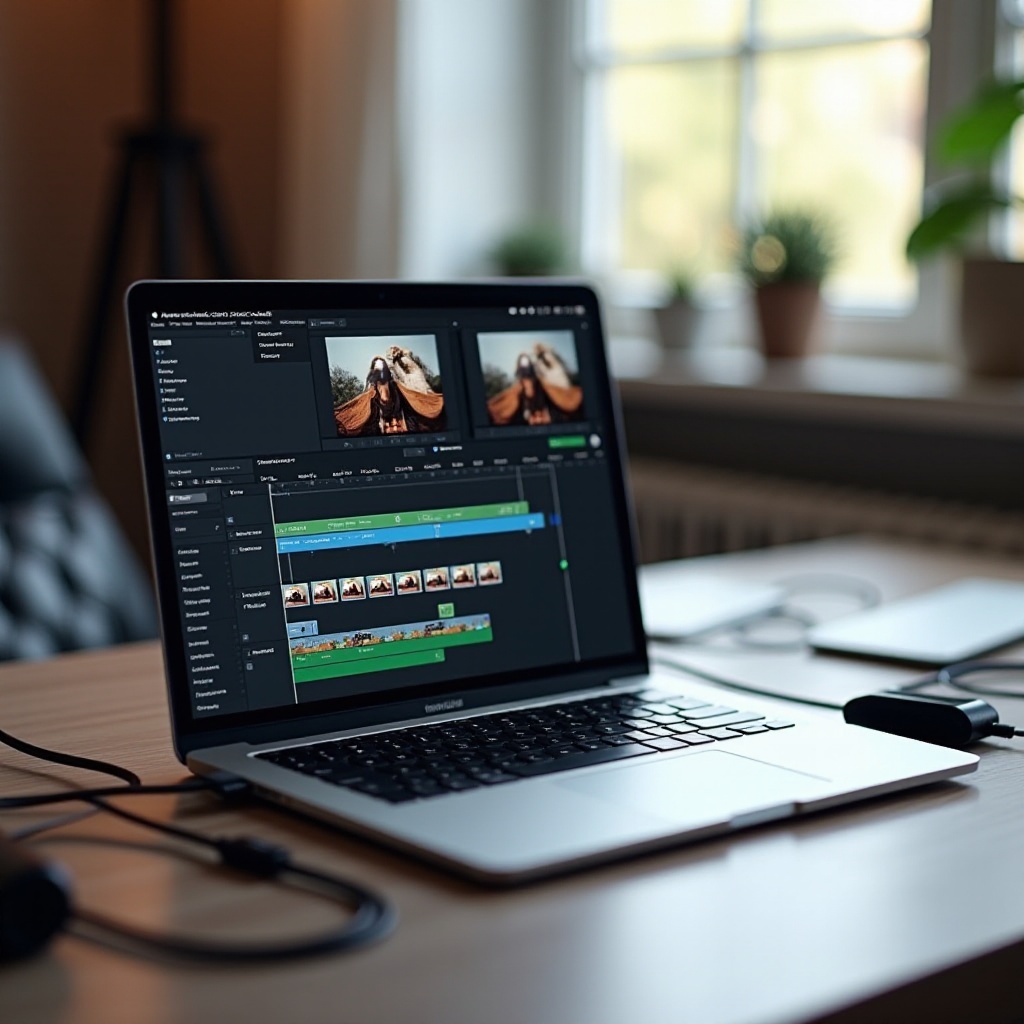
เลือกโปรแกรมตัดต่อวิดีโอที่เหมาะกับ MacBook
เลือกโปรแกรมเดียวแล้วเรียนรู้ให้ชำนาญ การเปลี่ยนแอประหว่างโปรเจ็กต์จะทำให้ช้าลง
iMovie
iMovie ฟรีและเสถียร จัดการการตัดแต่ง ไตเติล สีพื้นฐาน และการส่งออกได้อย่างง่าย เหมาะกับวิดีโอครอบครัวและงานอัปโหลด YouTube พื้นฐาน อินเทอร์เฟซสะอาดและเป็นมิตร
Final Cut Pro
Final Cut Pro มีค่าใช้จ่ายแต่เร็วมากบนชิป Apple Silicon มีไทม์ไลน์แบบแม่เหล็ก มัลติแคม Roles สำหรับเสียง และประสิทธิภาพแข็งแรง เหมาะกับครีเอเตอร์ YouTube ผู้ทำหนังเดี่ยว และคนที่ต้องการทั้งความเร็วและฟีเจอร์ระดับโปร
DaVinci Resolve
DaVinci Resolve มีเวอร์ชันฟรีที่ทรงพลัง โดดเด่นด้านสี เสียง และการตัดต่อ ใช้พลัง GPU มากกว่า iMovie หรือ Final Cut Pro แต่ MacBook รุ่นใหม่รองรับได้ดีสำหรับส่วนใหญ่ของโปรเจ็กต์
CapCut Desktop
CapCut Desktop ฟรีและเน้นโซเชียลเป็นหลัก มีคำบรรยายอัตโนมัติ เอฟเฟกต์เร็ว และเทมเพลตสำหรับ Reels และ TikTok เหมาะกับวิดีโอสั้นและงานที่ต้องส่งไว
ตอนนี้คุณมีเครื่องมือแล้ว ต่อไปจับคู่การตั้งค่าโปรเจ็กต์กับแพลตฟอร์มปลายทางเพื่อให้การเล่นและการส่งออกออกมาถูกต้อง
ตั้งค่าโปรเจ็กต์: ความละเอียด อัตราเฟรม และอัตราส่วนภาพ
การตั้งค่าโปรเจ็กต์จะกำหนดหน้าตาวิดีโอของคุณ เลือกตามที่วิดีโอจะถูกเผยแพร่
YouTube
ใช้ 1920 x 1080 หรือ 3840 x 2160 ที่ 24, 25 หรือ 30 เฟรมต่อวินาที จับคู่อัตราเฟรมกับกล้องเพื่อให้โมชันลื่น หากถ่ายที่ 24 fps ให้ตั้งโปรเจ็กต์ที่ 24 fps
Instagram Reels และ TikTok
ใช้แนวตั้ง 1080 x 1920 ครีเอเตอร์ส่วนใหญ่ใช้ 30 fps หากต้องการลุคฟิล์ม 24 fps ก็ใช้ได้ แต่ยึดอัตราเดียวต่อโปรเจ็กต์
โพสต์สี่เหลี่ยม
ใช้ 1080 x 1080 ที่ 30 fps สำหรับฟีดสี่เหลี่ยม วางข้อความให้ห่างจากขอบเพื่อเลี่ยงปัญหาถูกครอป
ตั้งชื่อโปรเจ็กต์ให้ชัด ตัวอย่าง: Channel_Episode_001_1080p30 ตั้งโฟลเดอร์สื่อ แคช และส่งออกไว้บน SSD ภายนอกถ้าเป็นไปได้ สร้าง bin หรือโฟลเดอร์สำหรับฟุตเทจ เพลง กราฟิก และไฟล์ส่งออก เมื่อสเปกล็อกแล้ว ให้นำคลิปเข้ามาอย่างเป็นระเบียบ
นำเข้าฟุตเทจอย่างฉลาด: iPhone กล้อง และการจัดระเบียบด้วย Finder
การนำเข้าที่สะอาดช่วยประหยัดเวลาหลายชั่วโมง สำหรับคลิปจาก iPhone ใช้ AirDrop เพื่อความเร็วและคุณภาพ หรือเชื่อมสายแล้วคัดลอกด้วย Finder หรือแอป Photos สำหรับกล้อง ใช้เครื่องอ่านการ์ดและคัดลอกโฟลเดอร์ทั้งการ์ดเพื่อรักษาเมทาดาตา
การโอนไฟล์จาก iPhone
AirDrop ส่งไฟล์คุณภาพสูงได้รวดเร็ว หาก AirDrop มีปัญหา ให้คัดลอกผ่านสายและตรวจให้แน่ใจว่าถ่ายโอนต้นฉบับ ไม่ใช่ไฟล์ที่ถูกปรับให้เหมาะสม จัดโฟลเดอร์แยกต่อแต่ละกองถ่าย
การ์ดจากกล้อง
คัดลอกโครงสร้างทั้งการ์ดลงในโฟลเดอร์ Footage อย่าเปลี่ยนชื่อบนการ์ด ถอดการ์ดอย่างปลอดภัยหลังคัดลอก ตรวจสอบไฟล์ก่อนลบ
การจัดไฟล์
จัดเรียงตามวันที่หรือซีน เติมคำนำหน้าชื่อไฟล์ด้วยรหัสโปรเจ็กต์สั้นๆ เพิ่มแท็กในโปรแกรมตัดต่อ เช่น A roll, B roll, VO และ Music สำรองไปยังไดรฟ์ที่สองก่อนเริ่มตัดต่อ เมื่อสื่อเป็นระเบียบ คุณจะเล่าเรื่องได้โดยไม่ต้องไล่หาคลิป
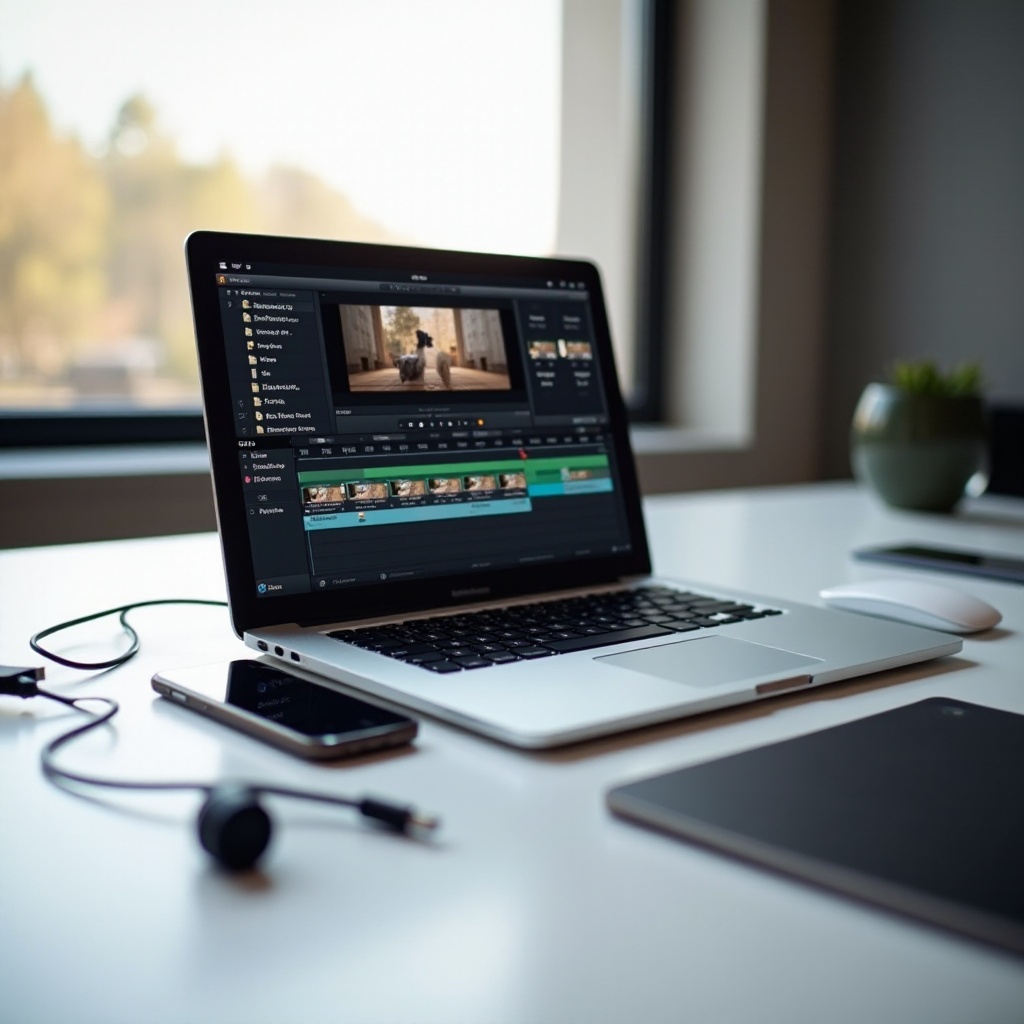
เวิร์กโฟลว์การตัดต่อพื้นฐาน: ตัด แต่ง แยก และจัดเรียงคลิป
เริ่มจากเรื่องหลัก วาง A roll บนไทม์ไลน์ ตัดหัวท้ายเพื่อเอาช่วงนิ่งและความผิดพลาดออก แยกและลบเทกที่ไม่ดี เก็บไว้เฉพาะสิ่งที่รับใช้สาร
ทำตามลำดับง่ายๆ:
1. สร้าง A roll ก่อน
2. เติม B roll เพื่อกลบจัมป์คัตและให้บริบท
3. วางเพลงพื้นหลังที่ความดังต่ำ
4. เพิ่มไตเติลหรือลัวร์เธิร์ด
5. รัดจังหวะและตัดคำฟุ่มเฟือย
ใช้คีย์ลัด ใช้ Blade เพื่อแยก ใช้ Ripple Delete เพื่อปิดช่องว่าง เปิด Snapping เพื่อจัดแนวคลิปและจังหวะเพลง ตั้งเป้าให้มีแอ็กชันบนหน้าจอบ่อยๆ สำหรับวิดีโอสั้น สำหรับวิดีโอสอน อนุญาตให้มีช่วงหยุดสั้นๆ ก่อนประเด็นสำคัญ เมื่อรัฟคัตเล่นได้ลื่น ใช้เครื่องมือบนไทม์ไลน์เพื่อคงการจัดแนวและแก้ไขได้รวดเร็ว
ทำงานกับไทม์ไลน์: พฤติกรรมแม่เหล็ก การดูดติด และการจัดระเบียบแทร็ก
ไทม์ไลน์ที่สะอาดทำให้ทุกขั้นตอนเร็วขึ้น เปิด Snapping เพื่อจัดแนวคัตและจังหวะ ใน iMovie และ Final Cut Pro ไทม์ไลน์แบบแม่เหล็กช่วยให้คลิปเชื่อมกันเมื่อคุณตัดแต่งและย้ายฟุตเทจ ใน Resolve ใช้ Linked Selection และ Ripple เพื่อรักษาซิงก์
พื้นฐานไทม์ไลน์แบบแม่เหล็ก
เก็บเรื่องหลักไว้บน Primary Storyline เอาช่วงว่างทิ้งไปเรื่อยๆ พฤติกรรมแม่เหล็กลดช่องว่างและการลื่นของเสียง
Roles และแทร็ก
วาง B roll และโอเวอร์เลย์ไว้เหนือ A roll เก็บบทสนทนาและเสียงพากย์ไว้ด้านล่าง ใช้ Roles หรือป้ายแทร็กเพื่อแยกบทสนทนา เพลง และเอฟเฟกต์ โค้ดสีคลิปตามประเภทเพื่อสแกนได้ไว
มาร์กเกอร์และบันทึก
วางมาร์กเกอร์เพื่อทำเครื่องหมายเทกซ้ำ คิวไตเติล และจังหวะเพลง เพิ่มบันทึกบนคีย์เอดิท ด้วยไทม์ไลน์ที่มีโครงสร้างดี คุณจะเสริมเรื่องราวด้วยภาพรองได้
เพิ่ม B Roll, Overlays, Picture in Picture และ Multicam
B roll เพิ่มความเนี้ยบและความชัด วางช็อตสั้นๆ ที่เกี่ยวข้องทับ A roll เพื่อซ่อนคัตและอธิบายประเด็น รักษาแต่ละคลิป B roll ให้บนหน้าจอราว 2–4 วินาที เว้นแต่ว่าการกระทำต้องนานกว่านั้น
กฎ B Roll ที่ช่วยได้
โชว์สิ่งที่คุณพูด ให้ภาพตรงกับคำ หลีกเลี่ยงฟิลเลอร์สุ่ม ใช้โมชันหรือพารัลแลกซ์เพื่อคงความสนใจผู้ชม
Picture in Picture และ Overlays
ใช้ Picture in Picture สำหรับวิดีโอสอนและรีแอค จัดขนาดและตำแหน่งวิดีโอเล็กให้อยู่ห่างจากคอนเทนต์หลักบนจอ เพิ่มเงาตกอ่อนๆ เพื่อแยกเลเยอร์ ใช้โอเวอร์เลย์สำหรับคอลลเอาต์ ลูกศร หรืออีโมจิเพื่อเน้นประเด็น
พื้นฐาน Multicam
สำหรับสัมภาษณ์ที่มี 2 มุมกล้องขึ้นไป ให้ซิงค์ด้วยเสียง สร้างคลิปมัลติแคมและสลับมุมระหว่างเล่น คัตตอนหายใจหรือจังหวะหยุดตามธรรมชาติ ปรับเปลี่ยนมุมให้ลื่นด้วย B roll เมื่อจำเป็น เมื่อภาพพร้อมแล้ว ปรับเสียงให้ชัดและบาลานซ์
พื้นฐานเสียง: ระดับ, Ducking, การลดเสียงรบกวน และเสียงพากย์
เสียงคือหัวใจของวิดีโอ ปรับบาลานซ์ระดับก่อน ตั้งให้พีคของเสียงพูดอยู่ประมาณ -6 เดซิเบล รักษาเพลงพื้นหลังไว้ราว -20 ถึง -30 ใต้เสียงพูด วางเอฟเฟกต์เสียงไว้ราว -12 ถึง -6 ตามแรงปะทะ
ทำความสะอาดโดยไม่มากเกินไป
ใส่ High-pass Filter อ่อนๆ แถว 80–120 เฮิรตซ์เพื่อตัดเสียงต่ำ ใช้การลดนอยส์แบบเบาเพื่อลดฮิส หลีกเลี่ยงการตั้งค่าหนักที่ทำให้เสียงพูดเหมือนใต้น้ำ
Ducking เพลงและจัดไดนามิก
ทำออโตเมชันระดับเพลงให้ลดลงใต้เสียงพูดและขึ้นในช่วงเงียบ หากโปรแกรมมี Voice Isolation หรือ Adaptive EQ ลองใช้กับคลิปที่มีนอยส์ เสมอภาคลองสลับ A/B เพื่อตรวจสอบการเปลี่ยนแปลง
เคล็ดลับเสียงพากย์
อัดในห้องเงียบที่มีพื้นผิวนุ่ม วางไมค์ห่างจากปาก 6–8 นิ้วและเยื้องนิดหน่อย ทดลองอัดและตั้งเกนก่อนอ่านเต็ม เมื่อเสียงบาลานซ์แล้ว ใช้ข้อความบนจอช่วยนำทางผู้ชม
ไตเติล คำบรรยาย และซับไตเติลบน Mac: เทมเพลตและไฟล์ SRT
ใช้ฟอนต์ที่เรียบและอ่านง่าย รักษาลัวร์เธิร์ดให้สั้นและโฟกัสที่ชื่อ บทบาท หรือหัวข้อย่อย เลือกสีที่คอนทราสต์แรง ทดสอบความอ่านง่ายบนโทรศัพท์
ซับฝังกับซับภายนอก
ฝังซับสำหรับแพลตฟอร์มโซเชียลที่เสียงเริ่มแบบปิด ใช้ไฟล์ SRT ภายนอกสำหรับ YouTube และงานลูกค้าเพื่อให้แก้ไขและแปลภายหลังได้
คำบรรยายอัตโนมัติและการพิสูจน์อักษร
โปรแกรมและเครื่องมือหลายตัวสร้างคำบรรยายอัตโนมัติได้ เสมอตรวจทานและแก้ชื่อเฉพาะ ศัพท์เทคนิค และเวลา รักษาความยาวบรรทัดให้สั้นสำหรับจอมือถือ เมื่อจัดการข้อความแล้ว สร้างความสม่ำเสมอของสีระหว่างช็อต
การปรับสีแบบง่าย: White Balance, ค่าแสง, LUT และการแมตช์ช็อต
แก้ก่อนเกรด ปรับ White Balance ให้สีขาวเป็นกลาง ตั้งค่าแสงให้ใบหน้าอยู่ในช่วงธรรมชาติ ใช้ Scopes เมื่อมี
ใช้ Scopes ช่วยนำทาง
Waveform แสดงค่าแสงทั่วทั้งเฟรม Vectorscope ตรวจสอบสีและโทนผิว Parade เผยสมดุลช่องสี ปรับจนภาพดูสมดุลและเป็นธรรมชาติ
เพิ่มสไตล์หลังจากแก้ไขพื้นฐานเท่านั้น
เพิ่มคอนทราสต์และความอิ่มสีอย่างพอดี หากต้องการลุกส์ ให้ใช้ LUT หลังแก้พื้นฐาน ลดความแรง LUT เพื่อปกป้องโทนผิว บันทึกพรีเซ็ตที่ชอบเพื่อเร่งงานในอนาคต
แมตช์ช็อตจากกล้องต่างรุ่น
ใช้เครื่องมือ Match Color เมื่อมี หากไม่มีก็ปรับ White Balance และค่าแสงทีละคลิป ตรวจสอบโทนผิวเป็นลำดับสุดท้าย เมื่อสีสม่ำเสมอแล้ว ขัดเกลาด้วยเอฟเฟกต์เล็กๆ และการเปลี่ยนความเร็ว
เอฟเฟกต์และการเปลี่ยนความเร็ว: ทรานซิชัน สปีดแรมป์ และคีย์เฟรม
เอฟเฟกต์ควรสนับสนุนเรื่องราว รักษาทรานซิชันให้เรียบง่าย ใช้คัตตรงและดิซอล์ฟอ่อนๆ สำหรับส่วนใหญ่ เก็บทรานซิชันจัดๆ ไว้สำหรับคอนเทนต์ที่เหมาะ
ความเร็วอย่างมีเจตนา
ใช้สโลว์โมชันเฉพาะเมื่อถ่ายที่เฟรมเรตสูง สร้างสปีดแรมป์ที่ค่อยๆ เข้าและออก วางฟรีซเฟรมในช่วงสำคัญและเพิ่มซูมอ่อนๆ เพื่อเน้น
แอนิเมชันอย่างมีวินัย
คีย์เฟรมสเกล ตำแหน่ง และความทึบสำหรับกราฟิกและคอลลเอาต์ การเคลื่อนไหวสั้น กระชับ ดูเป็นมืออาชีพ เมื่อภาพลงตัวแล้ว ให้ส่งออกในฟอร์แมตที่ถูกต้องสำหรับแพลตฟอร์มของคุณ
การตั้งค่าส่งออกที่ดูดีทุกที่: H.264 กับ HEVC, บิตเรต และพรีเซ็ต
เลือกโค้ดกที่ตรงความต้องการ H.264 ใช้ได้ทั่วไปและอัปโหลดไว HEVC ให้ไฟล์เล็กลงที่คุณภาพใกล้เคียงกันแต่เข้ารหัสนานกว่าและเปิดไม่ได้ทุกที่
เป้าหมายที่แนะนำ
YouTube 1080p: H.264 โปรไฟล์ High ที่ 15–20 เมกะบิตต่อวินาที, เสียง AAC ที่ 320 กิโลบิตต่อวินาที
YouTube 4K: H.264 ที่ 40–60 เมกะบิต หรือ HEVC ที่ 24–45 เมกะบิต
Reels และ TikTok: 1080 x 1920 ที่ 8–12 เมกะบิต, AAC ที่ 256–320
ขั้นตอนเพื่อการส่งออกที่สะอาด
- จับคู่ความละเอียดและอัตราเฟรมของไฟล์ส่งออกกับโปรเจ็กต์
- เลือก H.264 เว้นแต่คุณต้องการไฟล์เล็กกว่าจาก HEVC
- ใช้ Variable Bitrate แบบสองพาสถ้ามี
- ตั้งชื่อไฟล์พร้อมเวอร์ชันและวันที่
- ดูงานส่งออกเต็มก่อนอัปโหลด
บันทึกพรีเซ็ตการส่งออกเพื่อให้ส่งงานได้เร็วและสม่ำเสมอ หาก MacBook ของคุณช้าลงระหว่างเรนเดอร์ เคล็ดลับด้านประสิทธิภาพต่อไปนี้จะช่วยได้
เคล็ดลับประสิทธิภาพสำหรับ MacBook: พร็อกซี แคช SSD ภายนอก และการปรับแบตเตอรี่
ทำให้การตัดต่อลื่นด้วยเวิร์กโฟลว์พร็อกซี พร็อกซีคือสำเนาความละเอียดต่ำที่เล่นได้เร็วขึ้นระหว่างตัดต่อ สลับตัวดูเป็นพร็อกซี แล้วลิงก์กลับไปไฟล์ต้นฉบับเมื่อส่งออก
การจัดเก็บที่ได้ผล
วางสื่อและแคชบน SSD ภายนอกที่เร็ว เก็บไดรฟ์ระบบไว้สำหรับแอปและ macOS สร้างโฟลเดอร์ระดับบนสุดหนึ่งโฟลเดอร์ต่อโปรเจ็กต์ที่รวมสื่อ แคช และไฟล์ส่งออก ล้างแคชระหว่างโปรเจ็กต์ใหญ่
การปรับระบบ
ปิด Background Render หากทำให้ช้า ปิดเบราว์เซอร์และแอปแชทระหว่างส่งออก หยุดซิงค์คลาวด์ เสียบไฟระหว่างตัดต่อยาว พก SSD ขนาดกะทัดรัดและสาย USB C สั้นเมื่อเดินทาง แม้ระวังแล้ว ปัญหาก็อาจเกิดได้ เรียนรู้วิธีเลี่ยงหลุมพรางทั่วไป
ข้อผิดพลาดทั่วไปที่ควรหลีกเลี่ยงเมื่อแก้ไขบน MacBook
ปัญหามากมายเกิดจากการตั้งค่าที่เร่งรีบ หลีกเลี่ยงสิ่งเหล่านี้:
- ผสมอัตราเฟรมโดยไม่มีเจตนา
- วางเอฟเฟกต์หนักๆ ก่อนไพลอตคัต
- แก้เสียงตอนท้ายสุดแทนที่จะทำตั้งแต่ต้น
- ตัดต่อจากไดรฟ์ USB ที่ช้าหรือจาก SD Card โดยตรง
- ใช้ทรานซิชันหวือหวาและข้อความรกเกินไป
- ข้ามการสำรองข้อมูลและไฟล์ส่งออกแบบมีเวอร์ชัน
ทำการส่งออกทดสอบสั้นๆ สำหรับสี เสียง และคำบรรยายก่อนเรนเดอร์ไฟนอล ไฟล์พิสูจน์ 20 วินาทีอาจช่วยประหยัดเวลาชั่วโมงต่อมา หากปัญหลุดมา แก้ให้เร็วด้วยการแก้ไขแบบเจาะจง
การแก้ปัญหาอย่างรวดเร็ว: แครช สื่อหาย และการเล่นสะดุด
เมื่อการเล่นสะดุด ให้ลดคุณภาพพรีวิวหรือเปิดพร็อกซี ล้างไฟล์เรนเดอร์และแคช บันทึก ปิด แล้วเปิดแอปใหม่ หากแอปยังแครช ให้รีสตาร์ท MacBook แล้วลองอีกครั้ง
สื่อหาย
หากคลิปขึ้นว่าออฟไลน์ ให้เชื่อมต่อไดรฟ์ภายนอกใหม่ ใช้เครื่องมือ Relink ในโปรแกรมตัดเพื่อลิงก์ไปยังโฟลเดอร์ที่ถูกต้อง รักษาชื่อโฟลเดอร์ให้คงที่เพื่อป้องกันปัญหา Relink
ส่งออกล้มเหลว
ตรวจสอบพื้นที่ว่างบนดิสก์ก่อน ส่งออกช่วงสั้นเพื่อทดสอบการตั้งค่า หากปลั๊กอินหรือเอฟเฟกต์ทำให้เกิดข้อผิดพลาด ให้ปิดแล้วลองใหม่ อัปเดตแอปและ macOS หากมีบั๊กที่ทราบในเวอร์ชันของคุณ
ลูปแครช
สร้างโปรเจ็กต์ใหม่และนำเข้าคลิปทดสอบหนึ่งคลิป หากใช้งานได้ อาจเป็นไฟล์สื่อหรือปลั๊กอินบางตัวที่ก่อปัญหาในโปรเจ็กต์หลัก แทนที่ไฟล์ต้องสงสัยหรือเอาปลั๊กอินออก เมื่อแก้ปัญหาแล้ว คุณก็ปิดงานและส่งมอบได้ตามเวลา
สรุป
ตอนนี้คุณมีเส้นทางที่ชัดเจนและทำซ้ำได้สำหรับวิธีตัดต่อวิดีโอบน MacBook เตรียม MacBook ของคุณ เลือกโปรแกรมเดียว ตั้งสเปกโปรเจ็กต์ให้ตรงแพลตฟอร์ม นำเข้าคลิปอย่างสะอาด สร้างคัตที่แน่น บาลานซ์เสียง จับคู่สี ใส่เอฟเฟกต์เบาๆ และส่งออกด้วยพรีเซ็ตที่ผ่านการทดสอบ เวิร์กโฟลว์นี้ขยายได้ตั้งแต่วิดีโอสั้นบนโซเชียลไปจนถึงโพสต์ YouTube ยาว
ฝึกกับโปรเจ็กต์เล็กก่อน บันทึกเทมเพลตและพรีเซ็ตระหว่างทาง รักษาไทม์ไลน์ให้เป็นระเบียบและที่เก็บข้อมูลให้สะอาด ใช้พร็อกซีเมื่อฟุตเทจหรือเอฟเฟกต์ทำให้ช้า ด้วยนิสัยที่มั่นคง MacBook ของคุณจะกลายเป็นสถานีตัดต่อที่เร็วและเชื่อถือได้ ช่วยให้คุณเผยแพร่ตรงเวลาและคุณภาพสูง
คำถามที่พบบ่อย
ถ้าฉันเพิ่งเริ่มต้น โปรแกรมตัดต่อวิดีโอฟรีที่ดีที่สุดสำหรับ MacBook คืออะไร?
เริ่มต้นด้วย iMovie สำหรับการตัดต่อแบบง่ายๆ การใส่ชื่อเรื่อง และการส่งออกที่เสถียร หากต้องการการควบคุมมากขึ้นโดยไม่ต้องจ่ายเงิน DaVinci Resolve Free เพิ่มเครื่องมือปรับแต่งสีและเสียงระดับมืออาชีพ CapCut Desktop เหมาะสำหรับวิดีโอโซเชียลแบบรวดเร็วพร้อมคำบรรยายอัตโนมัติ
ทำไม MacBook ของฉันถึงกระตุกเวลาตัดต่อ 4K และพร็อกซีช่วยอย่างไร?
ฟุตเทจ 4K และแบบ Log ใช้ทรัพยากร CPU และ GPU มาก พร็อกซีจะสร้างสำเนาความละเอียดต่ำที่เล่นได้ลื่นไหล ให้ตัดต่อโดยเปิดใช้พร็อกซี จากนั้นส่งออกด้วยสื่อดั้งเดิมเพื่อคุณภาพเต็ม
ควรใช้การตั้งค่าการส่งออกแบบใดสำหรับ YouTube กับ Instagram Reels?
สำหรับ YouTube 1080p ให้ใช้ H.264 ที่ 15–20 Mbps พร้อม AAC ที่ 320 kbps สำหรับ 4K ให้ใช้ H.264 ที่ 40–60 Mbps หรือ HEVC ที่ 24–45 Mbps สำหรับ Reels ให้ใช้ 1080×1920 H.264 ที่ 8–12 Mbps และ AAC ที่ 256–320 kbps