
บทนำ
วิดเจ็ตทำให้หน้าจอหลักของคุณกลายเป็นแดชบอร์ดที่รวดเร็ว แสดงข้อมูลที่ใช่ในเวลาที่เหมาะสม ช่วยลดจำนวนครั้งที่ต้องแตะ ลดความติดขัด และกระตุ้นให้คุณลงมือทำ เลือกชุดวิดเจ็ตได้เหมาะ โทรศัพท์ของคุณจะรู้สึกรวดเร็วและสงบ หากเลือกไม่ดี คุณจะสร้างความรกรุงรัง เปลืองแบตเตอรี่ และพลาดการอัปเดต
คู่มือนี้เน้นวิดเจ็ต Android ชั้นนำสำหรับชีวิตประจำวัน คุณจะพบตัวเลือกที่เจาะจงสำหรับการวางแผน ข้อมูล สื่อ สุขภาพ และสมาร์ทโฮม พร้อมทั้งขั้นตอนการตั้งค่า คำแนะนำเรื่องแบตเตอรี่ และวิธีแก้ปัญหาทั่วไป แต่ละส่วนให้ความสำคัญกับความเร็ว ความชัดเจน และการกระทำที่เรียบง่าย คุณจะได้ขั้นตอนที่ชัดเจน ไม่ใช่ทฤษฎีเลื่อนลอย
เราจะเริ่มจากสิ่งที่เปลี่ยนไปของวิดเจ็ตใน Android รุ่นล่าสุดและตัวเรียกใช้งานสมัยใหม่ บริบทนี้ช่วยให้คุณเลือกอย่างชาญฉลาดและหลีกเลี่ยงนิสัยเดิมๆ จากนั้นเราจะเข้าสู่ตัวเลือกที่เป็นรูปธรรม เค้าโครงที่ใช้ได้ทันทีวันนี้ และทิปการปรับจูนที่ทำให้โทรศัพท์ลื่นไหล
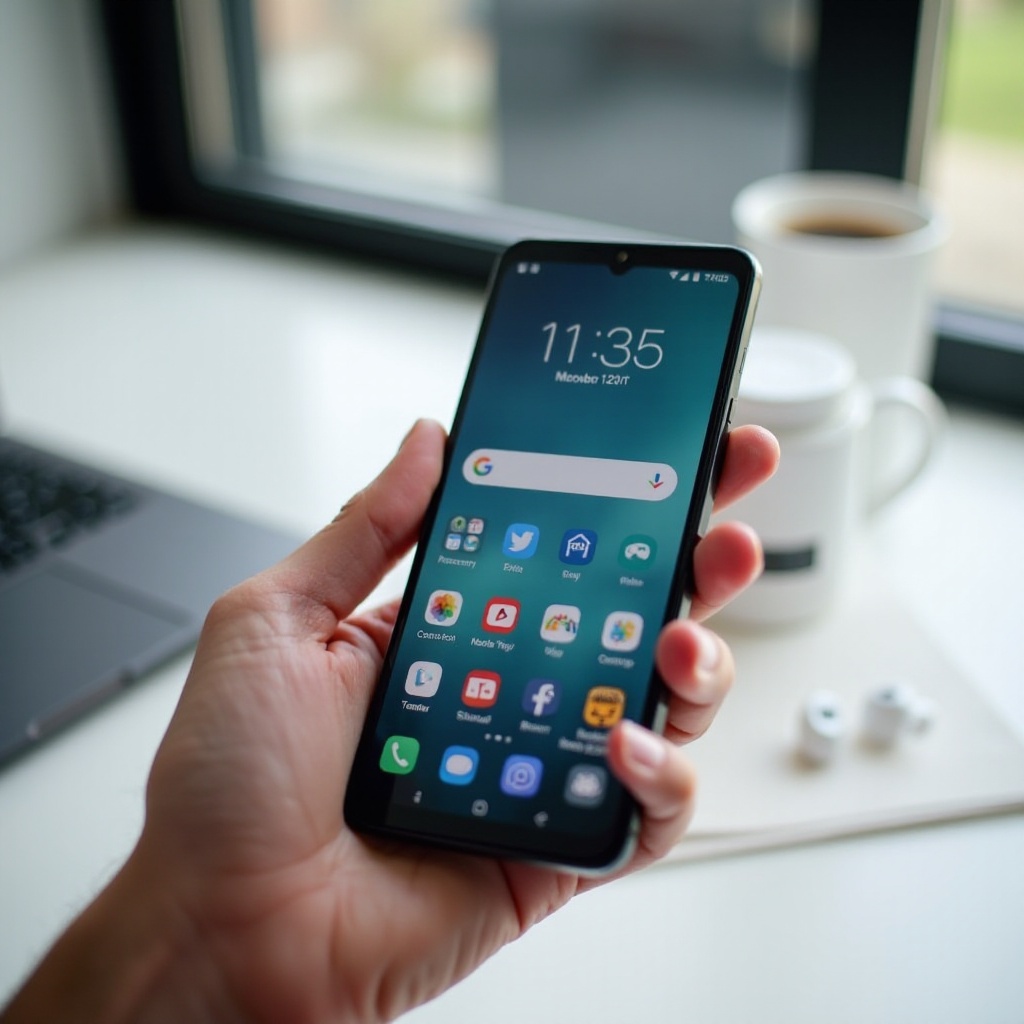
มีอะไรใหม่สำหรับวิดเจ็ตใน Android 15 และตัวเรียกใช้งานรุ่นใหม่
Android รุ่นหลังๆ ทำให้วิดเจ็ตตอบสนองไวและมีประโยชน์มากขึ้น นักพัฒนาปล่อยวิดเจ็ตที่มีความสมบูรณ์และโต้ตอบได้มากขึ้นด้วย API ที่อัปเดต ตัวเรียกใช้งานหลายรายรองรับสีไดนามิก การรีเฟรชที่ฉลาดขึ้น การปรับขนาดที่ดีขึ้น และตัวอักษรที่สะอาดขึ้น คุณจะเห็นการกระตุกน้อยลง ข้อมูลที่มองแวบเดียวเข้าใจได้มากขึ้น และพื้นที่สัมผัสที่แม่นยำขึ้น
การปรับธีมแบบ Material You ทำให้วิดเจ็ตสอดคล้องกับโทนสีวอลล์เปเปอร์ของคุณ ตัวอักษรขนาดใหญ่และระยะห่างที่ดีขึ้นช่วยให้กวาดตาได้ง่าย บนโทรศัพท์ Pixel ฟีเจอร์ At a Glance จะแสดงเที่ยวบิน การเตือนสภาพอากาศ และพัสดุ โดยไม่ต้องตั้งค่าเอง บนอุปกรณ์ Samsung Smart Widgets ให้คุณซ้อนและปัดผ่านการ์ดในจุดเดียว OnePlus เน้นกริดที่เป็นระเบียบ ที่จับปรับขนาดที่รวดเร็ว และแอนิเมชันที่ลื่นไหล
เบื้องหลัง การจัดตารางแบบขับเคลื่อนด้วยเหตุการณ์และกฎพลังงานที่ปรับปรุงช่วยลดต้นทุนแบตเตอรี่ วิดเจ็ตจำนวนมากอัปเดตเมื่อมีสิ่งเปลี่ยนแปลง แทนการใช้ตัวจับเวลาคงที่ นั่นหมายถึงข้อมูลที่สดใหม่กว่าโดยไม่ต้องโพลลิ่งตลอดเวลา เมื่อแพลตฟอร์มถูกจูนเพื่อประสิทธิภาพแล้ว ถึงเวลาที่คุณจะเลือกวิดเจ็ตที่เหมาะกับความต้องการ แทนการถ่วงหน้าจอหลักของคุณ ต่อไปคุณจะได้เรียนรู้เช็กลิสต์ง่ายๆ เพื่อประเมินทุกวิดเจ็ตก่อนที่มันจะได้ที่ทาง
วิธีเลือกวิดเจ็ตที่ใช่: มองแวบเดียวรู้เรื่อง ความเป็นส่วนตัว แบตเตอรี่ และช่วงรีเฟรช
วิดเจ็ตที่ดีต้องให้สัญญาณทันที ไม่ใช่สร้างสัญญาณรบกวน ใช้เช็กลิสต์นี้เพื่อคัดตัวชนะ:
- ความมองแวบเดียวรู้เรื่อง: ตัวอักษรใหญ่ คอนทราสต์สูง ไอคอนชัด และมีจุดประสงค์เดียวต่อวิดเจ็ต
- ลงมือทำได้ทันที: พื้นที่แตะชัดเจนสำหรับ เพิ่ม ทำเสร็จ เลื่อนแจ้งเตือน หรือเปิดรายละเอียด
- ความเกี่ยวข้อง: ข้อมูลที่คุณเปิดดูหลายครั้งต่อวัน ไม่ใช่ความอยากรู้อยากเห็นรายสัปดาห์
- ความเป็นส่วนตัว: จำกัดตัวอย่างข้อความและเนื้อหาละเอียดอ่อนทั้งบนหน้าจอหลักและหน้าจอล็อก
- แบตเตอรี่: เลือกการอัปเดตแบบอิงเหตุการณ์แทนการดึงข้อมูลทุก 15 นาทีแบบตายตัว
- พื้นที่: วิดเจ็ตน้อยชิ้นแต่ใหญ่ อ่านง่าย ดีกว่ากระเบื้องเล็กๆ จำนวนมากที่อ่านไม่ออก
วางแผนเร็วๆ:
1) จดสามสิ่งที่คุณดูบ่อยที่สุด: ปฏิทิน งาน อากาศ ขนส่ง หรือสื่อ
2) กำหนดวิดเจ็ตหนึ่งตัวต่อความต้องการหนึ่งอย่าง และลบสิ่งที่ซ้ำซ้อน
3) วางไว้ด้านบนของหน้าจอหลักหน้าแรก แล้วผลักทุกอย่างอื่นไปแผงที่สอง
หลีกเลี่ยงความซ้ำซ้อน หาก At a Glance แสดงอากาศและเส้นทางเดินทาง คุณอาจไม่ต้องมีการ์ดอากาศขนาดใหญ่ ถ้าวิดเจ็ตอีเมลช่วยคัดแยกแล้ว ให้ข้ามตัวนับอีเมลที่ยังไม่ได้อ่าน เมื่อมีกฎการคัดเลือกแล้ว ก็พร้อมจะเพิ่ม ปรับขนาด และซ้อนวิดเจ็ตเพื่อเลย์เอาต์ที่สะอาด ส่วนถัดไปจะแสดงวิธีจัดวางอย่างรวดเร็วบน Pixel, Samsung และ OnePlus
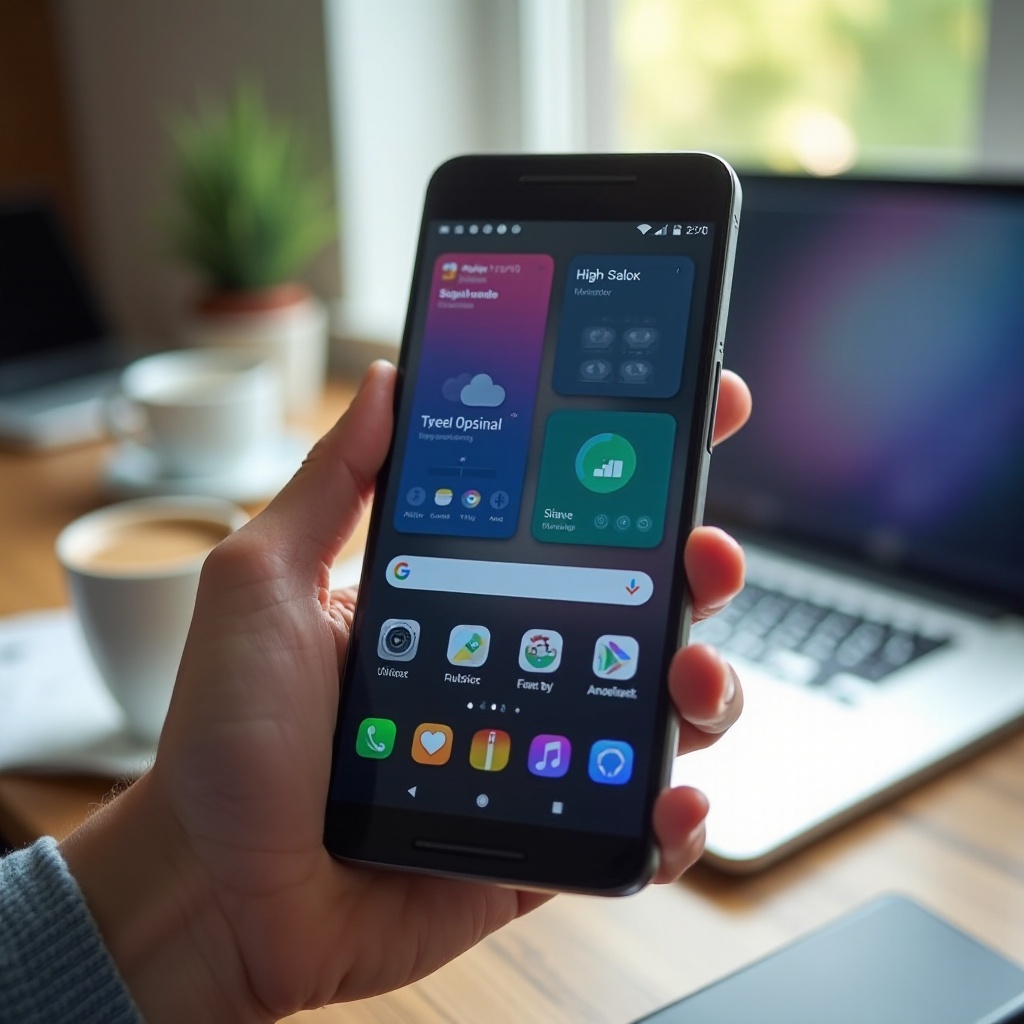
การเพิ่ม ปรับขนาด และซ้อนวิดเจ็ตบน Pixel, Samsung และ OnePlus
รายละเอียดเลย์เอาต์เล็กๆ ส่งผลใหญ่ต่อความเร็วและความชัดเจน นี่คือวิธีวางและปรับจูนวิดเจ็ตบนโทรศัพท์ทั่วไป
Pixel:
– กดค้างหน้าจอหลัก แตะ Widgets แล้วลากตัวที่เลือกไปวาง
– กดค้างวิดเจ็ตเพื่อปรับขนาดและจัดให้ตรงกับกริด
– ตรึง At a Glance ไว้ด้านบนเพื่อเลี่ยงการซ้อนทับกับการ์ดอื่น
Samsung (One UI):
– บีบหน้าจอหลัก แตะ Widgets แล้วเพิ่มสิ่งที่ต้องการ
– สร้าง Smart Widgets เพื่อซ้อนการ์ดที่เกี่ยวข้องและปัดสลับระหว่างกัน
– ใช้ Good Lock และ Home Up (ถ้ามี) เพื่อปรับขนาดกริดและระยะขอบใน (padding)
OnePlus (OxygenOS):
– กดค้างหน้าจอหลัก แตะ Widgets แล้วลากไปวาง
– ปรับขนาดด้วยที่จับมุมและจัดให้ตรงกริดเพื่อขอบที่เรียบร้อย
– เริ่มด้วยขนาดฐาน 4×2 หรือ 4×3 สำหรับวิดเจ็ตหลักเพื่อให้ อ่านง่ายสูงสุด
กำหนดหน้าหนึ่งสำหรับการวางแผน และอีกหน้าสำหรับสื่อหรือสมาร์ทโฮม รักษาหน้าแรกให้โฟกัสกับสิ่งที่คุณต้องการในไม่กี่ชั่วโมงข้างหน้า เมื่อเลย์เอาต์พร้อม ก็ถึงเวลาเลือกวิดเจ็ตเพิ่มประสิทธิภาพที่คู่ควรและช่วยประหยัดเวลาได้จริง
วิดเจ็ต Android ชั้นยอดเพื่อประสิทธิภาพการทำงาน
วิดเจ็ตด้านประสิทธิภาพช่วยลดความติดขัดและให้การกระทำถัดไปในพริบตา วิดเจ็ตที่ดีที่สุดแทนที่การเปิดแอปซ้ำๆ ด้วยการแตะครั้งเดียว
ปฏิทินและกำหนดการแบบมองแวบเดียว
ใช้กำหนดการเลื่อนดูได้หรือมุมมองรายสัปดาห์ที่สะอาดพร้อมเวลาตัวหนาและสถานที่ Google Calendar และ Outlook Calendar ต่างมีเลย์เอาต์ที่ชัดเจน วางวิดเจ็ตไว้มุมซ้ายบนเพื่อกวาดดูเร็ว หากคุณทำ time block ให้ขยายวิดเจ็ตเพื่อแสดงช่วงเช้าและบ่ายต้นให้ครบ
งานและการเตือนความจำพร้อมปุ่มการทำงาน
เลือกวิดเจ็ตงานที่มีเช็กบ็อกซ์ กำหนดเส้นตาย และปุ่มเพิ่มด่วน ตัวเลือกที่ดีได้แก่ Todoist, TickTick, Microsoft To Do และ Google Tasks ปักหมุดรายการ Today, Priority หรือ Next 7 Days ไม่ใช่ All Tasks เก็บรายการโปรเจ็กต์ไว้ในแอป และแสดงเฉพาะสิ่งที่คุณลงมือทำได้วันนี้
โน้ตและทางลัดบันทึกด่วน
แถบบันทึกด่วนมีค่ามากสำหรับไอเดียและธุระ Google Keep, Samsung Notes และ Notion มีทางลัดสำหรับโน้ตข้อความ รูปภาพ และเสียง วางวิดเจ็ตบันทึกใกล้โซนนิ้วหัวแม่มือเพื่อเพิ่มรายการได้ในไม่กี่วินาที หากคุณชอบใช้เสียง ให้คงปุ่มลัดบันทึกเสียงแบบแตะครั้งเดียวไว้ให้เห็น
ตัวจับเวลาสมาธิและ Pomodoro
ตัวจับเวลาขนาดกะทัดรัดช่วยสนับสนุนงานลึกและช่วงพัก Forest, Focus To‑Do หรือวิดเจ็ต Focus ของ TickTick ช่วยบล็อกเวลาและเห็นความคืบหน้า จับคู่ตัวจับเวลากับสวิตช์ห้ามรบกวนหรือปุ่มลัดโหมดโฟกัสเพื่อลดการรบกวน
เมื่อจัดการการวางแผนแล้ว คุณอาจต้องการข้อมูลรวดเร็วในพริบตา ชุดถัดไปจะโฟกัสที่อากาศ ข่าว การเงิน และการเดินทางโดยไม่ท่วมหน้าจอ
วิดเจ็ต Android ชั้นยอดสำหรับข้อมูล
วิดเจ็ตข้อมูลควรชัดเจน ทันเวลา และไม่ส่งเสียงดัง เลือกแหล่งที่กระชับและหลีกเลี่ยงข้อมูลซ้ำจากหลายแอป
สภาพอากาศและการเตือนภัยร้ายแรง
เลือกวิดเจ็ตที่แสดงอุณหภูมิปัจจุบัน สภาพ และพยากรณ์รายชั่วโมงแบบย่อ Google Weather, AccuWeather และแอปคล้ายกันมีการ์ดที่สะอาดและคอนทราสต์สูง เปิดการเตือนภัยร้ายแรงหากคุณเดินทางเป็นประจำ หาก At a Glance แสดงข้อมูลสำคัญอยู่แล้ว ให้คงวิดเจ็ตอากาศไว้ขนาดเล็ก
พาดหัวข่าวและสรุปข่าว
คัดเลือกเพียงหนึ่งแหล่งสรุป: Google News, Feedly หรือผู้เผยแพร่ที่คุณไว้ใจ ใช้รายการขนาดเล็กที่มีที่มาชัดเจนและปิดหัวข้อที่คุณไม่เคยอ่าน อย่าให้วิดเจ็ตนี้ยึดครองหน้าจอแรก ให้วางไว้แผงที่สองเพื่อปกป้องสมาธิ
การเงิน หุ้น และคริปโต
รักษาให้มินิมัล แสดงเฉพาะหุ้นเฝ้าดูหรือยอดสำคัญ ไม่ใช่พอร์ตทั้งหมด แอปการเงินจำนวนมากมีวิดเจ็ตลิสต์เฝ้าดูแบบกะทัดรัดพร้อมโทนสีบ่งชี้ ใช้โหมดมืดเพื่อความชัดเจน และพิจารณารีเฟรชด้วยตนเองเพื่อประหยัดแบตเตอรี่
คะแนนกีฬา ตารางแข่ง และการเดินทาง
ปักหมุดแถบคะแนนของทีมคุณ หรือเที่ยวบินและประตูถัดไป แอปลีก ESPN และแอปสายการบินมักมีวิดเจ็ตแบบมองแวบเดียว เก็บไว้เพียงหนึ่งแถว และหลีกเลี่ยงการซ้อนกีฬาหลายชนิดในหน้าจอเดียว
เมื่อชั้นข้อมูลพร้อมแล้ว ให้เพิ่มเครื่องมือเล็กๆ ที่ทำให้โทรศัพท์รู้สึกเร็วขึ้นทั้งวัน
วิดเจ็ต Android ชั้นยอดสำหรับระบบและยูทิลิตี
วิดเจ็ตเหล่านี้ยกสถานะอุปกรณ์และการกระทำแบบแตะครั้งเดียวที่คุณใช้บ่อยขึ้นมาไว้ด้านหน้า
แบตเตอรี่ พื้นที่จัดเก็บ และสถานะอุปกรณ์
ใช้วิดเจ็ตดูแลอุปกรณ์สำหรับแบตเตอรี่ พื้นที่จัดเก็บ และหน่วยความจำ Pixel และ Samsung มีไทล์สถานะระบบที่ช่วยลดการเข้าไปที่การตั้งค่า ตรวจสอบก่อนวันยาวๆ การเดินทาง หรือการถ่ายวิดีโอหนักๆ
ท็อกเกิลด่วนและทางลัดแอป
ปักหมุดท็อกเกิลสำหรับ Wi‑Fi ฮอตสปอต ไฟฉาย หรือสแกน QR หากคุณสลับบ่อย สร้างชุดทางลัดของสองสามการกระทำที่คุณใช้บ่อยที่สุด เช่น เขียนข้อความใหม่หรือนำทางกลับบ้าน
คลิปบอร์ด การกระทำ และระบบอัตโนมัติ
ตัวจัดการคลิปบอร์ดและตัวเรียกใช้งานรูทีนช่วยเร่งงานที่ทำบ่อย สร้างการกระทำแบบแตะครั้งเดียวสำหรับการนำทาง แม่แบบข้อความ หรือซีนสมาร์ทโฮม วางไว้หน้าที่สองเพื่อป้องกันการแตะพลาด
เมื่อเครื่องมือระบบพร้อม คุณสามารถปรับปรุงการคัดแยกการสื่อสารโดยไม่ต้องเปิดอินบ็อกซ์ทุกไม่กี่นาที
วิดเจ็ต Android ชั้นยอดสำหรับการสื่อสาร
วิดเจ็ตคัดแยกช่วยให้เห็นสิ่งสำคัญและลงมือได้โดยไม่ต้องเปิดแอปเต็ม ลดความกังวลเรื่องอินบ็อกซ์และการเช็กแบบสุ่ม
เธรดข้อความและรายชื่อตรึง
ใช้วิดเจ็ตสนทนาที่ดึงเธรดล่าสุดหรือรายชื่อ VIP ขึ้นมา แอปแชทยอดนิยมส่วนใหญ่รองรับไทล์รายชื่อโดยตรง ปักหมุดเพียงสองหรือสามคนที่คุณตอบเร็วที่สุด และข้ามส่วนที่เหลือ
คัดแยกอีเมลและการเลื่อนเตือน
เลือกวิดเจ็ตอีเมลที่ให้คุณเก็บถาวร เลื่อนเตือน หรือปักธงได้ในแตะเดียว Gmail และ Outlook มีมุมมองกล่องเข้าแบบกะทัดรัดพร้อมการกระทำด่วน โฟกัสวิดเจ็ตไว้ที่ Priority หรือ Focused inbox เพื่อไม่ให้เสียงรบกวนดันเมลสำคัญลง
วิดเจ็ตโซเชียลและคอมมูนิตีแบบมองแวบเดียว
ถ้าวิดเจ็ตโซเชียลทำให้วอกแวก ให้ข้ามไป หากจำเป็นต่อการทำงาน ให้จำกัดไว้แค่การ์ดการแจ้งเตือนขนาดเล็กหรือฟีดคอมมูนิตีเดียว วางไว้หน้าที่สองหรือสามเพื่อรักษาสมาธิ
ถัดจากการสื่อสาร วิดเจ็ตสื่อช่วยให้การฟังของคุณลื่นไหลและลดการปลดล็อกเครื่องในกระเป๋า
วิดเจ็ต Android ชั้นยอดสำหรับสื่อ
วิดเจ็ตสื่อควรอ่านง่ายในที่สว่างและแตะได้สะดวกด้วยนิ้วหัวแม่มือข้างเดียว
เครื่องเล่นเพลง เนื้อเพลง และการควบคุม Cast
แอปเพลงส่วนใหญ่มีการควบคุมที่สมบูรณ์พร้อมภาพปก ใช้วิดเจ็ตสื่อในตัวของ Android เพื่อความสอดคล้องระหว่างแอป หากคุณ Cast บ่อย ให้ปักหมุดปุ่มลัด Cast หรือไทล์กลุ่มลำโพงเพื่อสลับได้เร็วขึ้น
พอดแคสต์ หนังสือเสียง และการจัดคิว
แอปพอดแคสต์และหนังสือเสียงมักมีวิดเจ็ตคิวและบท แสดงปุ่มเล่น ข้าม และความเร็วให้เห็นชัด วางวิดเจ็ตไว้ล่างๆ เพื่อให้นิ้วหัวแม่มือเอื้อมถึงเมื่อเดิน
รูปภาพ ความทรงจำ และอัลบั้มบนเครื่อง
กรอบรูปหมุนขนาดเล็กช่วยเพิ่มความอบอุ่นให้หน้าจอหลัก เลือกอัลบั้มในเครื่องหรือรายการโปรดเพื่อความเป็นส่วนตัว หลีกเลี่ยงตัวอย่างบนหน้าจอล็อกหากอาจมีรูปละเอียดอ่อนปรากฏ
เมื่อครอบคลุมด้านสื่อแล้ว วิดเจ็ตสุขภาพช่วยให้คุณเห็นเป้าหมายประจำวันโดยไม่ต้องเปิดแอปฟิตเนส
วิดเจ็ต Android ชั้นยอดสำหรับสุขภาพและฟิตเนส
วิดเจ็ตสุขภาพและฟิตเนสควรกระตุ้น ไม่ใช่ถาโถม รักษาให้เรียบง่ายและมองแวบเดียวเข้าใจ
ก้าว วงกิจกรรม และเป้าหมาย
เลือกวิดเจ็ตแบบวงหรือกราฟแท่งที่เน้นเป้าหมายประจำวัน Google Fit, Fitbit และ Samsung Health มีดีไซน์ที่ชัดเจน วางไว้ส่วนบนของหน้ารองเพื่อเป็นตัวเตือน ไม่ใช่สิ่งรบกวน
การนอน การฟื้นตัว และความพร้อม
หากคุณติดตามการนอน ให้ปักหมุดคะแนนเมื่อคืนและความสม่ำเสมอของเวลาเข้านอน การ์ดขนาดกะทัดรัดก็เพียงพอที่จะกระตุ้นนิสัยที่ดีขึ้น ข้ามวิดเจ็ตหลายกราฟที่หนาแน่นซึ่งทำให้ตัวอักษรเล็กจนอ่านไม่ออก
โภชนาการ การดื่มน้ำ และการติดตามนิสัย
ใช้ตัวนับขนาดเล็กสำหรับน้ำ โปรตีน หรือหนึ่งนิสัยสำคัญ เก็บการป้อนข้อมูลให้แตะครั้งเดียวด้วยปุ่มเพิ่มเร็ว จับคู่วิดเจ็ตกับการเตือนเพื่อให้การบันทึกเป็นอัตโนมัติ
เมื่อเมตริกด้านร่างกายพร้อมแล้ว นำบ้านของคุณเข้ามาร่วมด้วยการควบคุมสมาร์ทโฮมแบบรวดเร็ว
วิดเจ็ต Android ชั้นยอดสำหรับสมาร์ทโฮม
วิดเจ็ตสมาร์ทโฮมควรเน้นการกระทำเร็ว มากกว่าดาชบอร์ดที่แน่น
ไฟ ซีน และเทอร์โมสแตต
ปักหมุดปุ่มซีนแบบแตะครั้งเดียวสำหรับเช้า โฟกัส หรือกลางคืน เก็บการควบคุมเทอร์โมสแตตไว้หน้าที่สองเพื่อเลี่ยงการเปลี่ยนโดยไม่ตั้งใจ จัดกลุ่มห้องหรือรูทีนที่เกี่ยวข้องเพื่อสร้างความเคยชิน
กล้อง กริ่งประตู และการแจ้งเตือน
ใช้พรีวิวกล้องอย่างประหยัดเพื่อความเป็นส่วนตัวและแบตเตอรี่ ให้ความสำคัญกับวิดเจ็ตที่เน้นการแจ้งเตือนก่อน แล้วค่อยเปิดภาพสดเมื่อจำเป็น เก็บฟีดที่ละเอียดอ่อนไว้ห่างจากหน้าจอล็อก
รูทีน ระบบอัตโนมัติ และสถานะการอยู่
สร้างปุ่มลัดรูทีนเพื่อ ล็อกประตู เปิดระบบความปลอดภัย หรือรันซีนลาก่อน จัดกลุ่มการกระทำที่เกี่ยวข้องไว้ในวิดเจ็ตเดียวเพื่อลดการกระจายหน้าจอและเร่งการทำงาน
เมื่อการควบคุมลงตัวแล้ว คุณอาจอยากได้ลุคส่วนตัว วิดเจ็ตปรับแต่งช่วยให้คุณแมตช์สไตล์และฟังก์ชันโดยไม่เสียความชัดเจน
วิดเจ็ต Android ชั้นยอดเพื่อการปรับแต่งและชุด KWGT
สไตล์ช่วยเพิ่มความชัดเจนเมื่อสนับสนุนการอ่านแบบแวบเดียว เล็งไปที่ความกลมกลืน ไม่ใช่การตกแต่ง
นาฬิกา วันที่ และ Complications
ยึดเลย์เอาต์ด้วยนาฬิกาตัวหนา จับคู่กับวันที่และ Complication ของเหตุการณ์ถัดไป ใช้ตัวอักษรใหญ่และคอนทราสต์สูงเพื่อให้การดูเวลาเป็นเรื่องง่าย
สีและธีม Material You
จับคู่สีวิดเจ็ตกับสีไดนามิกเพื่อรูปลักษณ์ที่สะอาดและสอดคล้อง หลีกเลี่ยงกริดสายรุ้งที่แย่งความสนใจ โทนเน้นสองหรือสามสีช่วยให้หน้าจอดูเป็นระเบียบ
ตัวเรียกใช้งานแบบมินิมัลและเลย์เอาต์กริด
ลองกริด 4×5 หรือ 5×6 เพื่อความสมดุล เว้นที่ว่างรอบวิดเจ็ตสำคัญ แพ็ก KWGT ช่วยให้คุณสร้างนาฬิกา สถิติ และป้ายไอคอนแบบกำหนดเอง รักษาแอนิเมชันให้เรียบง่ายและอัตราอัปเดตต่ำเพื่อปกป้องอายุแบตเตอรี่
แม้เลย์เอาต์จะดีแค่ไหนก็ล้มเหลวได้ หากมันกินแบตหรือเปิดเผยข้อมูลส่วนตัว ส่วนถัดไปครอบคลุมกลยุทธ์แบตเตอรี่ ความเป็นส่วนตัว และประสิทธิภาพ ที่ทำให้การตั้งค่าของคุณลื่นไหล
เคล็ดลับด้านแบตเตอรี่ ความเป็นส่วนตัว และประสิทธิภาพสำหรับผู้ใช้วิดเจ็ตหนัก
คุณควบคุมได้ว่าวิดเจ็ตจะรีเฟรชบ่อยแค่ไหนและเผยอะไรบ้าง ใช้กฎเหล่านี้เพื่อให้โทรศัพท์เร็วและปลอดภัย:
- ตั้งค่ารีเฟรชช้าลงสำหรับข้อมูลที่เปลี่ยนช้า เช่น ลิสต์เฝ้าดูหรืออากาศทั่วไป
- ให้ความสำคัญกับการอัปเดตแบบขับเคลื่อนด้วยเหตุการณ์สำหรับปฏิทินและการเตือน
- จำกัดการเข้าถึงเบื้องหลังสำหรับแอปที่ไม่ต้องซิงก์ตลอดเวลา
- ลบวิดเจ็ตที่ซ้อนทับข้อมูลเดียวกัน
- เก็บรูปและข้อความออกจากหน้าจอล็อกหากคุณใช้อุปกรณ์ร่วมกับผู้อื่น
- ใช้โหมดประหยัดพลังงานของระบบและการปรับแต่งแบตเตอรี่ของแอปอย่างเหมาะสม ยกเว้นเฉพาะวิดเจ็ตที่พลาดการอัปเดต
ทบทวนสถิติแบตเตอรี่ทุกสัปดาห์เพื่อหาวิดเจ็ตที่ทำงานผิดปกติ หากการใช้งานพุ่ง ให้ปรับช่วงรีเฟรช ลดขนาดวิดเจ็ต หรือสลับไปใช้ตัวเลือกที่เบากว่า เมื่อจัดการพลังงานได้แล้ว ให้ปรับชุดวิดเจ็ตให้เหมาะกับระดับเครื่องและขนาดจอเพื่อประสบการณ์ที่ดีที่สุด
การปรับให้เหมาะกับโทรศัพท์ต่างกัน: รุ่นประหยัด รุ่นกลาง เรือธง และเครื่องพับได้
ฮาร์ดแวร์และขนาดหน้าจอส่งผลต่อสิ่งที่เวิร์ก ปรับเลย์เอาต์ให้เข้ากับอุปกรณ์ของคุณแทนการคัดลอกกริดแบบหนึ่งเดียวใช้ได้ทุกเครื่อง
ข้อจำกัดงบและตัวเลือกที่เบา
บนเครื่องรุ่นประหยัด ให้มีวิดเจ็ตรวมสองถึงสามชิ้น เลือกปฏิทินแบบเรียบง่าย การ์ดอากาศแบบกะทัดรัด และวิดเจ็ตการกระทำหนึ่งตัว หลีกเลี่ยงฟีดสดและกรอบรูปหนักที่อาจกระตุกหรือกินแบต
หน้าจอใหญ่ เครื่องพับได้ และการตั้งค่าหลายหน้า
บนเครื่องหน้าจอใหญ่และเครื่องพับได้ ใช้หน้าวางแผนเฉพาะ และอีกหน้าสำหรับสื่อหรือสมาร์ทโฮม ขยายวิดเจ็ตกำหนดการหรืองานเพื่อแสดงบริบทโดยไม่ทำให้ตัวอักษรเล็กลง ต้านทานความอยากจะเติมพื้นที่ด้วยกระเบื้องเล็กๆ ที่ไม่มีใครอ่าน
ความต่างของผู้ผลิต: Pixel vs Samsung vs OnePlus
Pixel เด่นด้วย At a Glance และการ์ด Material You ที่สะอาด Samsung โดดเด่นเรื่องกอง Smart Widgets และการควบคุมกริดอย่างละเอียด OnePlus มีแผงที่เร็ว สะอาดตา พร้อมพฤติกรรมปรับขนาดที่ลื่นไหล จับคู่เลย์เอาต์กับจุดแข็งของโทรศัพท์คุณ เพื่อใช้เวลาปรับน้อยลงและลงมือทำมากขึ้น
แม้เลย์เอาต์ที่จูนมาอย่างดี ก็ยังสะดุดได้ ส่วนถัดไปเป็นวิธีแก้เร็วสำหรับปัญหาวิดเจ็ตทั่วไป เพื่อให้คุณรักษาโมเมนตัมโดยไม่ต้องแก้ปัญหาไม่จบ
แก้ปัญหาวิดเจ็ตที่พบบ่อย
ปัญหาวิดเจ็ตส่วนใหญ่มาจากสิทธิ์ กฎแบตเตอรี่ หรือการซิงก์ล้มเหลว ไล่ตรวจตามขั้นตอนต่อไปนี้
การรีเฟรชล้มเหลวและการเชื่อมต่อ
ยืนยันว่าเปิดข้อมูลเบื้องหลังและปิดโหมดประหยัดแบตสำหรับแอป เปิดแอปเพื่อบังคับให้ซิงก์ แล้วกลับมาหน้าจอหลัก หากข้อมูลยังคงค้าง ให้ลบและเพิ่มวิดเจ็ตใหม่เพื่อรีเฟรชการเชื่อมโยง
สิทธิ์ที่หายไปและการซิงก์บัญชี
ให้สิทธิ์ปฏิทิน รายชื่อ การแจ้งเตือน หรือที่ตั้งตามที่ต้องใช้ ตรวจสอบบัญชีที่ถูกต้องในตั้งค่าแอป สลับปิดและเปิดการซิงก์บัญชีเพื่อรีเซ็ตงานที่ค้าง
ความขัดแย้งกับตัวเรียกใช้งานและการล้างแคช
หากวิดเจ็ตเริ่มมีปัญหาหลังเปลี่ยนตัวเรียกใช้งาน ให้ล้างแคชแอป และอัปเดตทั้งตัวแอปและตัวเรียกใช้งาน ทางเลือกสุดท้ายคือถอนติดตั้งและติดตั้งใหม่ หรือทดลองใช้ตัวเรียกใช้งานสต็อกเพื่อแยกปัญหา
สรุป
การตั้งค่าวิดเจ็ตที่ทรงพลังเริ่มจากความยับยั้งชั่งใจและจุดมุ่งหมาย แสดงเฉพาะข้อมูลที่ต้องใช้ เพิ่มการกระทำที่ชัดเจน และรักษาเลย์เอาต์ให้เรียบง่าย ใช้กองและกริดที่เป็นระเบียบเพื่อลดความรกรุงรัง ปรับอัตรารีเฟรชเพื่ออายุแบตโดยไม่เสียข้อมูลที่ทันเวลา เมื่อวิดเจ็ตใดเพิ่มความติดขัด ให้เปลี่ยนหรือเอาออก ด้วยตัวเลือกที่เหมาะสม โทรศัพท์ของคุณจะกลายเป็นศูนย์บัญชาการที่สงบ ช่วยประหยัดเวลาทุกวัน และทำให้คุณโฟกัสกับสิ่งที่สำคัญที่สุด
คำถามที่พบบ่อย
วิดเจ็ตกินแบตเตอรี่หรือไม่ และจะลดให้เหลือน้อยที่สุดได้อย่างไร?
วิดเจ็ตอาจใช้พลังงานเพิ่มขึ้น แต่คุณสามารถควบคุมผลกระทบได้ เลือกใช้วิดเจ็ตแบบอิงเหตุการณ์ ลดความถี่ในการรีเฟรช ลบวิดเจ็ตซ้ำซ้อน และหลีกเลี่ยงฟีดสดที่หนัก ตรวจสอบสถิติการใช้แบตเตอรี่ทุกสัปดาห์ และเปลี่ยนวิดเจ็ตที่ใช้พลังงานผิดปกติ
วิดเจ็ตกับสมาร์ตสแต็กบน Android แตกต่างกันอย่างไร?
วิดเจ็ตจะแสดงข้อมูลหรือการทำงานจากแอปเดียว สมาร์ตสแต็กจะรวมวิดเจ็ตหลายตัวไว้ในพื้นที่เดียว คุณสามารถปัดดูการ์ดต่างๆ หรือให้โทรศัพท์แสดงวิดเจ็ตที่เหมาะสมขึ้นมาตามบริบทเพื่อประหยัดพื้นที่
แลนเชอร์ใดเหมาะที่สุดสำหรับการใช้วิดเจ็ตหลายตัว?
แลนเชอร์มาตรฐานบน Pixel, Samsung และ OnePlus จัดการวิดเจ็ตได้ดี หากต้องการควบคุมกริดและท่าทางได้ละเอียดขึ้น ลองใช้แลนเชอร์จากบุคคลที่สามที่เชื่อถือได้ และทดสอบประสิทธิภาพกับการใช้แบตเตอรี่ก่อนตัดสินใจใช้ต่อเนื่อง