
Panimula
Bumili ka ng mahusay na TV; ngayon ay ayusin mo ito para magmukhang nararapat. Ang tamang mga setting para sa TV ay kayang gawing mula sa maputla at sobra ang talas na larawan tungo sa natural at nakaka-engganyong imahe. Nagbibigay ang gabay na ito ng malinaw na mga hakbang na gumagana sa karamihan ng modernong TV. Matututuhan mo ang pinakamahusay na batayang picture mode, kung paano itakda ang brightness at contrast, at kung paano pumili ng tamang motion at mga opsyon sa HDR. Sinasaklaw din namin ang mga tweak para sa gaming, mga profile per‑input, at mabilisang ayos para sa karaniwang mga problema.
Bawat seksyon ay nakabatay sa nauna. Magsimula sa pag-update ng firmware at tamang HDMI port. Pagkatapos, ilapat ang unibersal na mga pagbabago na nagpapaganda sa anumang screen. Pagkaraan noon, iangkop ang mga setting sa liwanag ng iyong silid at sa uri ng nilalaman. Magtatapos tayo sa troubleshooting at isang simpleng checklist. Sa planong iyon, ihanda ang iyong TV upang ang bawat susunod na pagbabago ay dumikit at gumana ayon sa inaasahan.
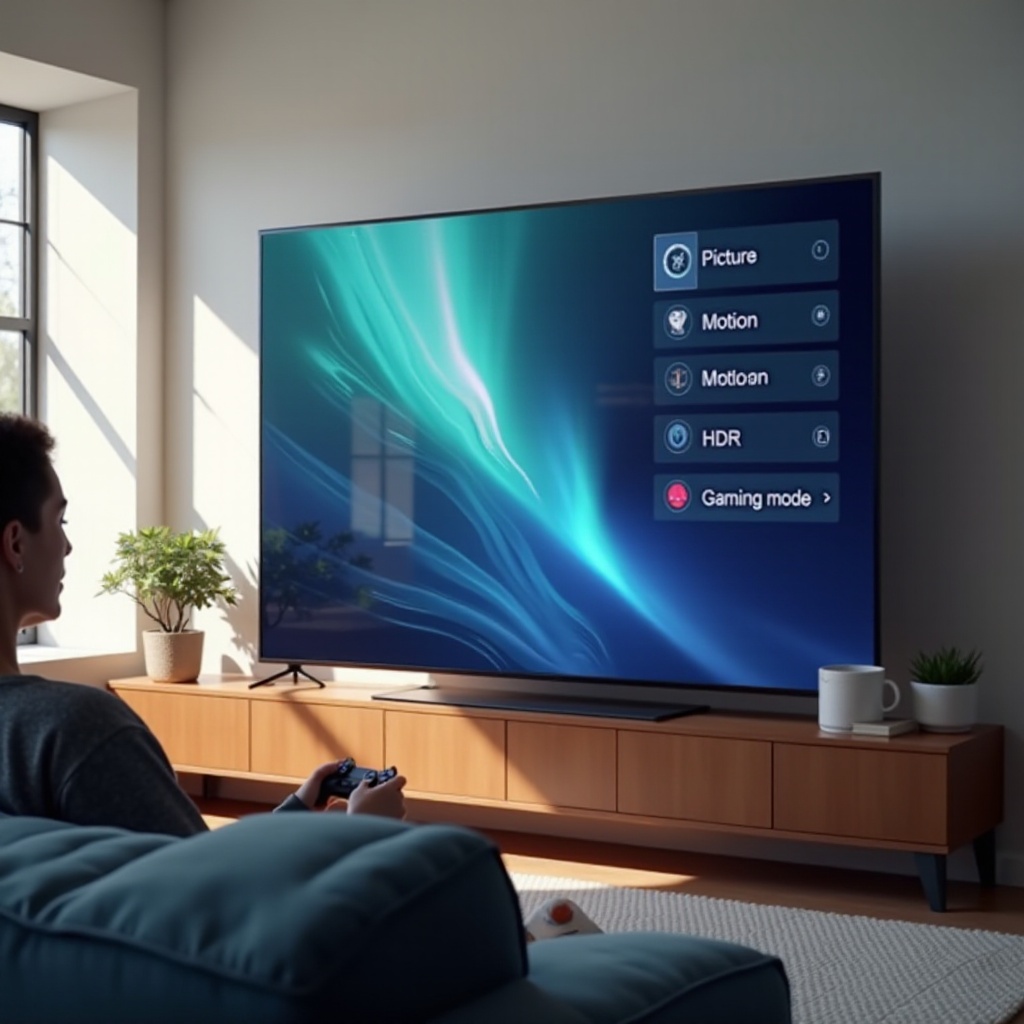
Bago ka Magsimula: I-update ang Firmware, Gamitin ang Tamang mga HDMI Port, at I-reset ang mga Picture Mode
Ang malinis na pundasyon ay pumipigil sa kalituhan at nagpapakakonsistent ng resulta.
- I-update ang firmware ng TV. Madalas ay inaayos ng mga brand ang HDR, motion, at mga bug sa HDMI sa pamamagitan ng mga update. Mag-run ng check sa Settings, Support, o System.
- Gamitin ang tamang HDMI port. Para sa 4K120, VRR, o eARC, isaksak sa naka-label na HDMI 2.1 o eARC port. Hindi lahat ng port ay sumusuporta sa lahat ng feature.
- Gumamit ng sertipikadong Ultra High Speed HDMI na mga kable para sa 4K120 at VRR. Panatilihing maikli ang mga kable kung maaari.
- I-factory reset ang mga setting ng larawan sa bawat input. Burahin ang mga naiwan mula sa store demos o lumang tweak.
- I-off ang mga power‑saving mode na pabigla-biglang nagpapadilim ng screen. I-disable muna ang mga ambient light sensor.
Sa malinis na simula, maaari mong ilapat ang unibersal na mga setting na nagpapaganda sa anumang picture mode. Itinatakda ng mga pagbabagong ito ang tono para sa lahat ng susunod.
Mga Unibersal na Setting ng TV na Nagpapaganda sa Anumang Larawan
Ilang simpleng pagpili ang nagdadala ng mas malinis na detalye, mas magandang contrast, at mas natural na kulay.
- Pumili ng neutral na batayang mode gaya ng Movie, Cinema, o Filmmaker. Iwasan ang Vivid.
- Backlight o OLED Pixel Brightness: Itakda ito ayon sa liwanag ng silid. Mas mataas sa maliwanag na silid, mas mababa sa madilim na silid.
- Brightness o Black Level: Panatilihing malapit sa default. Itaas lamang hanggang makita mo ang detalye sa anino nang hindi iniaangat ang blacks.
- Contrast o White Level: Itakda nang sapat para maipakita ang maliwanag na detalye nang hindi nagki-clip ng highlights. Makakatulong ang basic na test pattern.
- Gamma: Para sa SDR, gumamit ng 2.2 sa maliwanag na silid at 2.4 sa madilim na silid upang mapanatili ang lalim.
- Color: Iwan malapit sa default sa neutral na mode. Iwasan ang Cool na temperatura na nagtutulak sa asul.
- Sharpness: Itakda malapit sa 0 o napakababa. Ang sobrang talas ay nagdaragdag ng halos at nagtatanim ng tunay na tekstura.
- Noise Reduction at MPEG Noise: Off para sa malilinis na HD at 4K. Gamitin ang Low lamang sa mahihinang stream.
- Edge Enhancement, Live Color, at Contrast Enhancer: I-off para sa katumpakan.
Kapag maayos na ang baseline, i-lock ang pinakamahusay na picture mode. Itinatakda ng picture mode ang target para sa kulay at galaw, kaya piliin ito nang maingat bago i-fine‑tune ang iba pa.
Piliin ang Tamang Picture Mode: Filmmaker o Movie vs Standard vs Vivid
Itinatakda ng picture mode ang panimulang punto para sa kulay, gamma, at processing.
- Ang Filmmaker, Movie, o Cinema modes ay nakatuon sa katumpakan. Gumagamit ang mga ito ng mas mainit na white point at i-disable ang mabibigat na processing.
- Ang Standard ay madalas nagpapataas ng asul at contrast. Maaari itong magmukhang mas “punchy” ngunit nagpapaputla at nagpapalamig ng mga mukha.
- Ang Vivid o Dynamic ay sobrang nagtataas ng asul, kulay, at sharpening. Umaagaw ito ng pansin sa showroom ngunit nagdaragdag ng artifacts sa bahay.
Piliin ang Filmmaker, Movie, o Cinema para sa mga pelikula at palabas. Sa maliwanag na silid, maaari mong itaas ang Backlight o Pixel Brightness habang nananatili sa accurate na mode. Sa nakahandang base mode, makakalipat ang iyong TV sa tamang HDR variants para sa HDR10, HDR10 Plus, at Dolby Vision kapag nadetect ang mga ito. Susunod, asikasuhin ang SDR kumpara sa HDR upang tumugma ang tone mapping at liwanag sa iyong nilalaman.
SDR vs HDR vs Dolby Vision: Ano ang Nagbabago at Bakit
Nangangailangan ang SDR at HDR ng magkaibang paghawak. Target ng SDR ang mas mababang peak brightness na may simpleng gamma, samantalang gumagamit ang HDR ng mas malawak na saklaw na may tone mapping.
- SDR: Gumamit ng Movie o Filmmaker, itakda ang Backlight para sa liwanag ng silid, at piliin ang Gamma 2.2 o 2.4. Panatilihing off ang dynamic contrast.
- HDR10: Awtomatikong lumilipat ang TV sa HDR mode. Karaniwang mataas o max ang Peak Brightness. Magtuon sa Local Dimming at iwasan ang dagdag na contrast enhancers na nagki-clip ng highlights.
- HDR10 Plus: Katulad ng HDR10 ngunit gumagamit ng dynamic metadata sa mga suportadong app at TV. Iwan ang tone mapping sa default maliban kung nakakakita ka ng clipping o maputlang highlights.
- Dolby Vision: Piliin ang DV Dark para sa madidilim na silid at DV Bright o IQ para sa araw. Madalas na nililimitahan ng Dolby Vision ang ilang kontrol; magtuon sa Peak Brightness at Motion.
Dahil nakadepende ang nakikitang contrast sa iyong silid, gumawa ngayon ng day at night na mga profile. Sa ganitong paraan, pare-parehong maganda at komportable ang SDR at HDR sa anumang liwanag.
Iayon ang mga Setting sa Liwanag ng Iyong Kuwarto: Mga Profile para sa Maliwanag vs Madilim na Silid
Ang iyong mga mata ay umaangkop sa silid, hindi sa screen. Bumuo ng dalawang profile para sa ginhawa at konsistensi.
- Day profile para sa maliwanag na silid:
- Backlight o Peak Brightness: Mataas.
- Local Dimming: High sa LED; Peak Brightness High sa OLED.
- Gamma: 2.2 para sa SDR.
- Ambient Light Sensor: Opsyonal na naka-on kung gusto mo ng awtomatikong kilos.
- Night profile para sa madilim na silid:
- Backlight o Peak Brightness: Katamtaman upang maiwasan ang pagkapagod ng mata.
- Local Dimming: Medium o High; iwasan ang pagdurog ng detalye sa anino.
- Gamma: 2.4 para sa SDR upang palalimin ang blacks.
- Ambient sensor: Off para sa konsistent na resulta.
Kapag na-save na ang mga profile ng silid, maaari mong i-fine‑tune ang galaw para sa mga pelikula, palabas, at sports. I-dial ang motion ngayon upang maiwasan ang soap opera effect habang pinananatiling makinis ang mabilis na aksyon.
Mga Setting ng Motion at ang Soap Opera Effect: Judder, Blur, at mga Kontrol na De‑Judder
Maaaring makatulong o makasama ang motion processing. Gamitin ito nang may layunin.
- Mga pelikula sa 24 frames per second: Bawasan ang De‑Judder o interpolation sa 0 hanggang 1 upang maiwasan ang soap opera effect. Panatilihin ang Film Mode o Cinemotion sa Auto o Low upang matukoy ang cadence.
- Sports sa mas mataas na frame rate: Itaas nang bahagya ang De‑Blur o Motion Clarity upang pakinisin ang camera pans. Panatilihing katamtaman ang interpolation upang maiwasan ang artifacts sa paligid ng mga manlalaro at graphics.
- Black Frame Insertion o Clear Motion: Pinapahusay ang linaw ngunit binabawasan ang liwanag at maaaring magdulot ng pagkurap. Gamitin nang tipid sa maliwanag na silid.
- Mga limitasyon sa response time: Ang mga katangian ng panel gaya ng dirty screen effect o sample‑and‑hold blur ay mananatili. Hindi maaayos ng motion controls ang panel uniformity.
Kapag maayos na ang galaw, alisin ang pekeng detalye. Tinitiyak nito na nananatili ang tunay na tekstura at hindi kumikislap ang mga gilid.
Sharpness, Noise Reduction, at Edge Enhancement: Ano ang Dapat I-disable
Kadalasang sobra ang sharpening ng karamihan ng TV sa default. Ang pagtanggal ng pekeng detalye ay nagbabalik ng natural na larawan.
- Itakda ang Sharpness sa 0 o napakababa. Kung mukhang sobrang lambot ang mga linya, itaas ng isa hanggang limang hakbang lamang.
- I-off ang Edge Enhancement at mga clarity o reality creation boost maliban na lang kung nag-aalok ang brand ng malinis na Low na setting na gusto mo.
- I-disable ang Noise Reduction para sa malilinis na HD o 4K na pinanggagalingan. Gamitin ang Low lamang sa mahihinang cable feed o mababang bitrate na stream.
- I-off ang Contrast Enhancer o dynamic contrast maliban kung masyadong patag ang HDR at tinatanggap mo ang kaunting clipping.
Kapag wala na ang pekeng detalye, balansehin ang temperatura ng kulay. Ang tamang puti ay nagpapaganda sa kulay ng balat at tanawin nang walang karagdagang tweak.
Temperatura ng Kulay at White Balance: Natural na Kulay ng Balat Kahit Walang Pro Calibrator
Itinatakda ng temperatura ng kulay ang mood ng puti at gray. Ang mas maiinit na target ang umaayon sa mga pamantayan.
- Piliin ang Warm 2 o Expert na white point para sa SDR at HDR. Itinutulak ng Cool modes ang asul at nagpapaputla ng balat.
- Two‑point white balance: Kung mayroon, ang maliliit na pagsasaayos sa Gain at Bias ay maaaring pumino sa puti. Kung wala kang pattern o meter, iwan ang defaults upang hindi ito mas lumala.
- Gumamit ng pamilyar na nilalaman: Ang neutral na papel at puting damit ay hindi dapat magmukhang asul o pink. Ang gray na anino ay hindi dapat maging berde.
- Color Space o Gamut: Itakda sa Auto upang ang SDR ay mapa sa Rec.709 at ang HDR ay mapa sa P3 sa loob ng Rec.2020.
Isaalang-alang ngayon ang uri ng iyong panel. Ang OLED, LED o LCD, at Mini‑LED ay may bahagyang magkaibang prioridad para sa liwanag, dimming, at proteksyon.
OLED vs LED o LCD vs Mini‑LED: Mga Pagkakaiba sa Setting ayon sa Uri ng Panel
Binabago ng teknolohiya ng panel kung ano ang pinakamahalaga.
- OLED:
- Perpektong blacks na walang blooming. Gamitin ang Peak Brightness High para sa HDR.
- Maaaring mag-dim ang automatic brightness limiter sa malalaking maliwanag na eksena. Normal ito.
- I-enable ang proteksyon sa logo o pixel shift upang bawasan ang panganib ng retention.
- LED o LCD:
- Gamitin ang Local Dimming o Contrast Control upang pataasin ang contrast.
- Ang off‑axis na panonood ay nagpapababa ng contrast at nagpapataas ng blooming. Umupo sa gitna kung maaari.
- Mini‑LED:
- Mas maraming dimming zones ang nagbabawas ng blooming. Gamitin ang High o Medium na Local Dimming.
- Maaaring magdagdag ng “pop” ang mga contrast booster ngunit puwedeng mag-clip ng highlights. Subukan sa maliwanag na eksena.
Malaki ang epekto ng local dimming at tone mapping sa HDR. Alamin kung kailan ito itataas o ibababa para sa diin nang hindi nawawala ang detalye.
Local Dimming, Contrast Enhancer, at Dynamic Tone Mapping: Kailan Gagamitin
Ipinamamahagi ng mga kontrol na ito ang ilaw, highlights, at detalye sa anino.
- Local Dimming: Gamitin ang Medium o High upang palalimin ang blacks. Kung nadudurog ang mga anino, ibaba ng isang antas.
- Contrast Enhancer o dynamic contrast: Nagdaragdag ng “punch” ngunit maaaring mag-clip ng maliwanag na detalye o magtaas ng blacks. Mas mainam ang Off o Low.
- Dynamic Tone Mapping: Tumutulong sa mid‑tones sa ilang TV. Kung sinusuportahan ng iyong TV ang HGIG para sa gaming, piliin ang HGIG upang ang console ang humawak ng tone mapping at maiwasan ng TV ang double mapping.
Iba-iba ang pagpapatupad ng mga tool na ito sa bawat brand. Itinatampok ng susunod na seksyon ang mabilisang tip na nakakatipid ng oras sa karaniwang mga modelo at tumutulong iwasan ang mga bitag na partikular sa brand.
Mga Tip ayon sa Brand: LG, Samsung, Sony, TCL, Hisense, at Vizio na mga Kakaibang Ugali
Gamitin ang mga panimulang puntong ito, pagkatapos ay i‑fine‑tune ayon sa iyong panlasa.
- LG OLED at QNED:
- Picture Mode: Filmmaker o Cinema.
- HDR: Dynamic Tone Mapping Off para sa mga pelikula; HGIG para sa mga laro; Peak Brightness High.
- Motion: De‑Judder 0 hanggang 1, De‑Blur 0 hanggang 2; BFI Low lamang sa maliwanag na silid.
- Samsung QLED at Neo QLED:
- Picture Mode: Movie o Filmmaker.
- HDR: Contrast Enhancer Off o Low. Iwan ang default na tone mapping; iwasan ang pagsasabay ng dagdag na processing.
- Game Motion Plus Off para sa pinakamababang lag; gamitin ang VRR kung suportado.
- Sony Bravia:
- Picture Mode: Cinema o Custom.
- HDR: Peak Luminance High; Smooth Gradation Low upang bawasan ang banding.
- Motion: Cinemotion Auto; bawasan ang Motionflow para sa mga pelikula.
- TCL at Hisense:
- Picture Mode: Movie o Filmmaker.
- Local Dimming High o Medium; i-off ang Active Contrast kung nagki-clip ito ng detalye.
- Ultra Smooth Motion o katulad: Panatilihing Low o Off.
- Vizio:
- Picture Mode: Calibrated o Calibrated Dark.
- I-off ang Black Detail at bawasan ang Noise Reduction sa Low o Off.
Kapag naayos na ang mga kakaibang ugali ng brand, i-lock ang mga setting per input at per app. Tinitiyak nito na ang bawat device ay gumagamit ng tamang profile nang hindi palipat-lipat ng tweak.
Mga Profile per‑Input at per‑App: HDMI Inputs, Streaming Apps, at Built‑In Tuners
Karamihan ng TV ay nagse-save ng setting per input. Gamitin iyon upang maging konsistent ang mga device.
- Lagyan ng label ang mga input gaya ng PS5, Apple TV, o Blu‑ray. Itakda ang bawat isa.
- Ang ilang TV ay may Apply to All Inputs. Gamitin ito bilang panimulang punto, pagkatapos ay ayusin per input.
- Ang mga built‑in app ay madalas may hiwalay na SDR, HDR, at Dolby Vision na profile. Magpatugtog ng aktwal na nilalaman sa bawat format at mag-ayos habang ito ay aktibo.
- I-enable ang HDMI‑CEC kung kailangan lamang. Maaari itong maging maginhawa ngunit minsan ay nagpapalit ng input o audio path sa maling oras.
Kapag organisado na ang mga input, i-tune ang mga panlabas na device upang maipasa ang pinakamagandang signal. Iniiwasan nito ang pilit na HDR at hindi tugmang frame rate.
Pag-setup ng Panlabas na Device: Apple TV, Roku, Fire TV, Blu‑ray, at Set‑Top Boxes
Maaaring pagandahin o sirain ng mga setting ng device ang katumpakan at kakinisan ng galaw.
- Apple TV:
- I-on ang Match Dynamic Range at Match Frame Rate.
- Itakda ang default format sa 4K SDR at hayaan ang mga app na lumipat sa HDR o DV per title.
- Roku:
- Itakda ang Display Type sa Auto at i-verify gamit ang check tool.
- Iwasan ang dagdag na sharpness o noise filter sa mga picture menu ng Roku.
- Fire TV:
- Itakda ang Dynamic Range sa Adaptive. Pumili ng 4K 60 Hz o 24 Hz batay sa asal ng app.
- Blu‑ray o UHD Players:
- I-output ang 4:2:2 12‑bit o Auto. I-enable ang HDR. I-disable ang noise reduction o edge enhancement sa player side.
- Cable o Satellite Boxes:
- Gumamit ng pass‑through o Native frame rate kung mayroon. Pilitin lang ang 4K kung tunay na suportado ng box at channel; maaaring mas malinis ang 1080i o 1080p na may mahusay na upscaling ng TV.
Kapag malinis na signal ang ipinapasa ng mga source, dapat i-on ng mga gamer ang mga low‑lag feature at patakbuhin ang HDR calibration. Nagbibigay ito ng katumpakan nang hindi isinasakripisyo ang response time.
Mga Setting sa Gaming para sa PS5, Xbox, at PC: Game Mode, 4K120, VRR, at HGIG
Binabawasan ng Game Mode ang processing upang lumiit ang input lag. I-enable ito sa HDMI input ng iyong console o PC.
- Mga feature ng HDMI 2.1:
- 4K120 para sa mas makinis na galaw at mas mababang latency.
- VRR upang bawasan ang tearing at stutter.
- ALLM upang awtomatikong lumipat sa Game Mode kapag nadetect ang console.
- PS5:
- Patakbuhin ang Adjust HDR sa Screen and Video. Sundin ang pattern sa screen.
- I-enable ang 120 Hz at VRR kung sinusuportahan ng iyong TV.
- Piliin ang HGIG sa TV para sa HDR gaming kung available.
- Xbox Series X o S:
- Patakbuhin ang 4K TV Details at Calibrate HDR for Games.
- I-enable ang 120 Hz, VRR, at payagan ang YUV chroma kung kailangan.
- PC:
- Itakda sa Full RGB at 10‑bit kung suportado. I-off ang GPU scaling para sa pinakamababang lag.
- I-disable ang motion interpolation ng TV at BFI upang mapanatili ang liwanag at response.
Kailangan ng mga tagahanga ng sports ng makinis na pans at malinaw na aksyon nang hindi ginagawang soap ang mga pelikula. Gumawa ngayon ng sports profile na may balanseng motion at linaw.
Mga Setting para sa Sports: Makinis na Galaw nang Walang Sobra-sobrang Pagproseso
Nakikinabang ang live na sports sa mas mataas na frame rate at liwanag, ngunit nagdaragdag ng artifacts ang sobrang pagproseso. Panatilihin ang balanse.
- Base Mode: Movie o isang malinis na Sports preset kung hindi sobra ang pagtaas ng kulay.
- Motion:
- Bahagyang itaas ang De‑Blur, halimbawa 2 hanggang 4.
- Panatilihing katamtaman ang De‑Judder, halimbawa 0 hanggang 2.
- Isaalang-alang ang BFI o backlight scanning lamang sa maliwanag na silid.
- Clarity:
- Mababang Sharpness upang maiwasan ang halos sa paligid ng mga linya at score graphics.
- Noise Reduction Low kung mahina ang streaming bitrates.
- Brightness:
- Peak Brightness o Backlight High para sa panonood sa araw.
- HDR Sports:
- Panatilihing mataas ang Local Dimming ngunit bantayan ang mga maliwanag na sunlit shots para sa clipping; ibaba ng isang hakbang kung kailangan.
Kung may kakaiba, magsagawa ng mabilisang checks bago sumabak sa malalalim na ayos. Nasa ibaba ang mga mabilisang ayos para sa pinakakaraniwang isyu.
Mabilis na Troubleshooting: Maputlang HDR, Black crush, Banding, at Hindi Nadidetect ang 4K120
Solusyunan ang madalas na problema gamit ang maikling checklist.
- Maputlang HDR:
- Itakda ang HDMI input sa Enhanced o 4K format sa TV settings.
- Sa mga player, i-enable ang match dynamic range upang manatiling SDR ang SDR.
- Ayusin ang hindi tugmang black level: gamitin ang Limited para sa mga console bilang default maliban kung pareho ang dulo na nakatakda sa Full.
- Black crush:
- Bawasan ang Local Dimming ng isang antas.
- Itaas ang Brightness o Black Level ng isang click. Gamitin ang Gamma 2.2 sa mas maliwanag na silid.
- Banding o posterization:
- I-enable ang Smooth Gradation o banayad na noise reduction sa Low.
- Gumamit ng mas mataas na bitrate na stream o UHD discs.
- Hindi nadidetect ang 4K120:
- Gumamit ng HDMI 2.1 ports at Ultra High Speed na mga kable.
- I-update ang firmware sa TV, console, at anumang receiver o switch.
- I-disable ang mga bandwidth limit o chroma restriction sa receivers.
- Mga isyu sa lip sync:
- Gumamit ng eARC at itakda ang audio passthrough kung maaari. Ayusin ang A o V Sync sa mga menu ng TV o receiver.
Kapag naresolba ang mga isyu, i-lock ang day at night na mga profile upang makalipat ka sa isang click sa halip na mag-adjust ng mga slider sa bawat pagkakataon.
Day at Night na mga Profile at Isang One‑Page na Settings Checklist
I-save ang dalawang profile per input: Day at Night. Panatilihing konsistent ang mga ito sa lahat ng app.
- Day profile:
- Mas mataas na Backlight o Peak Brightness, Local Dimming High, Gamma 2.2.
- Medyo mas mataas na Motion para sa sports.
- Night profile:
- Katamtamang Backlight, Gamma 2.4, Mababang Motion o Off para sa mga pelikula, naka-off ang ambient sensor.
- I-save at kopyahin:
- Maraming TV ang nagpapahintulot na kopyahin ang mga setting sa ibang input. Kopyahin muna, pagkatapos ay i‑fine‑tune per input kung kailangan.
- One‑page checklist:
- Picture Mode: Filmmaker o Movie para sa katumpakan.
- Liwanag: Backlight o Peak Brightness na nakaayon sa silid.
- Levels: Brightness at Contrast na nakatakda upang maipakita ang detalye sa anino at highlight.
- Gamma: 2.2 sa araw, 2.4 sa gabi para sa SDR.
- Kulay: Warm 2 na white point; Auto na color space.
- Linaw: Mababang Sharpness; naka-off ang mga noise filter.
- HDR: Local Dimming Medium o High; katamtamang tone mapping; HGIG para sa mga laro kung available.
- Motion: Mababang interpolation para sa pelikula; bahagyang de‑blur para sa sports.
- Inputs: Mga profile per‑input at match frame rate at range settings ng device.
Konklusyon
Ang magagandang setting para sa TV ay hindi nangangailangan ng panghuhula. Magsimula sa accurate na picture mode, itakda ang brightness at contrast para sa iyong silid, at panatilihing mababa ang sharpness at mga noise trick. Gamitin ang local dimming at tone mapping upang hubugin ang HDR, pagkatapos itakda ang motion ayon sa iyong nilalaman. Dapat i-enable ng mga gamer ang Game Mode, 4K120, at VRR, at piliin ang HGIG kung available. I-lock ang mga setting per input at app, at i-save ang day at night na mga profile upang madali ang paglipat.
Kung may mali sa hitsura, gamitin ang mga hakbang sa troubleshooting upang mabilis itong ayusin. Ilang minuto ng setup ang nagbubunga ng natural na kulay, malinis na galaw, at malalim na contrast sa lahat ng iyong pinapanood at nilalaro. Sa ganoong paraan nagiging mahusay ang isang magandang screen na karanasan.
Mga Madalas Itanong
Ano ang pinakamainam na pangkalahatang mga setting para sa kalidad ng larawan ng TV nang walang propesyonal na pagkakalibrate?
Magsimula sa Movie o Filmmaker mode, Warm 2 na color temperature, at Sharpness na malapit sa 0. Itakda ang Backlight o Peak Brightness ayon sa iyong silid at Gamma 2.2 para sa araw o 2.4 para sa gabi sa SDR. I-off ang Noise Reduction, Edge Enhancement, at Contrast Enhancer. Gamitin ang Medium o High na Local Dimming sa LED o LCD at Peak Brightness na High sa OLED para sa HDR.
Paano ko dapat i-set ang HDR at Dolby Vision sa aking TV para sa mga pelikula at laro?
Para sa mga pelikula, piliin ang tumpak na HDR picture mode tulad ng Movie o Filmmaker. Panatilihin ang Local Dimming sa High at iwasan ang malalakas na contrast enhancer na nagki-clip ng highlights. Para sa Dolby Vision, gamitin ang Dark sa madidilim na silid o Bright o IQ sa oras ng araw. Para sa mga laro, i-enable ang Game Mode, 4K120, at VRR, at piliin ang HGIG kung sinusuportahan ito ng iyong TV, pagkatapos ay patakbuhin ang console HDR calibration.
Bakit mukhang sobrang kinis ang aking TV at paano ko aayusin ang “soap opera effect”?
Nag-i-interpolate ng mga frame ang iyong TV. Bawasan o i-disable ang De‑Judder o Motion Interpolation sa Motion menu. Para sa mga pelikula, itakda ang De‑Judder sa 0 hanggang 1 at panatilihin ang Film Mode o Cinemotion sa Auto o Low. Para sa sports, itaas nang kaunti ang De‑Blur nang hindi itinaas nang mataas ang De‑Judder. Kung naka-on ang BFI o Clear Motion, i-off ito sa madidilim na silid para maiwasan ang pagkikislap at pagdilim ng larawan.