
المقدمة
يدخل جهاز الكمبيوتر الذي يعمل بنظام Windows في وضع السكون، تتوقف المراوح، ثم يعود للعمل من تلقاء نفسه. هذه الاستيقاظات المفاجئة تهدر الطاقة وقد تقطع جلسات العمل أو تزعج ساعات الهدوء. يمكنك إيقافها. المفتاح هو تحديد ما الذي أيقظ النظام ثم إزالة إذن الاستيقاظ المحدد ذاك. يوفّر Windows سجلات وأوامر مدمجة تخبرك بالمصدر الدقيق. وبوجود هذا الدليل، يمكنك إصلاح أذونات استيقاظ الأجهزة، وتقييد مشغّلات الشبكة، وتعطيل مؤقتات الاستيقاظ، وضبط إعدادات الصيانة والبرامج الثابتة بأمان.
يأخذك هذا الدليل عبر سير عمل واضح: اعثر على مصدر الاستيقاظ، طبّق تغييرات مستهدفة، ثم أكّد النتائج. سترى أيضًا كيف يختلف وضع الاستعداد الحديث عن السكون الكلاسيكي ولماذا يغيّر الاستراتيجية. ابدأ بالتعرّف إلى أكثر الأسباب شيوعًا كي تعرف أين تركّز فحوصاتك الأولى.
أهم الأسباب عندما يستيقظ جهاز Windows من السكون عشوائيًا
تعود معظم أحداث الاستيقاظ إلى مجموعة صغيرة من المشغّلات. فهمها يساعدك على تحديد أولويات استكشاف الأخطاء وإصلاحها.
– الماوس ولوحة المفاتيح والموزّعات USB ومحوّلات Bluetooth ودونغل الألعاب التي تطلب الاستيقاظ.
– محوّلات الشبكة التي توقظ الكمبيوتر عبر Wake on LAN أو Magic Packet أو مطابقة الأنماط.
– المهام المجدولة أو مؤقتات الاستيقاظ التي ينشئها Windows أو برامج مضاد الفيروسات أو النسخ الاحتياطي أو التطبيقات.
– Windows Update والصيانة التلقائية التي تبدأ عمليات الفحص أو عمليات إعادة التشغيل المخطط لها.
– عوامل في خطة الطاقة مثل بدء التشغيل السريع والسكون الهجين وانتقالات الإسبات.
– أجهزة وضع الاستعداد الحديث التي تبقي الشبكة نشطة أثناء الخمول منخفض الطاقة.
– ميزات BIOS أو UEFI مثل منبّهات RTC أو أحداث PME أو استيقاظ USB.
لست بحاجة إلى التخمين لمعرفة المتسبب. يسجل Windows آخر حدث استيقاظ ويسرد الأجهزة المسموح لها بإيقاظ النظام. بعد ذلك، ستجمع تلك الأدلة لتتخذ إجراءً بثقة.
فهم حالات السكون في Windows: S3 مقابل S0 Modern Standby
لا تتصرف جميع أوضاع السكون بالطريقة نفسها. تعتمد استراتيجيتك على النموذج الذي يستخدمه جهازك.
– سكون S3 الكلاسيكي يوقف تشغيل معظم المكونات. لا يمكن سوى لأجهزة ومؤقتات محددة إيقاظ النظام. تدير أذونات الاستيقاظ من إدارة الأجهزة وإعدادات خطة الطاقة.
– وضع الاستعداد الحديث S0 يبقي الجهاز في حالة نشاط منخفض الطاقة تسمح باستئناف سريع وقد تُبقي نشاط الشبكة قائمًا للمزامنة والمكالمات. تبقى بعض الأجهزة شبه نشطة، وتكشف برامج التشغيل عن خيارات إضافية. تساعد تقارير SleepStudy في تدقيق هذا الوضع.
لماذا يهم هذا: إذا كان جهازك يدعم S0، فقد يبدو النشاط الشبكي القصير كأنه استيقاظ حتى عندما يكون النظام في حالة خمول تقنيًا. إذا كان جهازك يستخدم S3، فعادةً ما يتسبب جهاز محدد أو مؤقت في الاستيقاظ. تحقّق من الدعم بالأمر powercfg /a. إذا رأيت Standby S0 Low Power Idle، فخطط لاستخدام خطوات خاصة بـ S0 لاحقًا. ومع وضع هذا السياق في الاعتبار، حان الوقت لتحديد ما الذي أيقظ نظامك آخر مرة بالفعل.
الخطوة 1: حدّد ما الذي يوقظ جهاز الكمبيوتر
الأدلة أولاً، ثم الإصلاحات. ستفحص عارض الأحداث وتنفّذ أوامر powercfg مباشرة بعد حدوث استيقاظ. إذا كنت قد أعدت تشغيل الكمبيوتر للتو، دعه ينام وانتظر حتى يستيقظ مرة أخرى حتى تعكس السجلات حالة حقيقية.
حدث مستكشف أخطاء الطاقة في عارض الأحداث Event ID 1
- افتح عارض الأحداث من قائمة ابدأ.
- انتقل إلى سجلات Windows > النظام.
- قم بتصفية السجل الحالي حسب المصدر Power Troubleshooter.
- ابحث عن Event ID 1 بالقرب من وقت الاستيقاظ.
- اقرأ حقل مصدر الاستيقاظ. قد يظهر اسم جهاز مثل Intel Ethernet أو مؤقت.
إذا كان الإدخال يظهر Wake Source: Unknown، فسوف تربطه بنتائج powercfg. دوِّن الطابع الزمني وأي أسماء أجهزة حتى تستهدف الإعدادات الصحيحة التالية.
استخدم powercfg: -lastwake، -devicequery wake_armed، -waketimers
- افتح موجه الأوامر كمسؤول.
- شغّل: powercfg -lastwake لمعرفة ما الذي أيقظ الكمبيوتر آخر مرة.
- شغّل: powercfg -devicequery wake_armed لسرد الأجهزة المسموح لها بإيقاظ النظام.
- شغّل: powercfg -waketimers لسرد مؤقتات الاستيقاظ النشطة.
اجمع هذه المخرجات مع إدخال عارض الأحداث. إذا ظهر جهاز، ستلغي حقوق الاستيقاظ الخاصة به. إذا ظهر مؤقت، ستقوم بتعطيله. الأجهزة هي غالبًا الجناة الأكثر شيوعًا، لذا ابدأ بها.
الخطوة 2: أوقف الماوس ولوحة المفاتيح وUSB وBluetooth عن إيقاظ الكمبيوتر
الاهتزازات البسيطة أو اهتزاز الحساس أو الضوضاء الكهربائية قد ترسل إشارات استيقاظ. شدّد أذونات الأجهزة وقلّل الضوضاء من المصدر. عالج العناصر التي ظهرت في سجلاتك أولاً.
أذونات الطاقة في إدارة الأجهزة لأجهزة HID وUSB
- انقر بزر الماوس الأيمن على ابدأ وافتح إدارة الأجهزة.
- بالنسبة للماوس ولوحة المفاتيح وأجهزة USB، افتح الخصائص وعلامة تبويب إدارة الطاقة.
- أزل تحديد “السماح لهذا الجهاز بإيقاظ الكمبيوتر” للماوس وأي أجهزة USB غير أساسية.
- أبقِ استيقاظ لوحة المفاتيح مفعّلًا فقط إذا كنت تستخدمه؛ وإلا فأزِل تحديده أيضًا.
يمنع هذا الضبط الواحد العديد من الاستيقاظات غير المتوقعة، خاصة على أجهزة سطح المكتب.
الحد من الاهتزاز في فئران DPI العالية ولوحات اللمس الحساسة
- ضع الماوس على لوحة مستقرة لتجنّب انحراف المستشعر.
- خفّض DPI أو الحساسية في أداة الماوس.
- على أجهزة اللابتوب، ابحث عن خيار في برنامج التشغيل أو BIOS لتعطيل الاستيقاظ من لوحة اللمس.
من خلال تقليل الضوضاء التي تولدها الأجهزة، تقلّل إشارات الاستيقاظ العرضية.
موزّعات USB، دونغل الألعاب، ومحوّلات Bluetooth
- وصّل الدونغل الحيوية مباشرة بالكمبيوتر بدلاً من عبر موزّع.
- بالنسبة لوحدات Bluetooth، عطّل الاستيقاظ في إدارة الطاقة إذا كان متاحًا.
- حدّث برامج تشغيل Bluetooth ووحدات تحكم USB من الشركة المصنّعة لتحسين سلوك السكون.
إذا استمرت الاستيقاظات بعد تغييرات الأجهزة، انتقل إلى إعدادات الشبكة. غالبًا ما تطلب محوّلات الشبكة الاستيقاظ لاكتشاف المرور وإدارته.
الخطوة 3: كبح مشغّلات الشبكة وWake on LAN
يمكن لمحوّلات الشبكة إيقاظ جهاز كمبيوتر في وضع السكون للوصول عن بُعد أو بسبب أنماط في المرور العادي. قرر ما إذا كنت تحتاج Wake on LAN على الإطلاق. إن لم تكن تحتاجه، عطّله. وإن كنت تحتاجه، فقيّده على Magic Packet فقط.
خصائص محول الشبكة: Magic Packet مقابل مطابقة الأنماط وأحداث PME
- في إدارة الأجهزة، افتح خصائص محول الشبكة.
- ضمن علامة تبويب إدارة الطاقة، أزِل تحديد “السماح لهذا الجهاز بإيقاظ الكمبيوتر” إذا لم تستخدم الاستيقاظ عن بُعد.
- إذا كنت تحتاج الاستيقاظ، اتركها محددة لكن قيّد السلوك ضمن علامة تبويب “خيارات متقدمة”.
- فعّل Wake on Magic Packet وعطّل Wake on Pattern Match.
- فكّر في تعطيل استيقاظات تفريغ ARP أو NS والميزات المتعلقة بالاستيقاظ عبر PME إذا تسببت بمشكلات.
تضمن هذه التغييرات أن تصل إلى الكمبيوتر طلبات الاستيقاظ المقصودة فقط.
سلوك WoL عبر Ethernet مقابل Wi‑Fi وتفاعلات الموجّه أو NAS
- يعمل WoL عبر Ethernet بشكل أكثر اتساقًا من Wi‑Fi الذي يعتمد على العتاد وبرامج التشغيل.
- قد ترسل بعض أجهزة NAS أو المفاتيح الذكية مرورًا يشبه مطابقة الأنماط.
- إذا كان نسخ NAS الاحتياطي يطلق الاستيقاظ، عطّل مطابقة الأنماط أو انقل النسخ الاحتياطي إلى ساعات النهار.
قم بتقليم مصادر الشبكة المزعجة واحتفظ بسلوك الاستيقاظ الذي تحتاجه فعلًا فقط.
اعتبارات الأدوات البعيدة RDP وTeamViewer وAnyDesk
- راجع كل أداة بحثًا عن خيارات مثل الاستيقاظ للوصول الشبكي.
- قلّل الاستطلاع في الخلفية أو عطّل الاستيقاظ داخل الخدمة إن توفر.
- إذا كنت تعتمد على الوصول عن بُعد، احتفظ بـ Magic Packet فقط وتحقق من سلوك الاستيقاظ بعد التغييرات.
بعد معالجة مشغّلات الشبكة، دقق المؤقتات والمهام المجدولة. يمكن لهذه أن توقظ الجهاز في أوقات محددة حتى عندما يكون كل شيء آخر هادئًا.
الخطوة 4: التحكّم بمؤقتات الاستيقاظ والمهام المجدولة
يمكن لمؤقتات الاستيقاظ والمهام المجدولة إعادة جهاز الكمبيوتر النائم إلى العمل لأغراض الفحص أو الفهرسة أو التحديثات. راقبها وقيّدها لتعمل فقط عندما يكون الكمبيوتر مستيقظًا بالفعل.
خيارات الطاقة: السماح بمؤقتات الاستيقاظ للبطارية والتيار المتردد
- افتح لوحة التحكم > خيارات الطاقة > تغيير إعدادات الخطة > تغيير الإعدادات المتقدمة للطاقة.
- وسّع قسم “السكون” وافتح “السماح بمؤقتات الاستيقاظ”.
- عيّن “على البطارية” إلى “تعطيل”.
- عيّن “موصول بالكهرباء” إلى “تعطيل” أو “مؤقتات استيقاظ مهمة فقط” إذا كنت تحتاج المنبهات.
هذا يلغي بسرعة معظم الاستيقاظات المعتمدة على المؤقتات.
مجدول المهام: إيقاظ الكمبيوتر لتشغيل هذه المهمة
- افتح مجدول المهام وتصفّح المكتبة.
- استخدم “عرض كل المهام قيد التشغيل” لمراجعة المهام النشطة.
- بالنسبة للمهام المهمة، افتح الخصائص وعلامة تبويب “الشروط”.
- أزِل تحديد “إيقاظ الكمبيوتر لتشغيل هذه المهمة” ما لم تكن ضرورية.
- انتبه لمهام الصيانة وإلغاء التجزئة والقياس عن بعد والنسخ الاحتياطي ومضاد الفيروسات.
تشديد هذه الشروط يمنع أعمال الصيانة من كسر السكون.
الجناة الشائعون: إلغاء التجزئة والنسخ الاحتياطي ومضاد الفيروسات ومُحدِّثو البرامج
- غالبًا ما تُجدول تحسينات التخزين ومساعدو التحديث مؤقتات استيقاظ.
- أحيانًا تنشئ أدوات النسخ الاحتياطي مشغّلات مخفية. راجع إعداداتها وعطّل الاستيقاظ إن أمكن.
- يمكن لعمليات فحص مضاد الفيروسات إيقاظ الأجهزة. انقل تلك الفحوصات إلى ساعات العمل النشطة.
مع السيطرة على المؤقتات والمهام، قم بموافقة Windows Update والصيانة التلقائية مع جدولك حتى لا تنطلق ليلًا.
الخطوة 5: ضبط Windows Update والصيانة التلقائية
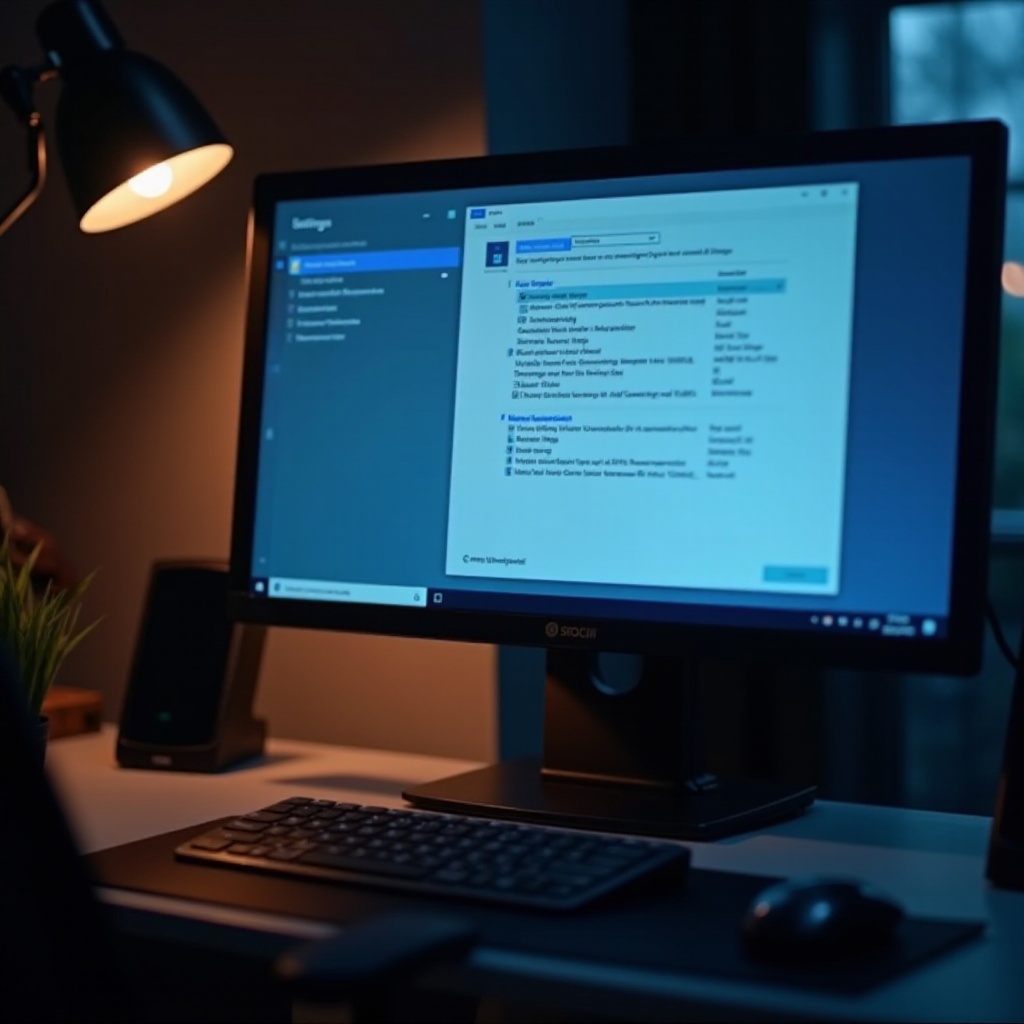
يمكن لـ Windows Update والصيانة جدولة عمليات فحص وإعادة تشغيل توقظ جهازك. أبقِ هذه النوافذ ضمن ساعات نشاطك. في الإعدادات > Windows Update، اضبط “ساعات النشاط” لتوافق يومك حتى يتجنب النظام إعادة التشغيل ليلًا. إذا بدا أن حلقة تحديث توقظ الكمبيوتر بشكل متكرر، أوقف التحديثات مؤقتًا لفترة قصيرة أثناء الاستكشاف. في لوحة التحكم > الأمان والصيانة > تغيير إعدادات الصيانة، أزِل تحديد “السماح للصيانة المجدولة بإيقاظ الكمبيوتر في الوقت المجدول”، أو اختر وقتًا يكون فيه الكمبيوتر عادةً قيد التشغيل. مع كبح مهام النظام، يمكنك الآن تثبيت مسار الطاقة الأساسي.
الخطوة 6: خطة الطاقة وبدء التشغيل السريع والسكون الهجين والإسبات
قد تتفاعل ميزات الطاقة بطرق تشبه مشكلات الاستيقاظ. ثبّت مسار السكون والاستئناف أولاً. ثم أعد تمكين الميزات تدريجيًا.
متى يتم تعطيل بدء التشغيل السريع لتثبيت السكون
- افتح خيارات الطاقة واختر ما تفعله أزرار الطاقة.
- حدّد “تغيير الإعدادات غير المتاحة حاليًا”.
- أزِل تحديد “تشغيل بدء التشغيل السريع”.
يحفظ بدء التشغيل السريع حالات معينة للأجهزة عبر عمليات الإقلاع. قد يتداخل ذلك مع السكون أو يجعل الأجهزة شديدة الحماس لإيقاظ الكمبيوتر. عطّله أثناء الاختبار. يمكنك إعادة تمكينه لاحقًا إذا سار كل شيء بشكل جيد.
تكوين السكون الهجين ومؤقتات الإسبات بأمان
- في الإعدادات المتقدمة للطاقة، وسّع “السكون”.
- عيّن “السماح بالسكون الهجين” إلى “إيقاف” مؤقتًا.
- اضبط “الإسبات بعد” بحيث تنتقل حالات السكون الطويلة إلى الإسبات بسلاسة.
تمنع هذه التغييرات تعارض الحالات التي تؤدي إلى إعادة استيقاظ فورية أو التذبذب بين السكون والإسبات. إذا كان جهازك يدعم الاستعداد الحديث، طبّق خطوات S0 الخاصة التالية.
الخطوة 7: إصلاحات خاصة بـ S0 Modern Standby وتقارير SleepStudy
يسمح الاستعداد الحديث بنشاط موجز للشبكة أو الأجهزة أثناء الخمول منخفض الطاقة. إذا كان جهازك يدعم S0، فقم بتدقيق المكونات التي تبقى نشطة وقيّدها.
إنشاء وقراءة تقارير SleepStudy والطاقة
- شغّل كمسؤول: powercfg /sleepstudy وافتح ملف HTML المُنشأ.
- ابحث عن أبرز المسبّبين وجلسات Connected Standby التي تُظهر نشاطًا طويلًا أو متكررًا.
- شغّل powercfg /energy وراجع تحذيرات الأجهزة ومشكلات برامج التشغيل.
تكشف هذه التقارير التطبيقات وبرامج التشغيل والأجهزة التي تبقي النظام مشغولًا بينما ينبغي أن يكون خاملاً.
برامج تشغيل الشركة المصنّعة وتقييد نشاط الشبكة أثناء S0
- حدّث برامج تشغيل الشرائح وWi‑Fi وBluetooth والتخزين والرسوميات من الشركة المصنّعة للجهاز.
- في إعدادات NIC المتقدمة، عطّل الاستيقاظات المعتمدة على الأنماط وقلّل نشاط الشبكة في الخلفية أثناء S0.
- تحقق من لوحات تحكم الشركات المصنّعة لخيارات تمنع المزامنة في الخلفية أثناء الاستعداد.
استهدف الأجهزة التي أشارت إليها التقارير. إذا استمرت المشكلات، ضع حدودًا أشد في البرنامج الثابت.
الخطوة 8: مصادر الاستيقاظ على مستوى BIOS أو UEFI والبرامج الثابتة
يمكن لإعدادات البرنامج الثابت تجاوز نظام التشغيل. عطّل أحداث الاستيقاظ غير الضرورية وحدّث البرنامج الثابت للاستقرار.
تعطيل Wake on LAN ومنبّهات RTC واستيقاظ USB وPME
- في BIOS أو UEFI، افتح أقسام الطاقة أو المتقدمة.
- عطّل Wake on LAN من S4 أو S5 إذا لم تكن تحتاج تشغيلًا عن بُعد.
- أوقف منبّهات RTC مثل Resume by alarm.
- عطّل أحداث PME وميزات استيقاظ USB التي لا تستخدمها.
- احفظ التغييرات وأعد اختبار السكون.
يمنع هذا العتاد من إخراج الكمبيوتر من السكون دون طلب من نظام التشغيل.
تحديثات شريحة المنصة وManagement Engine أو AMT وبرامج تشغيل/برامج ثابتة NIC
- ثبّت أحدث BIOS أو UEFI من المورد.
- حدّث برامج تشغيل الشرائح مع Management Engine أو AMT إذا كانت منصتك تتضمنها.
- حدّث برنامج تشغيل وبـرامج ثابتة NIC، ثم أعد التحقق من علامات تبويب الطاقة في إدارة الأجهزة لتأكيد ثبات الإعدادات.
بعد مواءمة البرنامج الثابت، يمكنك الانتقال إلى تشخيصات أعمق إذا بقيت أحداث الاستيقاظ غامضة.
الخطوة 9: التشخيصات المتقدمة واختصارات PowerShell
للحالات المستعصية، قم ببرمجة عملية التدقيق والتقاط آثار حول السكون والاستيقاظ لعزل المشغّل الدقيق.
برامج نصية لتدقيق وإلغاء حقوق الاستيقاظ عبر الأجهزة
- استخدم PowerShell لعدّ الأجهزة القادرة على الاستيقاظ ضمن فئات مثل Net وBluetooth والماوس ولوحة المفاتيح.
- ألغِ أذونات الاستيقاظ بالجملة باستخدام powercfg -devicedisablewake متبوعًا باسم الجهاز.
- بعد كل تغيير، سجّل النتائج واختبر طوال الليل للتحقق من التحسن.
تساعد الأتمتة على تجنب تفويت دونغل أو محوّل عابر.
تتبع الأحداث لحالات الاستيقاظ العنيدة
- استخدم Windows Performance Recorder مع ملفات تعريف الطاقة لالتقاط آثار السكون والاستيقاظ.
- طابق طوابع الزمن في الأثر مع إدخالات عارض الأحداث ومخرجات powercfg -lastwake.
- حدّد برنامج التشغيل أو الخدمة التي تطلب الاستيقاظ واضبطها أو حدّثها وفقًا لذلك.
مع عزل السبب الجذري، فكّر في العوامل الخاصة مثل الأرصفة أو سياسات المؤسسة التي قد تتجاوز الإعدادات المحلية.
الخطوة 10: حالات خاصة — الأرصفة والشاشات الخارجية وسياسات تقنية المعلومات
يمكن للأجهزة الطرفية وسياسات الإدارة أن تفرض سلوك الاستيقاظ. اعزلها واختبر.
أرصفة USB‑C أو Thunderbolt والموزّعات المزوّدة بالطاقة
- حدّث برنامج الرصيف الثابت وبرامج التشغيل من الشركة المصنّعة.
- اختبر السكون بدون رصيف متصل. أضف الأجهزة واحدًا تلو الآخر للعثور على المتسبب.
- تجنب الموزّعات التي تعيد تغذية الطاقة إلى منافذ USB أثناء السكون، ما قد يبقي الأجهزة شبه نشطة.
إذا استقر السكون بدون الرصيف، اضبط الموزّع أو استبدله أو عدّل الأجهزة المتصلة.
سطح المكتب البعيد وAMT أو ME وMDM أو Intune وإعدادات GPO
- سجّل الخروج من جلسات RDP قبل السكون حتى لا يُعلَّم النظام على أنه قيد الاستخدام.
- في AMT أو ME، عطّل الاستيقاظ خارج النطاق أو WoL إذا لم تكن تحتاجه.
- في البيئات المُدارة، قد تفرض نهج المجموعة أو ملفات تعريف MDM مؤقتات الاستيقاظ وWoL. نسّق مع قسم تقنية المعلومات لمواءمة الإعدادات.
بعد ضبط هذه الحالات الخاصة، تحقق من صلاحية الإصلاحات على مدار عدة أيام لضمان الاعتمادية.
الخطوة 11: تحقّق من إصلاحاتك وراقب بمرور الوقت
أكد ما نجح باختبار بعد كل تغيير. أدخل الكمبيوتر في السكون في أوقات محددة وتحقق منه صباحًا. ثم راجع السجلات للتحقق من ليلة هادئة.
– افحص عارض الأحداث Power Troubleshooter وشغّل powercfg -lastwake للتأكد من عدم ظهور مشغّلات جديدة.
– شغّل powercfg -waketimers للتأكد من عدم ظهور مؤقتات جديدة.
– أعد تمكين الميزات غير الأساسية فقط بعد عدة ليالٍ مستقرة.
إذا عاد الاستيقاظ، كرّر الخطوة 1، قارن الطوابع الزمنية، وتراجع عن آخر تغيير حتى تعزل السبب. قائمة تحقق قصيرة واختبار متسق يحافظان على سكون مستقر.
الخلاصة
نادراً ما تتطلب الاستيقاظات العشوائية إعادة ضبط كاملة. باستخدام أدلة واضحة من عارض الأحداث وpowercfg، يمكنك تحديد ما إذا كان جهاز أو محول شبكة أو مؤقت أو إعداد في البرنامج الثابت هو سبب المشكلة. بعد ذلك، تزيل حقوق الاستيقاظ من الأجهزة المزعجة، وتقيّد الاستيقاظ الشبكي إلى Magic Packet أو تعطّله تمامًا، وتمنع المهام المجدولة من مقاطعة السكون. توائم Windows Update والصيانة مع جدولك، وتثبّت مسار الطاقة عبر ضبط بدء التشغيل السريع والسكون الهجين، وتطبق تعديلات خاصة بـ S0 عند الحاجة. تكمل تحديثات البرنامج الثابت وإعدادات BIOS الحلقة. أخيرًا، تتحقق من الإصلاح وتراقبه بمرور الوقت. اتبع هذا المسار، وسيستجيب جهاز Windows للسكون عندما تطلب ذلك ويبقى نائمًا حتى توقظه.
الأسئلة الشائعة
لماذا يستيقظ جهاز الكمبيوتر الذي يعمل بنظام ويندوز مباشرةً بعد الدخول في وضع السكون؟
يشير الاستيقاظ الفوري عادةً إلى أن جهازًا أو برنامج تشغيل ينشط فور بدء وضع السكون. تشمل المحفّزات الشائعة فأرة غير مستقرة، أو دونجل USB، أو محول شبكة مع تمكين مطابقة الأنماط. أولًا، عطّل أذونات الإيقاظ للفأرة وأجهزة USB غير الضرورية في إدارة الأجهزة. بعد ذلك، قيّد محول الشبكة ليعمل عبر Magic Packet فقط أو عطّل الإيقاظ تمامًا. قم بإيقاف التشغيل السريع (Fast Startup) والسكون الهجين أثناء الاختبار. تحقّق من Power-Troubleshooter في عارض الأحداث ومن الأمر powercfg -lastwake لتأكيد المُحفِّز. حدّث برامج التشغيل والـBIOS إذا كان الجهاز نفسه يستمر في التفعيل.
هل من الآمن تعطيل Wake on LAN ومؤقتات الإيقاظ على نظامي؟
نعم، بالنسبة لمعظم المستخدمين المنزليين. إيقاف WoL يمنع عمليات الإيقاظ غير المقصودة عبر الشبكة. تعطيل مؤقتات الإيقاظ يوقف المهام المجدولة من إخراج الكمبيوتر من وضع السكون. إذا كنت تعتمد على الإيقاظ عن بُعد أو النسخ الاحتياطية المجدولة، فاحتفظ بخيار Magic Packet فقط واسمح بمؤقتات الإيقاظ المهمة. يمكنك ضبط Allow wake timers على Important Wake Timers Only بحيث تستمر المنبهات والتحديثات الحرجة في العمل. اختبر بعد إجراء التغييرات وأعد تمكين الميزات التي تحتاجها.
كيف أمنع الحاسوب المحمول من الاستيقاظ وهو داخل الحقيبة أو الغلاف؟
عطّل الإيقاظ من لوحة اللمس والفأرة وأجهزة USB الخارجية. قيّد محول الواي فاي لديك ليعمل عبر Magic Packet فقط أو عطّل الإيقاظ من محول الشبكة. اضبط إجراء إغلاق الغطاء على السبات (Hibernate) لتجنّب الاستيقاظ العرضي بسبب انثناء الغطاء. أوقف إيقاظ USB وإنذارات RTC من إعدادات الـBIOS إن توفرت. في تحديثات ويندوز والصيانة، امنع الإيقاظ المجدول. أخيرًا، شغّل الأمر powercfg -devicequery wake_armed للتأكد من أن لوحة المفاتيح عند الحاجة فقط أو زر الطاقة هما القادران على إيقاظ الكمبيوتر.