
المقدمة
يُفترض بمحركات الحالة الصلبة أن تبدو فورية الاستجابة. عندما لا يظهر SSD، أو يعمل ببطء، أو يرفض الإقلاع، يتوقف العمل. يوضح هذا الدليل كيفية إصلاح مشاكل SSD على أجهزة ويندوز بسرعة وأمان. ستتعلم ما الذي تتحقق منه أولاً، وكيفية حماية البيانات، وأي الأوامر تحل مشكلات الإقلاع ونظام الملفات الشائعة. نغطي محركات SATA وNVMe، وخصوصيات الحواسيب المكتبية والمحمولة، ودور BIOS/UEFI والتعريفات والبرامج الثابتة. استخدم الأقسام بالترتيب: ابدأ بالنسخ الاحتياطي والأجهزة، ثم الإعدادات والبرمجيات، ثم خطوات الاستعادة عند الحاجة. يركز كل حل على الوضوح، وأقل قدر من المخاطر، ونتائج يمكنك التحقق منها قبل الانتقال إلى الخطوة التالية.
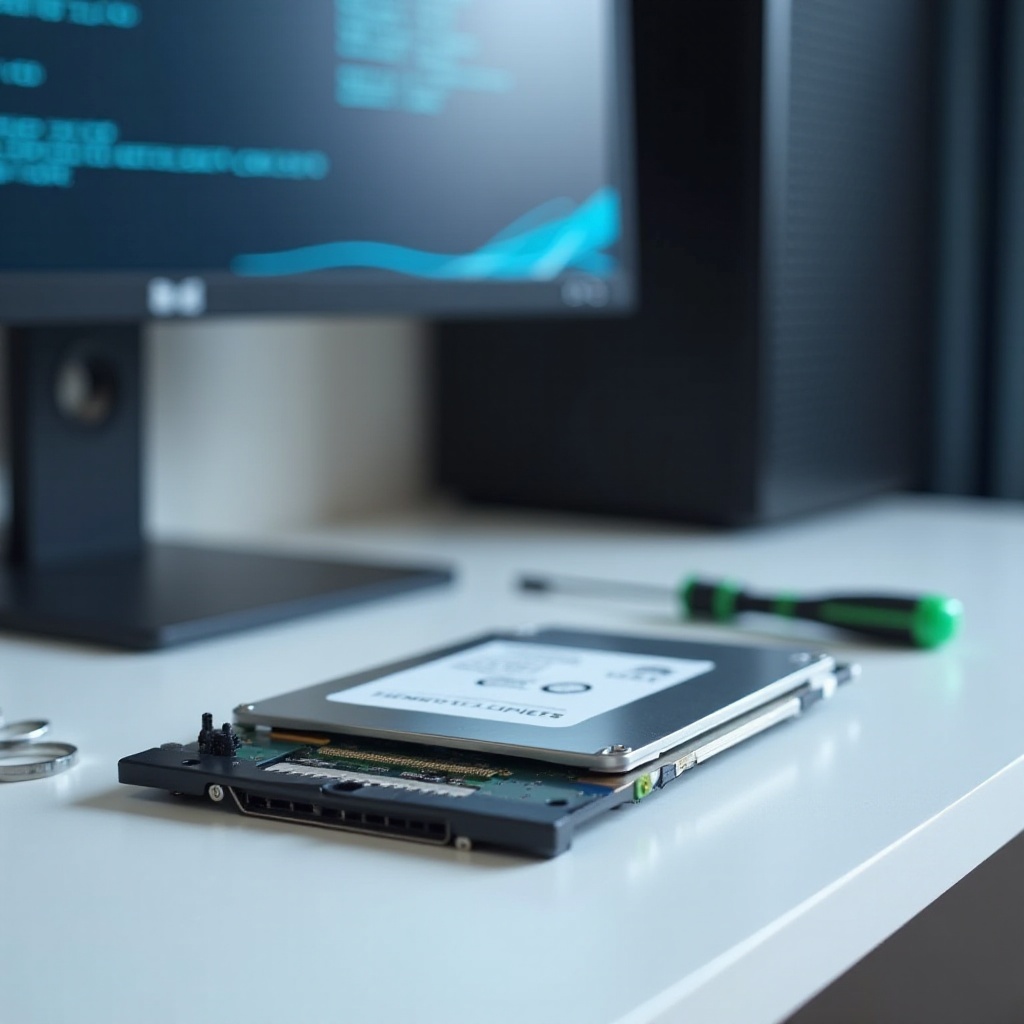
قبل أن تبدأ: حماية بياناتك وتقليل المخاطر
هدفك الأول هو حماية البيانات. فالاستكشاف وإصلاح الأخطاء الذي يكتب على SSD متعطل قد يجعل الاستعادة أصعب. قلل الكتابات وحافظ على استقرار الطاقة أثناء عملك. بمجرد أن تصبح بياناتك آمنة، تصبح أي محاولة إصلاح أقل توتراً وأسهل للتحقق.
قم بما يلي قبل أن تغيّر أي شيء:
– انسخ ما تستطيع احتياطياً. إذا كان ويندوز لا يزال يعمل، انسخ الملفات المهمة إلى قرص آخر أو السحابة.
– إذا كان SSD غير مستقر، فكّر أولاً في تصوير القرص إلى قرص خارجي.
– استخدم مزود طاقة غير منقطع (UPS) لأجهزة المكتبي لتجنّب انقطاع الطاقة أثناء الإصلاحات وتحديثات البرنامج الثابت.
– تجنب عمليات المسح الشامل والاختبارات المعيارية على الأقراص المشتبه بفشلها حتى تحصل على نسخة احتياطية.
– قم بتفريغ الشحنة الساكنة وفصل الطاقة عند فتح الحاسوب. تعامل مع محركات M.2 بعناية مضادة للكهرباء الساكنة.
– دوّن إعدادات BIOS/UEFI الأصلية. صورة بالهاتف تساعدك على التراجع بسرعة.
مع وجود شبكة أمان، ابدأ بفحوصات الأجهزة السريعة لاستبعاد الأسباب السهلة.

فحوصات الأجهزة السريعة: الطاقة، الكابلات، المنافذ، والتثبيت
العديد من مشاكل SSD تأتي من توصيلات مرتخية أو تعارضات في المنافذ. بضع دقائق هنا قد توفر ساعات لاحقاً. تريد أن تتأكد من أن القرص مثبت بإحكام، ومزوّد بالطاقة، وموصول بمنفذ يعمل قبل الغوص في البرمجيات.
اتبع هذه الفحوصات:
– أطفئ وافصل الجهاز. اضغط مطولاً على زر التشغيل لمدة 10 ثوانٍ لتفريغ الشحنة.
– لمحركات SATA: أعد تثبيت كل من كابل بيانات SATA وموصل طاقة SATA. جرّب كابلاً جديداً.
– انقل كابل بيانات SATA إلى منفذ آخر على اللوحة الأم.
– لمحركات NVMe M.2: انزع المسمار، اسحب القرص، ثم أعد تثبيته بشكل مستوٍ في المقبس. شدّ المسمار برفق.
– جرّب منفذ M.2 الثاني إن توفر. بعض المنافذ تشارك المسارات مع Wi‑Fi أو بطاقة الرسوميات وقد تكون معطلة.
– اختبر SSD على حاسوب آخر أو في حافظة USB لعزل المشكلة بين القرص والنظام.
– تحقّق من أي تلف مرئي، دبابيس منحنية في المحولات، أو أوساخ في المنفذ.
– تأكد من أن مزود الطاقة PSU يوفر طاقة كافية ومستقرة وأن كل موصلات الطاقة للوحة الأم موصولة.
إذا بدأ القرص بالظهور باستمرار بعد ذلك، فغالباً قد تم الإصلاح. إن لم يحدث، تحقق من رصد القرص في البرنامج الثابت تالياً.
إعدادات BIOS/UEFI: الرصد، NVMe، SATA، وإعدادات الإقلاع
لا يمكن لويندوز استخدام ما لا يراه البرنامج الثابت. ادخل إلى BIOS/UEFI وتأكد من الرصد وإعدادات الوضع. تؤكد هذه الخطوة ما إذا كانت مشكلتك مادية أم مرتبطة بالإعدادات.
فحوصات أساسية:
– أكد أن SSD مدرج ضمن معلومات التخزين أو NVMe. إذا كان مفقوداً، عد إلى فحوصات الأجهزة.
– لمحركات SATA: تأكد من وضع SATA الصحيح. AHCI شائع للأقراص المفردة؛ يُستخدم وضع RAID مع Intel RST أو AMD RAIDX. تجنب تبديل الأوضاع على تثبيت ويندوز قائم دون تحضير.
– لـ NVMe: تأكد من تمكين منفذ M.2 وألا يكون مضبوطاً على وضع SATA في اللوحات التي تقوم بالتبديل.
– عطّل CSM إذا كان يخفي خيارات إقلاع NVMe؛ فعّل إقلاع UEFI لويندوز 11.
– تحقق أن الإقلاع الآمن Secure Boot يتوافق مع حالة التثبيت لديك؛ حافظ على الاتساق مع طريقة تثبيت ويندوز.
– عيّن SSD أو Windows Boot Manager كأول جهاز إقلاع إذا كان يحتوي على ويندوز.
– حدّث BIOS/UEFI إذا ذكر البائع إصلاحات تخزين. احتفظ بنسخة احتياطية وحافظ على استقرار الطاقة أثناء التحديث.
بمجرد أن يرى البرنامج الثابت القرص، أقلِع إلى ويندوز لإحضار القرص على الخط أو إصلاح أقسامه.
اجعل SSD مرئياً في ويندوز: إدارة الأقراص وحروف الأقراص
إذا ظهر SSD في BIOS لكنه لا يظهر في مستكشف الملفات، فقد لا يكون ويندوز قد أحضر القرص على الخط أو عيّن له حرفاً. هذا شائع بعد التثبيتات الجديدة أو عند إضافة قرص ثانٍ.
جرّب الآتي:
– انقر بزر الفأرة الأيمن على ابدأ > إدارة الأقراص.
– ابحث عن القرص في الجزء السفلي. إذا ظهر Offline، انقر بزر الفأرة الأيمن واختر Online.
– إذا ظهر Unknown, Not Initialized، فتوقف إن كان القرص يحتوي على بيانات تحتاجها. التهيئة تغيّر البيانات الوصفية. إذا كان قرصاً جديداً، تابع.
– للأحجام التي بلا حرف، انقر بزر الفأرة الأيمن على الحجم > تغيير حرف محرك الأقراص والمسارات > إضافة.
– في إدارة الأجهزة ضمن محركات الأقراص، تحقق من التحذيرات. حدّث أو أعد تثبيت الجهاز إذا كان مميزاً بعلامة.
إذا كانت الأحجام مفقودة أو غير قابلة للقراءة، قد تحتاج إلى تهيئة أو إصلاح نظام الملفات بحذر.
تهيئة، تقسيم، وتهيئة سريعة دون فقدان البيانات
عامِل الأقراص الجديدة والقائمة بشكل مختلف. الوسائط الجديدة تحتاج إلى تقسيم. الأقراص التي تحتوي بيانات تتطلب نهجاً لطيفاً يحافظ على خيارات الاستعادة.
لقرص SSD جديد وفارغ:
1) في إدارة الأقراص، اختر GPT للأنظمة الحديثة. MBR للحالات القديمة.
2) أنشئ حجماً بسيطاً جديداً، عيّن حرفاً، واختر NTFS. استخدم التهيئة السريعة.
لقرص يحتوي بيانات موجودة:
– لا تقم بالتهيئة أو إعادة التهيئة. قد يعقّد ذلك الاستعادة.
– حاول تعيين حرف أولاً. إذا استمر ويندوز بطلب التهيئة، فتوقف.
– صوّر القرص إلى قرص آخر، ثم استخدم أدوات الاستعادة على الصورة لإعادة بناء الأقسام أو استعادة الملفات.
مع ظهور القرص وصحته، حدّث التعريفات والبرنامج الثابت لتحسين الاستقرار والسرعة.
التعريفات والبرنامج الثابت: Microsoft NVMe وIntel RST/AMD وتحديثات SSD
طبقة تخزين قوية تمنع العديد من المشاكل والأداء الغريب. يتضمن ويندوز تعريف NVMe جيداً، لكن تعريفات البائعين وتحديثات البرنامج الثابت غالباً ما تحل الحالات الطرفية.
خطوات:
– تحديث ويندوز: ثبّت التحديثات المعلقة لطبقة التخزين والاستقرار.
– NVMe: ابدأ بتعريف مايكروسوفت الافتراضي. إذا لاحظت تأخرات أو مشاكل طاقة، جرّب تعريف NVMe من بائع SSD إن توفر.
– منصات إنتل: إذا كان BIOS يستخدم RAID/RST، ثبّت أحدث تعريف Intel RST لشريحتك. إذا كنت على AHCI فلا تثبّت RST.
– منصات AMD: ثبّت أحدث حزمة تعريفات الشيبست/التخزين للوحة الأم لديك.
– برنامج ثابت للـ SSD: استخدم أداة الشركة المصنّعة للتحقق وتحديث البرنامج الثابت. انسخ احتياطياً أولاً وتجنب انقطاع الطاقة أثناء التحديث.
– حواسيب محمولة: فضّل BIOS والبرامج الثابتة من بائع الحاسوب المحمول؛ غالباً تتضمن إصلاحات تخزين مخصّصة لطرازك.
مع تحديث الطبقات، يمكنك ضبط الإعدادات لاستعادة السرعة المفقودة وتنعيم تقلبات الأداء.
إصلاح SSD بطيء: TRIM، الحجز الزائد، الاختناق الحراري، وسرعة الوصلة
يتباطأ SSD عندما يكون ممتلئاً، أو ساخناً، أو سيئ الإعداد. أكد المشكلة، ثم طبّق إصلاحات موجهة لاستعادة السرعة دون المخاطرة بالبيانات.
أكد التباطؤ:
– شغّل اختباراً خفيفاً للأداء التسلسلي والعشوائي. قارن بالسرعات المتوقعة لطرازك وواجهتك.
– اختبر عندما يكون بارداً وبعد استخدام مكثف لرصد أنماط الاختناق الحراري.
حسّن الأداء:
1) مساحة فارغة: حافظ على 10–20% فراغاً على الأقل. انقل الملفات الكبيرة إلى قرص آخر.
2) TRIM: في PowerShell بامتيازات مرتفعة، شغّل: Optimize-Volume -DriveLetter C -ReTrim -Verbose
3) الحجز الزائد: احجز مساحة باستخدام أداة SSD الخاصة بك للحفاظ على سرعة الكتابة.
4) التبريد: ضمّن تدفق هواء فوق أقراص M.2؛ أضف مشتت حرارة أو وسادة حرارية إذا لزم الأمر.
5) سرعة الوصلة: تحقق أن القرص يعمل على جيل PCIe المتوقع وعرض المسارات المناسب. تجنب منافذ M.2 التي تشارك المسارات مع بطاقة الرسوميات أو Wi‑Fi.
6) خطة الطاقة: استخدم متوازن أو أداء عالٍ؛ خفف من توفير الطاقة العدواني لـ PCIe إذا أضر بالنThroughput.
7) الحمل الخلفي: أوقف مؤقتاً فحوصات مضاد الفيروسات، والفهرسة، وعملاء المزامنة أثناء الاختبارات.
8) محاذاة القسم: معظم المثبّتين الحديثين يضبطون المحاذاة بشكل صحيح؛ إذا كان قرص تم نقله غير محاذى، أعد المحاذاة بعد نسخة احتياطية كاملة.
إذا ظل الأداء ضعيفاً وأظهر SMART أخطاء أو تآكلاً عالياً، استعد للاستعادة أو الاستبدال وتجنب الاختبارات الثقيلة الكتابة.
فشل الإقلاع: إصلاح EFI وترتيب الإقلاع وBCD لويندوز 11
عندما يرفض ويندوز الإقلاع، أكد ترتيب الإقلاع في البرنامج الثابت، ثم أصلح ملفات الإقلاع من وسائط الاستعادة. هذا التسلسل يصلح معظم مشكلات محمّل الإقلاع وESP دون إعادة تثبيت كاملة.
جرّب هذا التسلسل:
1) البرنامج الثابت: عيّن إدخال Windows Boot Manager على SSD كأول جهاز إقلاع.
2) الإصلاح التلقائي: أقلِع من وسائط تثبيت ويندوز > إصلاح جهاز الكمبيوتر > استكشاف الأخطاء وإصلاحها > إصلاح بدء التشغيل.
3) إصلاح سطر الأوامر: افتح موجه الأوامر من بيئة الاستعادة.
– حدّد قسم نظام EFI: diskpart > list vol. يكون ESP بنظام FAT32 وبحجم 100–300 ميجابايت تقريباً.
– عيّن حرفاً: select vol N > assign letter=Z
– أعد بناء ملفات الإقلاع: bcdboot C:\Windows /s Z: /f UEFI
– إذا لزم: bootrec /fixmbr و bootrec /fixboot. غالباً bcdboot يكفي.
4) BitLocker: إذا كان قرص النظام مشفراً، افتحه بمفتاح الاستعادة قبل الإصلاحات.
إذا استمر الفشل، تحقق من تلف نظام الملفات قبل محاولة إعادة التثبيت.
تلف نظام الملفات والأقسام: CHKDSK وSFC وDISM والاستعادة
قد يخفي التلف الملفات أو يمنع الإقلاع. أصلح نظام الملفات أولاً، ثم أصلح ملفات النظام، وبعدها فقط فكّر في تثبيت نظيف.
خطوات:
– من موجه أوامر بامتيازات مرتفعة على نظام يعمل، افحص نظام الملفات: chkdsk C: /scan
– إذا لزم إصلاح دون اتصال: chkdsk C: /f سيحدد موعداً عند إعادة التشغيل، أو شغّله من الاستعادة: chkdsk C: /f /r C:
– للأقراص التي تُظهر أعراض فشل، تجنب /r حتى تحصل على نسخة احتياطية أو صورة. فهو يجهد الوسائط الضعيفة.
– أصلح ملفات ويندوز: sfc /scannow
– إذا فشل SFC: DISM /Online /Cleanup-Image /RestoreHealth أو استخدم وسيط تثبيت مطابق كمصدر.
– إذا كانت الأقسام مفقودة لكن البيانات مهمة، صوّر القرص أولاً، ثم استخدم استعادة الأقسام على الصورة.
إذا عاد التلف أو توقفت الفحوصات، افحص بيانات SMART لتأكيد وجود مشكلات عتاد.
SMART وتشخيصات الصحة: تفسير التآكل والكتل التالفة والأخطاء
تكشف بيانات SMART عن صحة القرص والاتجاهات. استخدم أداة بائع SSD أو أداة شبيهة بـ smartctl لقراءتها. هدفك اكتشاف فشل الفلاش أو وحدة التحكم مبكراً.
ركّز على:
– النسبة المئوية المستخدمة أو العمر المتبقي: القيم العالية تشير إلى اقتراب نهاية العمر.
– أخطاء سلامة الوسائط والبيانات: الارتفاع يشير إلى مشاكل في القراءة أو الكتابة.
– الكتل المعاد تخصيصها أو المتقاعدة أو حالات فشل البرمجة: الزيادة تعني فشل كتل الفلاش.
– الحرارة: الاختناق المتكرر أو درجات حرارة الخمول العالية تقلل الأداء والعمر.
– تحذيرات NVMe الحرجة: أي قيمة غير صفرية تتطلب الانتباه.
فسّر مع السياق:
– بعض الأخطاء المصححة أمر طبيعي؛ الاتجاه الصاعد ليس كذلك.
– إذا ظهرت تحذيرات حرجة أو كان التآكل عالياً، انسخ القرص إلى SSD صحي فوراً وحقق من صلاحية النسخة قبل مزيد من الاختبارات.
إذا أضاف التشفير أو الافتراضية طبقات، عدّل تلك أولاً، ثم أعد اختبار الصحة والوصول.
التشفير والافتراضية: BitLocker وتشفير الجهاز والآلات الافتراضية
يغير التشفير طريقة وصولك إلى القرص وإصلاحه. تضيف الافتراضية طبقات تمرير قد تخفي مشاكل حقيقية. تحكّم بهذه الطبقات حتى ترى أدوات الأقراص الجهاز مباشرة.
بالنسبة لـ BitLocker أو تشفير الجهاز:
– تحقق من الحالة: manage-bde -status
– افتح القفل بمفتاح الاستعادة عند الإصلاح من وسائط الاستعادة.
– علّق الحماية قبل تحديثات البرنامج الثابت أو تعريفات كبيرة لتجنب مطالبات الإقلاع.
– حافظ على حالات TPM والإقلاع الآمن متسقة مع التثبيت الأصلي.
بالنسبة للافتراضية:
– إذا كان SSD ممرراً إلى آلة افتراضية، افصله نظيفاً قبل تشغيل أدوات الأقراص على المضيف.
– تجنب فحص قرص افتراضي موجود على SSD متعطل. أصلح أو انسخ القرص الفيزيائي أولاً، ثم أصلح ملفات الآلة الافتراضية.
إذا كان نظامك يستخدم RAID أو RST، تعامل مع أوضاع وحدة التحكم وتفاصيل الانتقال تالياً.
اعتبارات RAID/RST: أوضاع AHCI مقابل RAID والانتقال
عدم تطابق أوضاع وحدة التحكم قد يخفي SSD أو يسبب شاشات زرقاء. وافق إعداد BIOS مع تعريف ويندوز المثبّت، وخطط لأي تبديل وضع بحذر.
إرشادات:
– إذا تم تثبيت ويندوز في وضع RAID، أبقِ RAID مفعلاً وحدّث تعريف Intel RST أو AMD RAIDX المطابق.
– إذا لزم التبديل بين RAID وAHCI، فعّل تعريف الوضع الهدف أولاً في ويندوز، ثم غيّر في BIOS وأعد التشغيل. انسخ احتياطياً مسبقاً.
– لا تفكك مصفوفة RAID قائمة ما لم تكن لديك نسخ احتياطية كاملة وخطة انتقال موثوقة.
– للانتقال، أضف SSD الجديد في نفس الوضع، انسخ القرص القديم، ثم أزل الجهاز القديم بعد إقلاع ناجح.
إذا بقي الوصول غير موثوق، أوقف الإصلاحات الحية والتقط صورة مستقرة قبل العمل الأعمق.
الاستعادة المتقدمة: التصوير، الاستنساخ، والتعامل مع وضع القراءة فقط
عندما تستمر الأخطاء، احمِ البيانات بتصوير القرص. تريد لقطة يمكنك العمل عليها دون المخاطرة بالأصل.
خطوات:
1) صِل قرصاً سليماً وأكبر حجماً للصورة أو الاستنساخ.
2) صوّر أولاً بأداة تعيد المحاولة وتتجاوز القطاعات السيئة. فعّل السجلات لتتبع المناطق غير القابلة للقراءة.
3) إذا تحول SSD إلى وضع القراءة فقط، يظل التصوير ممكناً. غالباً يحمي ذلك البيانات المتبقية.
4) استنساخ مقابل تصوير: الاستنساخ يصنع نسخة قابلة للإقلاع؛ التصوير ينشئ ملفاً يمكنك تركيبه. التصوير أكثر أماناً عند وجود أخطاء قراءة.
5) اعمل من النسخة: اركب الصورة، ثم شغّل إصلاحات نظام الملفات أو استعادة الملفات على النسخة، لا الأصل.
6) تحقق: افحص تجزئات الملفات المستعادة، وحاول الإقلاع من النسخة إذا كانت تحتوي النظام.
إذا لم تستطع الحصول على صورة مستقرة أو فشل القرص مبكراً، اتصل بمختبر احترافي وتجنب مزيداً من الكتابات.
عندما يكون SSD في طور الفشل: الضمان وRMA والاستعادة الاحترافية
إذا أظهر SMART تحذيرات حرجة، أو تآكلاً عالياً، أو اختفى القرص تحت حمل خفيف، فتعامل معه كقرص يفشل. تحرك بسرعة، لكن بطريقة منهجية.
تحرك سريعاً:
– احصل على بياناتك أولاً. صوّر أو استنسخ إن أمكن؛ وإلا فأوقف الكتابات فوراً.
– تحقق من الضمان: معظم أقراص SSD لديها تغطية لسنوات. اجمع الرقم التسلسلي وإثبات الشراء.
– لا تفتح SSD أو تجرّب حيل التجميد؛ هذا يبطل الضمان ويقلل فرص الاستعادة.
– للبيانات غير القابلة للتعويض، تواصل مع مختبر احترافي. اطلب عرضاً كتابياً وسياسة لا رسوم دون بيانات.
– بعد تأمين البيانات، أرسل القرص للاستبدال (RMA). قدّم سجلات أو لقطات شاشة تُظهر الأعطال.
مع حصولك على بديل، اعتمد خطوات وقائية تُبقي الأداء مرتفعاً والتوقف عن العمل منخفضاً.
الوقاية طويلة الأجل: النسخ الاحتياطي والمراقبة وأفضل ممارسات البرنامج الثابت
العادات الجيدة تُبقي أقراص SSD سريعة وموثوقة. بضع روتينات تمنع معظم التباطؤات والأعطال، وتجعل الاستعادة بسيطة إذا عاد الخلل.
ابنِ المرونة:
– استخدم نسخاً احتياطية 3-2-1: ثلاث نسخ، نوعا وسائط، وموقع واحد خارج الموقع. اختبر الاستعادة كل ربع سنة.
– أبقِ 10–20% مساحة فارغة على كل SSD للحفاظ على سرعة كتابة مستقرة وتقليل التآكل.
– راقب SMART بأدوات البائع أو نصوص مجدولة. اضبط تنبيهات للتغييرات الحرجة.
– حدّث البرنامج الثابت فقط عندما تذكر الملاحظات إصلاحاً تحتاجه. انسخ احتياطياً أولاً.
– تحكم بالحرارة: حافظ على تدفق الهواء، نظّف الغبار، واستخدم مشتتات حرارية لأقراص M.2 الساخنة.
– تجنب كتابات كاملة متكررة للقرص مثل اختبارات قياس لا تنتهي. استخدم اختبارات موجهة.
تجعل هذه الممارسات الإصلاحات نادرة والاستعادة سريعة عند حدوث مشكلة.
الخاتمة
يمكنك إصلاح معظم مشاكل SSD باتباع ترتيب واضح: أمّن بياناتك، أكد الأجهزة ورصد البرنامج الثابت، استعد رؤية ويندوز وملفات الإقلاع، ثم عالج الأداء والصحة. عندما تستمر الأخطاء، توقف وصوّر القرص قبل إصلاحات أعمق. استخدم أدوات البائع والتحديثات بحكمة، واتصل بالمتخصصين عندما تكون البيانات أهم من العتاد. مع نسخ احتياطي متسق، ومراقبة ذكية، وتبريد صحي، سيبقى SSD لديك سريعاً وموثوقاً لوقت طويل قادم.
الأسئلة الشائعة
كيف أصلح قرص SSD لا يتعرف عليه BIOS أو Windows؟
ابدأ بالعتاد: أعد تركيب القرص، بدّل الكابلات، وجرّب منفذًا آخر أو جهاز كمبيوتر آخر. في BIOS أو UEFI، فعّل فتحة M.2 أو SATA الصحيحة، استخدم إقلاع UEFI، واجعل قرص SSD أولًا في ترتيب الإقلاع. في Windows، استخدم إدارة الأقراص (Disk Management) لوضع الأقراص في حالة Online أو لتعيين حرف محرك لها. إذا ظهر القرص على أنه Not Initialized وتحتاج إلى البيانات، فتوقّف وقم أولًا بإنشاء صورة للقرص. قم بتحديث برامج تشغيل الشرائح (chipset) والتخزين، وكذلك البرنامج الثابت (firmware) لقرص SSD. إذا كان القرص لا يزال لا يظهر في BIOS، فغالبًا أنه في طور التعطل ويحتاج إلى الاستبدال أو الاستعادة الاحترافية.
هل من الآمن تشغيل CHKDSK على قرص SSD، ومتى يجب تجنّبه؟
يقوم CHKDSK بإصلاح أخطاء نظام الملفات وهو آمن على أقراص SSD السليمة. استخدم أولًا الأمر: chkdsk C: /scan. إذا طلب Windows إجراء إصلاح دون اتصال (offline)، فانسخ بياناتك احتياطيًا ثم شغّل chkdsk /f. تجنّب الخيار /r على قرص يُحتمل أنه يتعطل لأنه يجهد شرائح الفلاش الضعيفة. إذا أظهر SMART تزايدًا في عدد الأخطاء، فأنشئ صورة للقرص ثم شغّل CHKDSK على القرص المستنسخ. تحقّق دائمًا من سلامة الملفات المهمة بعد عمليات الإصلاح.
هل سيؤدي إعادة تثبيت Windows إلى إصلاح مشكلات SSD، أم ينبغي استبدال القرص؟
تعمل إعادة تثبيت Windows على إصلاح المشكلات البرمجية مثل ملفات النظام التالفة أو محمّلات الإقلاع المُكوّنة بشكل خاطئ. لا يصلح ذلك تآكل شرائح الفلاش أو أعطال المتحكّم. تحقّق من بيانات SMART وشغّل أدوات التشخيص من الشركة المصنّعة. إذا ظهرت أخطاء أو تحذيرات حرجة، فاستنسخ البيانات إلى قرص SSD جديد ثم أعد التثبيت أو الاستعادة هناك. إذا كانت بيانات SMART سليمة وكانت نتائج الاختبارات المعيارية طبيعية بعد تثبيت جديد، فالغالب أن المشكلة كانت برمجية. عند الشك، احمِ بياناتك أولًا ثم قرّر.