
Pendahuluan
Solid-state drive seharusnya terasa seketika. Ketika sebuah SSD tidak muncul, berjalan lambat, atau menolak untuk boot, pekerjaan terhenti. Panduan ini menunjukkan cara memperbaiki masalah SSD pada PC Windows dengan cepat dan aman. Anda akan mempelajari apa yang harus diperiksa terlebih dahulu, bagaimana melindungi data, dan perintah mana yang menyelesaikan masalah boot dan sistem file umum. Kami membahas drive SATA dan NVMe, keunikan desktop dan laptop, serta peran BIOS/UEFI, driver, dan firmware. Gunakan bagian-bagian ini secara berurutan: mulai dengan cadangan dan perangkat keras, lanjut ke pengaturan dan perangkat lunak, lalu gunakan langkah pemulihan jika diperlukan. Setiap perbaikan berfokus pada kejelasan, risiko minimal, dan hasil yang dapat Anda verifikasi sebelum melanjutkan ke langkah berikutnya.
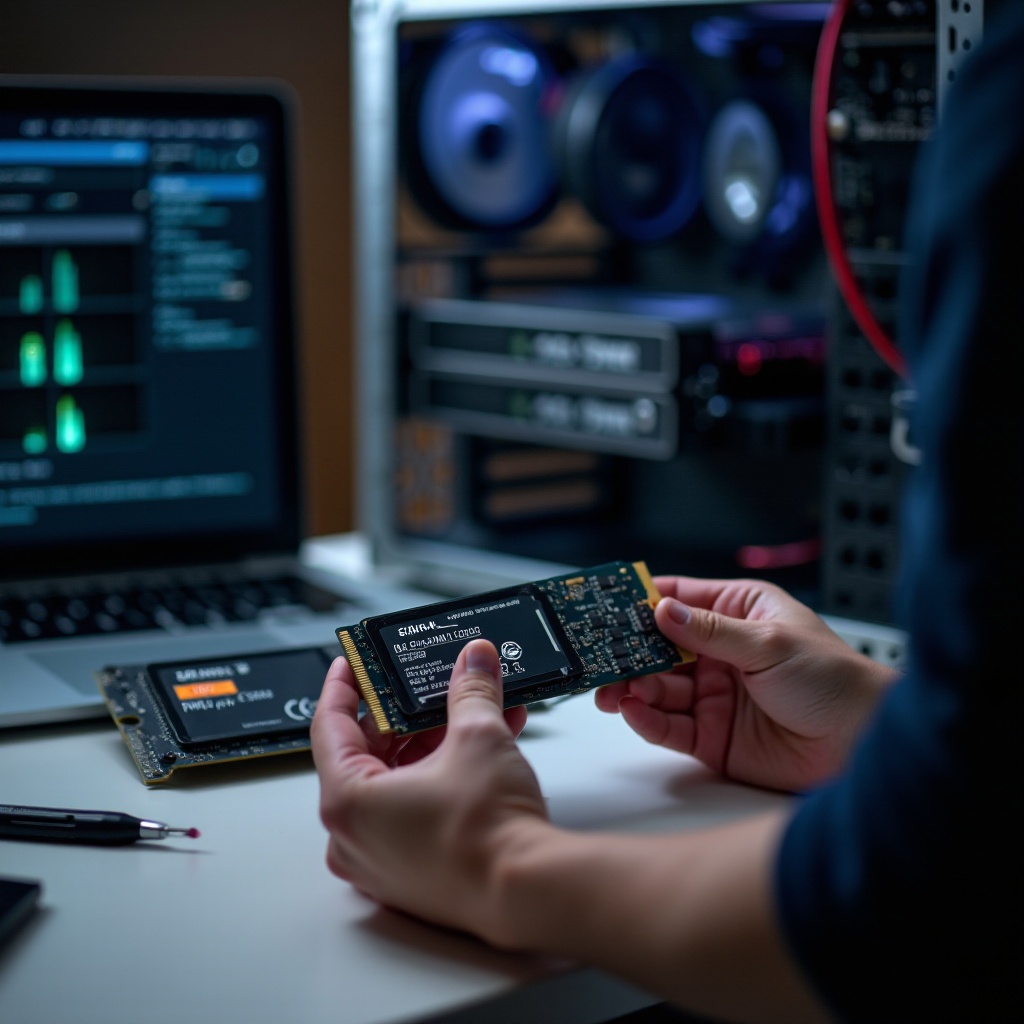
Sebelum Memulai: Lindungi Data Anda dan Minimalkan Risiko
Tujuan pertama Anda adalah melindungi data. Proses pemecahan masalah yang menulis ke SSD yang bermasalah dapat membuat pemulihan semakin sulit. Kurangi aktivitas tulis dan jaga daya tetap stabil selama Anda bekerja. Setelah data Anda aman, perbaikan apa pun yang Anda coba menjadi kurang menegangkan dan lebih mudah diverifikasi.
Lakukan ini sebelum Anda mengubah apa pun:
– Cadangkan apa pun yang Anda bisa. Jika Windows masih bisa dimuat, salin file penting ke drive lain atau ke cloud.
– Jika SSD tidak stabil, pertimbangkan untuk membuat image drive terlebih dahulu ke disk eksternal.
– Gunakan UPS untuk desktop guna menghindari kehilangan daya selama perbaikan dan pembaruan firmware.
– Hindari pemindaian seluruh permukaan dan benchmark pada drive yang diduga bermasalah sampai Anda memiliki cadangan.
– Lakukan pembumian diri dan cabut sambungan listrik saat membuka PC. Tangani drive M.2 dengan hati-hati terhadap statis.
– Catat pengaturan BIOS/UEFI asli. Foto dengan ponsel membantu Anda membatalkan perubahan dengan cepat.
Dengan jaring pengaman sudah ada, mulailah dengan pemeriksaan perangkat keras cepat untuk menyingkirkan penyebab-penyebab yang mudah.
Pemeriksaan Perangkat Keras Cepat: Daya, Kabel, Port, dan Pemasangan
Banyak masalah SSD berasal dari koneksi yang longgar atau konflik slot. Beberapa menit di sini dapat menghemat berjam-jam nanti. Pastikan drive terpasang dengan kuat, mendapat daya, dan terhubung ke port yang berfungsi sebelum Anda masuk ke ranah perangkat lunak.
Lakukan pemeriksaan berikut:
– Matikan dan cabut kabel listrik. Tahan tombol daya selama 10 detik untuk membuang muatan.
– Untuk SSD SATA: pasang ulang baik kabel data SATA maupun konektor daya SATA. Coba kabel baru.
– Pindahkan kabel data SATA ke port motherboard lain.
– Untuk SSD NVMe M.2: lepaskan sekrupnya, tarik drive, lalu pasang kembali rata ke dalam slot. Kencangkan sekrup dengan lembut.
– Coba slot M.2 kedua jika tersedia. Beberapa slot berbagi jalur dengan Wi‑Fi atau GPU dan mungkin dinonaktifkan.
– Uji SSD di PC lain atau di enclosure USB untuk mengisolasi masalah drive vs sistem.
– Periksa kerusakan yang terlihat, pin bengkok pada adaptor, atau kotoran di slot.
– Pastikan PSU memberikan daya yang cukup dan stabil serta semua kabel daya motherboard terhubung.
Jika drive muncul secara konsisten setelah ini, kemungkinan besar masalahnya sudah teratasi. Jika tidak, verifikasi deteksi oleh firmware selanjutnya.
Pengaturan BIOS/UEFI: Deteksi, NVMe, SATA, dan Pengaturan Boot
Windows tidak dapat menggunakan apa yang tidak terdeteksi oleh firmware. Masuk ke BIOS/UEFI dan konfirmasikan deteksi serta pengaturan mode. Langkah ini memastikan apakah masalah Anda bersifat fisik atau terkait konfigurasi.
Pemeriksaan utama:
– Pastikan SSD tercantum di informasi Storage atau NVMe. Jika tidak ada, kembali ke pemeriksaan perangkat keras.
– Untuk SSD SATA: pastikan mode SATA benar. AHCI umum untuk drive tunggal; mode RAID digunakan dengan Intel RST atau AMD RAIDX. Hindari mengganti mode pada instalasi Windows yang sudah ada tanpa persiapan.
– Untuk NVMe: pastikan slot M.2 diaktifkan dan tidak disetel ke mode SATA pada motherboard yang memultiplex.
– Nonaktifkan CSM jika menyembunyikan opsi boot NVMe; aktifkan boot UEFI untuk Windows 11.
– Verifikasi bahwa Secure Boot sesuai dengan keadaan instalasi Anda; pertahankan konsisten dengan cara Windows diinstal.
– Setel SSD atau Windows Boot Manager sebagai perangkat boot pertama jika menyimpan Windows.
– Perbarui BIOS/UEFI jika vendor mencantumkan perbaikan penyimpanan. Cadangkan dan jaga daya tetap stabil selama pembaruan.
Setelah firmware melihat drive, boot ke Windows untuk meng-online-kan disk atau memperbaiki partisinya.
Membuat SSD Terlihat di Windows: Disk Management dan Huruf Drive
Jika SSD muncul di BIOS tetapi tidak di File Explorer, mungkin Windows belum meng-online-kan disk atau belum memberikan huruf drive. Ini umum terjadi setelah instalasi baru atau saat menambahkan drive kedua.
Coba ini:
– Klik kanan Start > Disk Management.
– Cari disk di panel bawah. Jika tertulis Offline, klik kanan dan pilih Online.
– Jika tertulis Unknown, Not Initialized, hentikan jika drive berisi data yang Anda perlukan. Inisialisasi mengubah metadata. Jika itu drive baru, lanjutkan.
– Untuk volume tanpa huruf, klik kanan volume > Change Drive Letter and Paths > Add.
– Di Device Manager pada Disk drives, periksa peringatan. Perbarui atau instal ulang perangkat jika diberi tanda.
Jika volume hilang atau tidak terbaca, Anda mungkin perlu menginisialisasi atau memperbaiki sistem file dengan hati-hati.
Inisialisasi, Partisi, dan Format Tanpa Kehilangan Data
Perlakukan drive baru dan drive yang sudah ada secara berbeda. Media baru perlu dipartisi. Drive yang berisi data memerlukan pendekatan yang hati-hati agar opsi pemulihan tetap terjaga.
Untuk SSD baru yang kosong:
1) Di Disk Management, pilih GPT untuk sistem modern. MBR untuk kasus lama/legacy.
2) Buat New Simple Volume, tetapkan huruf, dan pilih NTFS. Gunakan Quick Format.
Untuk drive dengan data yang sudah ada:
– Jangan inisialisasi atau format. Itu dapat mempersulit pemulihan.
– Coba tetapkan huruf terlebih dahulu. Jika Windows tetap meminta format, hentikan.
– Buat image disk ke drive lain, lalu gunakan alat pemulihan pada image tersebut untuk membangun ulang partisi atau memulihkan file.
Setelah disk terlihat dan sehat, perbarui driver dan firmware untuk meningkatkan stabilitas dan kecepatan.
Driver dan Firmware: NVMe Microsoft, Intel RST/AMD, dan Pembaruan SSD
Tumpukan penyimpanan yang kuat mencegah banyak keanehan dan masalah kecepatan. Windows menyertakan driver NVMe yang andal, namun driver vendor dan pembaruan firmware sering menyelesaikan kasus-kasus khusus.
Langkah-langkah:
– Windows Update: instal pembaruan yang tertunda untuk tumpukan penyimpanan dan stabilitas.
– NVMe: mulai dengan driver bawaan Microsoft. Jika Anda melihat masalah latensi atau daya, uji driver NVMe dari vendor SSD Anda jika tersedia.
– Platform Intel: jika BIOS menggunakan RAID/RST, instal driver Intel RST terbaru untuk chipset Anda. Jika menggunakan AHCI, jangan instal RST.
– Platform AMD: instal paket driver chipset atau storage AMD terbaru untuk motherboard Anda.
– Firmware SSD: gunakan utilitas pabrikan untuk memeriksa dan memperbarui firmware. Cadangkan terlebih dahulu dan hindari kehilangan daya saat pembaruan.
– OEM laptop: utamakan BIOS dan firmware dari vendor laptop; paket mereka sering menyertakan perbaikan penyimpanan yang disesuaikan dengan model Anda.
Dengan tumpukan yang mutakhir, Anda dapat menyetel pengaturan untuk memulihkan kecepatan yang hilang dan meratakan penurunan kinerja.
Memperbaiki SSD Lambat: TRIM, Over‑Provisioning, Throttling Termal, Kecepatan Link
SSD melambat ketika penuh, panas, atau salah konfigurasi. Konfirmasikan masalahnya, lalu terapkan perbaikan terarah untuk memulihkan kecepatan tanpa mempertaruhkan data.
Konfirmasikan perlambatan:
– Jalankan benchmark ringan untuk kinerja sekuensial dan acak. Bandingkan dengan kecepatan yang diharapkan untuk model dan antarmuka Anda.
– Uji saat dingin dan setelah penggunaan berat untuk melihat pola throttling termal.
Tingkatkan kinerja:
1) Ruang kosong: pertahankan setidaknya 10–20% kosong. Pindahkan file besar ke drive lain.
2) TRIM: di PowerShell dengan hak administrator, jalankan: Optimize-Volume -DriveLetter C -ReTrim -Verbose
3) Over‑provision: sisihkan ruang menggunakan utilitas SSD Anda untuk mempertahankan kecepatan tulis.
4) Pendinginan: pastikan aliran udara di atas drive M.2; tambahkan heatsink atau bantalan termal jika diperlukan.
5) Kecepatan link: verifikasi drive berjalan pada generasi PCIe dan lebar jalur yang diharapkan. Hindari slot M.2 yang berbagi jalur dengan GPU atau Wi‑Fi.
6) Rencana daya: gunakan Balanced atau High performance; longgarkan penghematan daya PCIe yang agresif jika mengurangi throughput.
7) Beban latar: jeda pemindaian antivirus, pengindeksan, dan klien sinkronisasi selama pengujian.
8) Perataan partisi: sebagian besar pemasang modern melakukan perataan dengan benar; jika drive hasil migrasi tidak selaras, selaraskan ulang setelah pencadangan penuh.
Jika kinerja tetap buruk dan SMART menunjukkan kesalahan atau keausan tinggi, siapkan pemulihan atau penggantian dan hindari pengujian yang banyak menulis.

Kegagalan Boot: Memperbaiki EFI, Urutan Boot, dan BCD untuk Windows 11
Saat Windows menolak untuk boot, pastikan urutan boot firmware, lalu perbaiki berkas boot dari media pemulihan. Urutan ini memperbaiki sebagian besar masalah bootloader dan ESP tanpa instal ulang penuh.
Coba urutan ini:
1) Firmware: setel entri Windows Boot Manager pada SSD sebagai perangkat boot pertama.
2) Perbaikan Otomatis: boot dari media instalasi Windows > Repair your computer > Troubleshoot > Startup Repair.
3) Perbaikan baris perintah: buka Command Prompt dari lingkungan pemulihan.
– Identifikasi EFI System Partition: diskpart > list vol. ESP berformat FAT32 dan berukuran sekitar 100–300 MB.
– Tetapkan huruf: select vol N > assign letter=Z
– Bangun ulang berkas boot: bcdboot C:\Windows /s Z: /f UEFI
– Jika diperlukan: bootrec /fixmbr dan bootrec /fixboot. Sering kali bcdboot sudah cukup.
4) BitLocker: jika drive sistem dienkripsi, buka kuncinya dengan kunci pemulihan Anda sebelum perbaikan.
Jika sistem masih gagal, periksa kerusakan sistem file sebelum mencoba instal ulang.
Kerusakan Sistem File dan Partisi: CHKDSK, SFC, DISM, dan Pemulihan
Kerusakan dapat menyembunyikan file atau menghalangi proses boot. Perbaiki sistem file terlebih dahulu, lalu perbaiki file sistem, dan barulah pertimbangkan instal ulang bersih.
Langkah-langkah:
– Dari Command Prompt dengan hak administrator pada sistem yang berjalan, periksa sistem file: chkdsk C: /scan
– Jika perbaikan offline diperlukan: chkdsk C: /f akan menjadwalkan reboot, atau jalankan dari pemulihan: chkdsk C: /f /r C:
– Untuk drive yang menunjukkan gejala kegagalan, hindari /r sampai Anda memiliki cadangan atau image. Itu membebani media yang lemah.
– Perbaiki file Windows: sfc /scannow
– Jika SFC gagal: DISM /Online /Cleanup-Image /RestoreHealth atau gunakan sumber media instalasi yang cocok.
– Jika partisi hilang tetapi data penting, buat image disk terlebih dahulu, lalu gunakan pemulihan partisi pada image tersebut.
Jika kerusakan kembali atau pemeriksaan macet, periksa data SMART untuk memastikan apakah ada masalah perangkat keras.
SMART dan Diagnostik Kesehatan: Menafsirkan Keausan, Bad Block, dan Kesalahan
Data SMART mengungkap kesehatan dan tren drive. Gunakan utilitas dari vendor SSD Anda atau alat seperti smartctl untuk membacanya. Tujuannya menangkap kegagalan flash atau masalah pengendali sejak dini.
Fokus pada:
– Persentase terpakai atau sisa umur: nilai tinggi menunjukkan keausan mendekati batas.
– Kesalahan integritas media dan data: jumlah yang meningkat menunjukkan kesulitan membaca atau menulis.
– Hitungan reallocated, retired, atau program fail: pertumbuhan berarti blok flash mulai gagal.
– Suhu: throttling yang sering atau suhu idle tinggi menurunkan kinerja dan umur pakai.
– Peringatan kritis NVMe: nilai selain nol memerlukan perhatian.
Tafsirkan sesuai konteks:
– Beberapa kesalahan yang terkoreksi adalah hal normal; tren yang meningkat bukan.
– Jika muncul peringatan kritis atau keausan tinggi, klon drive ke SSD yang sehat segera dan validasi klon tersebut sebelum pengujian lebih lanjut.
Jika enkripsi atau virtualisasi menambah lapisan, sesuaikan itu terlebih dahulu, lalu uji kembali kesehatan dan akses.
Enkripsi dan Virtualisasi: BitLocker, Device Encryption, dan VM
Enkripsi mengubah cara Anda mengakses dan memperbaiki drive. Virtualisasi menambahkan lapisan pass-through yang dapat menyembunyikan masalah nyata. Kendalikan lapisan-lapisan ini agar alat disk dapat melihat perangkat secara langsung.
Untuk BitLocker atau enkripsi perangkat:
– Periksa status: manage-bde -status
– Buka kunci dengan kunci pemulihan Anda saat memperbaiki dari media pemulihan.
– Tangguhkan perlindungan sebelum pembaruan firmware atau driver besar untuk menghindari prompt boot.
– Pertahankan keadaan TPM dan Secure Boot konsisten dengan instalasi asli.
Untuk virtualisasi:
– Jika SSD dipassthrough ke VM, lepaskan dengan benar sebelum menjalankan alat disk di host.
– Hindari memindai disk virtual yang berada di SSD yang bermasalah. Perbaiki atau klon drive fisik terlebih dahulu, lalu perbaiki file VM.
Jika sistem Anda menggunakan RAID atau RST, tangani mode pengendali dan detail migrasi berikutnya.
Pertimbangan RAID/RST: Mode AHCI vs RAID dan Migrasi
Ketidakcocokan mode pengendali dapat menyembunyikan SSD atau memicu BSOD. Selaraskan pengaturan BIOS dengan driver Windows yang terpasang, dan rencanakan pergantian mode dengan hati-hati.
Pedoman:
– Jika Windows diinstal dalam mode RAID, tetap aktifkan RAID dan perbarui driver Intel RST atau AMD RAIDX yang sesuai.
– Jika Anda harus beralih antara RAID dan AHCI, aktifkan dulu driver target di Windows, lalu ubah BIOS dan reboot. Cadangkan terlebih dahulu.
– Jangan membongkar array RAID yang ada kecuali Anda memiliki cadangan penuh dan rencana migrasi yang terverifikasi.
– Untuk migrasi, tambahkan SSD baru dalam mode yang sama, klon drive lama, lalu lepaskan perangkat lama setelah boot berhasil.
Jika akses tetap tidak andal, hentikan perbaikan langsung dan buat image yang stabil sebelum pekerjaan lebih dalam.
Pemulihan Lanjutan: Imaging, Cloning, dan Mengatasi Mode Read‑Only
Ketika kesalahan terus terjadi, lindungi data dengan membuat image drive. Anda menginginkan snapshot yang dapat dikerjakan tanpa mempertaruhkan yang asli.
Langkah-langkah:
1) Hubungkan disk yang sehat dan lebih besar untuk image atau klon.
2) Buat image terlebih dahulu dengan alat yang dapat mencoba ulang dan melewati sektor buruk. Aktifkan log untuk melacak area yang tidak dapat dibaca.
3) Jika SSD beralih ke mode read‑only, proses imaging tetap bisa dilakukan. Mode itu sering melindungi data yang tersisa.
4) Klon vs image: cloning membuat salinan yang dapat di‑boot; imaging membuat file yang dapat Anda mount. Imaging lebih aman ketika ada kesalahan baca.
5) Bekerja dari salinan: mount image, lalu jalankan perbaikan sistem file atau pemulihan file pada klon, bukan pada yang asli.
6) Validasi: periksa hash file yang dipulihkan, dan boot dari klon jika berisi OS.
Jika Anda tidak dapat memperoleh image yang stabil atau drive gagal lebih awal, hubungi laboratorium profesional dan hindari penulisan lebih lanjut.
Saat SSD Mulai Gagal: Garansi, RMA, dan Pemulihan Profesional
Jika SMART menunjukkan peringatan kritis, keausan tinggi, atau drive menghilang di bawah beban ringan, perlakukan sebagai tanda kegagalan. Bertindak cepat, tetapi tetap metodis.
Bertindak cepat:
– Dapatkan data Anda terlebih dahulu. Buat image atau klon jika memungkinkan; jika tidak, hentikan penulisan segera.
– Periksa garansi: sebagian besar SSD memiliki cakupan beberapa tahun. Kumpulkan nomor seri dan bukti pembelian.
– Jangan membuka SSD atau mencoba trik freezer; itu merusak garansi dan mengurangi peluang pemulihan.
– Untuk data yang tak tergantikan, hubungi laboratorium profesional. Mintalah estimasi tertulis dan kebijakan no-data‑no‑fee.
– Setelah data aman, ajukan RMA untuk drive tersebut. Sertakan log atau tangkapan layar yang menunjukkan kegagalan.
Setelah mendapatkan pengganti, terapkan langkah pencegahan yang menjaga kinerja tetap tinggi dan waktu henti rendah.
Pencegahan Jangka Panjang: Pencadangan, Pemantauan, dan Praktik Terbaik Firmware
Kebiasaan yang baik menjaga SSD tetap cepat dan andal. Beberapa rutinitas mencegah sebagian besar perlambatan dan kegagalan, dan membuat pemulihan sederhana jika masalah kembali.
Bangun ketangguhan:
– Gunakan cadangan 3‑2‑1: tiga salinan, dua jenis media, satu di luar lokasi. Uji pemulihan setiap kuartal.
– Pertahankan 10–20% ruang kosong pada setiap SSD untuk menjaga kecepatan tulis stabil dan mengurangi keausan.
– Pantau SMART dengan alat vendor atau skrip terjadwal. Atur peringatan untuk perubahan kritis.
– Perbarui firmware hanya ketika catatan rilis menyebutkan perbaikan yang Anda perlukan. Cadangkan terlebih dahulu.
– Kendalikan panas: jaga aliran udara, bersihkan debu, dan gunakan heatsink pada drive M.2 yang panas.
– Hindari penulisan penuh‑drive yang sering seperti benchmark tanpa henti. Gunakan pengujian terarah.
Praktik-praktik ini membuat perbaikan jarang diperlukan dan pemulihan cepat ketika sesuatu berjalan salah.
Kesimpulan
Anda dapat memperbaiki sebagian besar masalah SSD dengan bekerja dalam urutan yang jelas: amankan data Anda, pastikan deteksi perangkat keras dan firmware, pulihkan visibilitas Windows dan berkas boot, lalu tangani kinerja dan kesehatannya. Ketika kesalahan berlanjut, hentikan dan buat image drive sebelum perbaikan yang lebih dalam. Gunakan alat dan pembaruan vendor secara bijak, dan hubungi profesional ketika data lebih penting daripada perangkat keras. Dengan pencadangan yang konsisten, pemantauan yang cerdas, dan pendinginan yang sehat, SSD Anda akan tetap cepat dan andal jauh ke masa depan.
Pertanyaan yang Sering Diajukan
Bagaimana cara memperbaiki SSD yang tidak terdeteksi di BIOS atau Windows?
Mulailah dari perangkat keras: lepas-pasang ulang drive, tukar kabel, dan coba port atau PC lain. Di BIOS atau UEFI, aktifkan slot M.2 atau SATA yang benar, gunakan boot UEFI, dan jadikan SSD pertama dalam urutan boot. Di Windows, gunakan Manajemen Disk untuk membuat disk menjadi Online atau menetapkan huruf drive. Jika disk menunjukkan Not Initialized dan Anda memerlukan datanya, hentikan dan buat image drive terlebih dahulu. Perbarui driver chipset dan penyimpanan, serta firmware SSD. Jika drive tetap tidak muncul di BIOS, kemungkinan drive mengalami kegagalan dan perlu diganti atau dipulihkan oleh profesional.
Apakah aman menjalankan CHKDSK pada SSD, dan kapan sebaiknya saya menghindarinya?
CHKDSK memperbaiki kesalahan sistem file dan aman pada SSD yang sehat. Gunakan chkdsk C: /scan terlebih dahulu. Jika Windows meminta perbaikan offline, lakukan pencadangan lalu jalankan chkdsk /f. Hindari /r pada drive yang mungkin bermasalah karena dapat membebani flash yang lemah. Jika SMART menunjukkan jumlah kesalahan yang meningkat, buat image drive dan jalankan CHKDSK pada klonnya. Selalu verifikasi file penting setelah perbaikan.
Apakah memasang ulang Windows akan memperbaiki masalah SSD, atau sebaiknya saya mengganti drivanya?
Memasang ulang Windows memperbaiki masalah perangkat lunak seperti file sistem yang rusak atau boot loader yang salah konfigurasi. Tindakan ini tidak memperbaiki flash yang aus atau kerusakan pada kontroler. Periksa data SMART dan jalankan diagnostik dari pabrikan. Jika muncul error atau peringatan kritis, klon ke SSD baru lalu pasang ulang atau pulihkan di sana. Jika SMART bersih dan hasil benchmark terlihat normal setelah pemasangan baru, kemungkinan Anda mengalami masalah perangkat lunak. Jika ragu, lindungi data terlebih dahulu, baru putuskan.