
Introdução
As unidades de estado sólido devem parecer instantâneas. Quando um SSD não aparece, fica lento ou se recusa a inicializar, o trabalho para. Este guia mostra como corrigir problemas de SSD em PCs com Windows de forma rápida e segura. Você aprenderá o que verificar primeiro, como proteger os dados e quais comandos resolvem problemas comuns de boot e de sistema de arquivos. Cobrimos unidades SATA e NVMe, particularidades de desktops e laptops e o papel do BIOS/UEFI, drivers e firmware. Use as seções na ordem: comece com backups e hardware, avance para configurações e software e, se necessário, use etapas de recuperação. Cada correção foca em clareza, risco mínimo e resultados que você pode verificar antes de passar para a próxima etapa.
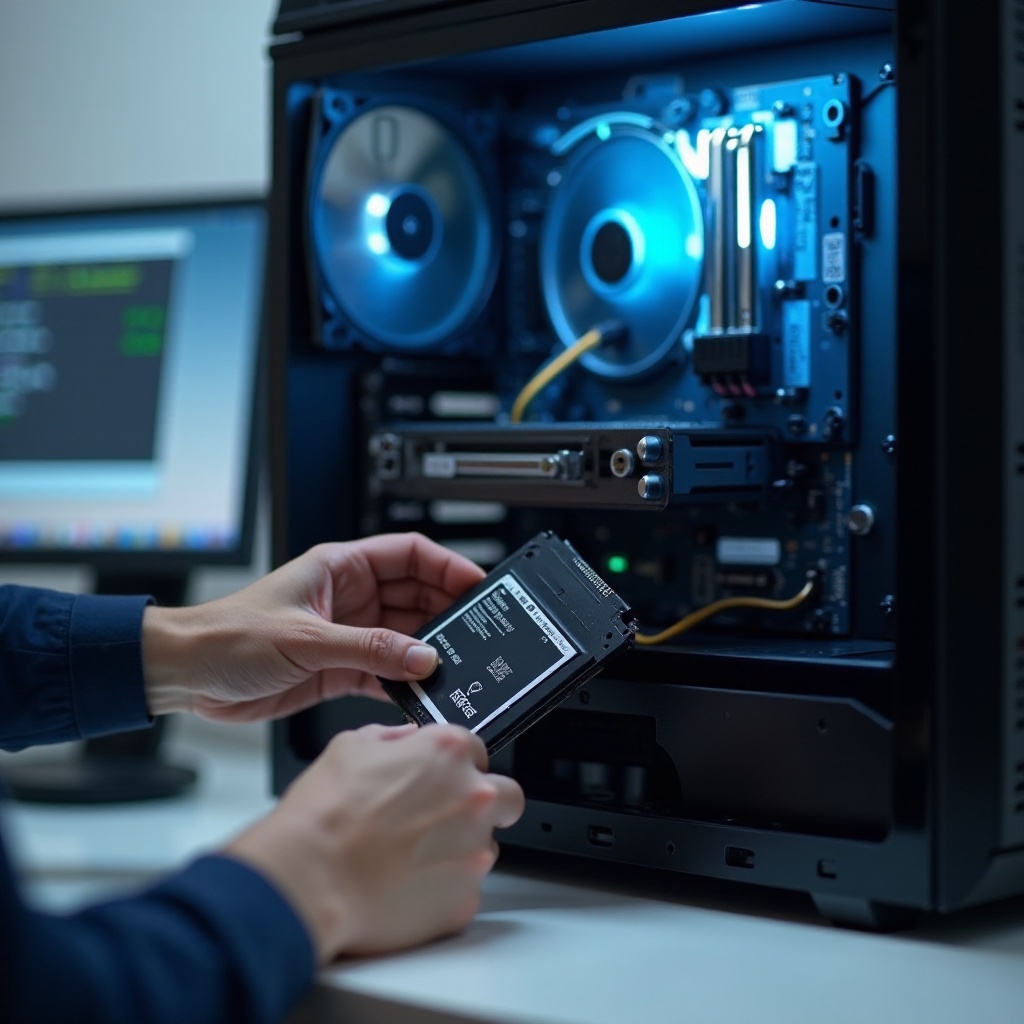
Antes de começar: proteja seus dados e minimize riscos
Seu primeiro objetivo é proteger os dados. A solução de problemas que grava em um SSD com falhas pode dificultar a recuperação. Reduza as gravações e mantenha a energia estável enquanto trabalha. Quando seus dados estiverem seguros, qualquer correção que você tentar será menos estressante e mais fácil de verificar.
Faça isto antes de mudar qualquer coisa:
– Faça backup do que for possível. Se o Windows ainda carregar, copie arquivos importantes para outra unidade ou para a nuvem.
– Se o SSD estiver instável, considere criar uma imagem da unidade primeiro em um disco externo.
– Use um nobreak (UPS) em desktops para evitar perda de energia durante reparos e atualizações de firmware.
– Evite varreduras de superfície completas e benchmarks em unidades suspeitas de falha até ter um backup.
– Aterre-se e desconecte a alimentação ao abrir um PC. Manuseie unidades M.2 com cuidado antiestático.
– Anote as configurações originais do BIOS/UEFI. Uma foto com o celular ajuda a desfazer alterações rapidamente.
Com uma rede de segurança em vigor, comece com verificações rápidas de hardware para descartar as causas fáceis.
Verificações rápidas de hardware: energia, cabos, portas e encaixe
Muitos problemas de SSD vêm de conexões soltas ou conflitos de slot. Alguns minutos aqui podem economizar horas depois. Você quer a unidade bem encaixada, alimentada e conectada a uma porta funcional antes de partir para o software.
Execute estas verificações:
– Desligue e desconecte. Mantenha o botão de energia pressionado por 10 segundos para descarregar.
– Para SSDs SATA: recoloque o cabo de dados SATA e o conector de energia SATA. Experimente um cabo novo.
– Mova o cabo de dados SATA para outra porta da placa-mãe.
– Para SSDs NVMe M.2: remova o parafuso, retire a unidade e recoloque-a plana no slot. Aperte o parafuso suavemente.
– Tente o segundo slot M.2 se disponível. Alguns slots compartilham lanes com Wi‑Fi ou GPU e podem estar desativados.
– Teste o SSD em outro PC ou em uma caixa USB para isolar problemas da unidade vs do sistema.
– Verifique danos visíveis, pinos tortos em adaptadores ou detritos no slot.
– Certifique-se de que a fonte de alimentação (PSU) forneça energia estável suficiente e de que todos os cabos de alimentação da placa-mãe estejam conectados.
Se a unidade passar a aparecer de forma consistente após isso, você provavelmente corrigiu o problema. Caso contrário, verifique a detecção pelo firmware em seguida.
Configuração do BIOS/UEFI: detecção, NVMe, SATA e configurações de boot
O Windows não pode usar o que o firmware não vê. Entre no BIOS/UEFI e confirme a detecção e os modos. Esta etapa confirma se seu problema é físico ou de configuração.
Verificações-chave:
– Confirme se o SSD está listado em Storage ou nas informações de NVMe. Se estiver ausente, volte às verificações de hardware.
– Para SSDs SATA: garanta que o modo SATA esteja correto. AHCI é comum para unidades únicas; o modo RAID é usado com Intel RST ou AMD RAIDX. Evite trocar de modo em uma instalação existente do Windows sem preparo.
– Para NVMe: confirme que o slot M.2 está habilitado e não configurado como modo SATA em placas que multiplexam.
– Desative o CSM se ele ocultar opções de boot NVMe; habilite o boot UEFI para o Windows 11.
– Verifique se o Secure Boot corresponde ao estado da sua instalação; mantenha-o consistente com a forma como o Windows foi instalado.
– Defina o SSD ou o Windows Boot Manager como o primeiro dispositivo de inicialização se ele contiver o Windows.
– Atualize o BIOS/UEFI se o fornecedor indicar correções de armazenamento. Faça backup e mantenha a energia estável durante as atualizações.
Quando o firmware enxergar a unidade, inicialize o Windows para colocar o disco online ou reparar suas partições.
Tornar o SSD visível no Windows: Gerenciamento de Disco e letras de unidade
Se o SSD aparece no BIOS, mas não no Explorador de Arquivos, o Windows pode não ter colocado o disco online ou atribuído uma letra. Isso é comum após instalações novas ou ao adicionar um segundo disco.
Tente isto:
– Clique com o botão direito em Iniciar > Gerenciamento de Disco.
– Procure o disco no painel inferior. Se aparecer Offline, clique com o botão direito e escolha Online.
– Se aparecer Desconhecido, Não inicializado, pare se a unidade contiver dados de que você precisa. Inicializar altera metadados. Se for uma unidade nova, continue.
– Para volumes sem letra, clique com o botão direito no volume > Alterar letra de unidade e caminhos > Adicionar.
– No Gerenciador de Dispositivos, em Unidades de disco, verifique avisos. Atualize ou reinstale o dispositivo se houver sinalização.
Se os volumes estiverem ausentes ou ilegíveis, talvez seja necessário inicializar ou reparar o sistema de arquivos com cuidado.
Inicializar, particionar e formatar sem perder dados
Trate unidades novas e existentes de forma diferente. Mídia nova precisa de particionamento. Unidades com dados exigem uma abordagem cuidadosa que preserve as opções de recuperação.
Para um SSD novo e em branco:
1) No Gerenciamento de Disco, escolha GPT para sistemas modernos. MBR é para casos legados.
2) Crie um Novo Volume Simples, atribua uma letra e escolha NTFS. Use Formatação Rápida.
Para uma unidade com dados existentes:
– Não inicialize nem formate. Isso pode complicar a recuperação.
– Tente atribuir uma letra primeiro. Se o Windows ainda solicitar formatação, pare.
– Faça uma imagem do disco para outra unidade e, em seguida, use ferramentas de recuperação na imagem para reconstruir partições ou restaurar arquivos.
Com o disco visível e saudável, atualize drivers e firmware para melhorar a estabilidade e a velocidade.

Drivers e firmware: NVMe da Microsoft, Intel RST/AMD e atualizações de SSD
Uma pilha de armazenamento robusta evita muitos comportamentos anômalos e problemas de velocidade. O Windows inclui um driver NVMe sólido, mas drivers de fabricantes e atualizações de firmware costumam resolver casos de borda.
Etapas:
– Windows Update: instale atualizações pendentes para a pilha de armazenamento e estabilidade.
– NVMe: comece com o padrão da Microsoft. Se você observar latência ou problemas de energia, teste o driver NVMe do fabricante do seu SSD, se disponível.
– Plataformas Intel: se o BIOS usa RAID/RST, instale o driver Intel RST mais recente para seu chipset. Se estiver em AHCI, não instale o RST.
– Plataformas AMD: instale o pacote mais recente de driver de chipset/armazenamento para sua placa-mãe.
– Firmware do SSD: use o utilitário do fabricante para verificar e atualizar o firmware. Faça backup antes e evite perda de energia durante as atualizações.
– OEMs de laptops: prefira BIOS e firmware do fornecedor do laptop; seus pacotes geralmente incluem correções de armazenamento adaptadas ao seu modelo.
Com a pilha atualizada, você pode ajustar configurações para recuperar velocidade e suavizar quedas de desempenho.
Corrigir um SSD lento: TRIM, over-provisioning, limitação térmica e velocidade de link
Um SSD desacelera quando está cheio, quente ou mal configurado. Confirme o problema e, em seguida, aplique correções direcionadas para restaurar a velocidade sem arriscar dados.
Confirme a desaceleração:
– Execute um benchmark leve para desempenho sequencial e aleatório. Compare com as velocidades esperadas para seu modelo e interface.
– Teste quando estiver frio e após uso intenso para identificar padrões de limitação térmica.
Melhore o desempenho:
1) Espaço livre: mantenha pelo menos 10–20% livre. Mova arquivos grandes para outra unidade.
2) TRIM: em um PowerShell elevado, execute: Optimize-Volume -DriveLetter C -ReTrim -Verbose
3) Over-provision: reserve espaço usando o utilitário do seu SSD para sustentar a velocidade de gravação.
4) Resfriamento: garanta fluxo de ar sobre unidades M.2; adicione um dissipador ou almofada térmica se necessário.
5) Velocidade de link: verifique se a unidade opera na geração PCIe e largura de faixa esperadas. Evite slots M.2 que compartilham lanes com GPUs ou Wi‑Fi.
6) Plano de energia: use Balanceado ou Alto desempenho; relaxe a economia de energia agressiva do PCIe se ela prejudicar a taxa de transferência.
7) Carga em segundo plano: pause verificações de antivírus, indexação e clientes de sincronização durante os testes.
8) Alinhamento de partição: a maioria dos instaladores modernos alinha corretamente; se uma unidade migrada estiver desalinhada, realinhe após um backup completo.
Se o desempenho continuar ruim e o SMART indicar erros ou alto desgaste, prepare-se para recuperação ou substituição e evite testes com muitas gravações.
Falhas de inicialização: reparando EFI, ordem de boot e BCD no Windows 11
Quando o Windows se recusa a inicializar, confirme a ordem de boot no firmware e depois repare os arquivos de inicialização a partir da mídia de recuperação. Esta sequência corrige a maioria dos problemas do bootloader e da ESP sem reinstalação completa.
Tente esta sequência:
1) Firmware: defina a entrada Windows Boot Manager no SSD como o primeiro dispositivo de boot.
2) Reparo automático: inicialize a partir da mídia de instalação do Windows > Reparar o computador > Solucionar problemas > Reparo de Inicialização.
3) Reparos pela linha de comando: abra o Prompt de Comando no ambiente de recuperação.
– Identifique a Partição do Sistema EFI: diskpart > list vol. A ESP é FAT32 e tem cerca de 100–300 MB.
– Atribua uma letra: select vol N > assign letter=Z
– Reconstrua os arquivos de boot: bcdboot C:\Windows /s Z: /f UEFI
– Se necessário: bootrec /fixmbr e bootrec /fixboot. Muitas vezes, bcdboot é suficiente.
4) BitLocker: se a unidade do sistema estiver criptografada, desbloqueie-a com sua chave de recuperação antes dos reparos.
Se o sistema ainda falhar, verifique a corrupção do sistema de arquivos antes de tentar reinstalar.
Corrupção de sistema de arquivos e partições: CHKDSK, SFC, DISM e recuperação
A corrupção pode ocultar arquivos ou impedir a inicialização. Corrija primeiro o sistema de arquivos, depois repare os arquivos do sistema e só então considere uma instalação limpa.
Etapas:
– Em um Prompt de Comando elevado em um sistema em execução, verifique o sistema de arquivos: chkdsk C: /scan
– Se for necessário reparo off-line: chkdsk C: /f agendará uma reinicialização, ou execute a partir da recuperação: chkdsk C: /f /r C:
– Para uma unidade com sintomas de falha, evite /r até ter um backup ou imagem. Ele estressa mídia fraca.
– Repare arquivos do Windows: sfc /scannow
– Se o SFC falhar: DISM /Online /Cleanup-Image /RestoreHealth ou use uma mídia de instalação correspondente como fonte.
– Se partições estiverem ausentes, mas os dados forem importantes, faça uma imagem do disco primeiro e depois use recuperação de partição na imagem.
Se a corrupção retornar ou as verificações travarem, examine os dados SMART para confirmar se existem problemas de hardware.
SMART e diagnósticos de saúde: interpretando desgaste, blocos defeituosos e erros
Os dados SMART revelam a saúde e tendências da unidade. Use o utilitário do fabricante do SSD ou uma ferramenta tipo smartctl para lê-los. Você quer detectar falhas de flash ou do controlador cedo.
Foque em:
– Percentual usado ou vida útil restante: valores altos indicam desgaste se aproximando do limite.
– Erros de integridade de mídia e dados: contagens crescentes mostram problemas de leitura ou gravação.
– Contagens de realocações, blocos aposentados ou falhas de programação: crescimento significa que blocos de flash estão falhando.
– Temperatura: limitação frequente ou temperaturas altas em repouso reduzem desempenho e vida útil.
– Alertas críticos NVMe: qualquer valor diferente de zero precisa de atenção.
Interprete com contexto:
– Alguns erros corrigidos são normais; uma tendência de alta não é.
– Se aparecerem alertas críticos ou o desgaste estiver alto, clone a unidade para um SSD saudável imediatamente e valide o clone antes de testes adicionais.
Se a criptografia ou a virtualização adicionarem camadas, ajuste-as primeiro e depois volte a testar a saúde e o acesso.
Criptografia e virtualização: BitLocker, criptografia de dispositivo e VMs
A criptografia muda como você acessa e repara uma unidade. A virtualização adiciona camadas de passthrough que podem ocultar problemas reais. Controle essas camadas para que as ferramentas de disco possam ver o dispositivo diretamente.
Para BitLocker ou criptografia de dispositivo:
– Verifique o status: manage-bde -status
– Desbloqueie com sua chave de recuperação ao reparar a partir da mídia de recuperação.
– Suspenda a proteção antes de atualizações de firmware ou drivers principais para evitar prompts de boot.
– Mantenha os estados do TPM e do Secure Boot consistentes com a instalação original.
Para virtualização:
– Se o SSD estiver em passthrough para uma VM, desanexe-o corretamente antes de executar ferramentas de disco no host.
– Evite analisar um disco virtual que reside em um SSD com falhas. Conserte ou clone a unidade física primeiro e só então repare os arquivos da VM.
Se o seu sistema usa RAID ou RST, trate dos modos do controlador e dos detalhes de migração a seguir.
Considerações sobre RAID/RST: modos AHCI vs RAID e migração
Incompatibilidades de modo do controlador podem ocultar um SSD ou disparar BSODs. Alinhe a configuração do BIOS com o driver instalado no Windows e planeje qualquer troca de modo com cuidado.
Diretrizes:
– Se o Windows foi instalado em modo RAID, mantenha o RAID habilitado e atualize o driver Intel RST ou AMD RAIDX correspondente.
– Se precisar alternar entre RAID e AHCI, habilite primeiro o driver de destino no Windows, depois mude o BIOS e reinicie. Faça backup antes.
– Não desfaça um array RAID existente a menos que tenha backups completos e um plano de migração verificado.
– Para migração, adicione o novo SSD no mesmo modo, clone a unidade antiga e remova o dispositivo antigo após uma inicialização bem-sucedida.
Se o acesso continuar instável, interrompa correções ao vivo e capture uma imagem estável antes de um trabalho mais profundo.
Recuperação avançada: criação de imagem, clonagem e contornando o modo somente leitura
Quando os erros persistem, proteja os dados criando uma imagem da unidade. Você quer um instantâneo em que possa trabalhar sem arriscar o original.
Etapas:
1) Conecte um disco saudável e maior para a imagem ou clone.
2) Crie a imagem primeiro com uma ferramenta que tente novamente e ignore setores defeituosos. Habilite logs para rastrear áreas ilegíveis.
3) Se o SSD alternar para modo somente leitura, a criação de imagem ainda funciona. Esse modo costuma proteger os dados restantes.
4) Clone vs imagem: clonar produz uma cópia inicializável; criar imagem gera um arquivo que você pode montar. Criar imagem é mais seguro quando há erros de leitura.
5) Trabalhe a partir da cópia: monte a imagem e então execute reparos de sistema de arquivos ou recuperação de arquivos no clone, não no original.
6) Valide: verifique os hashes dos arquivos recuperados e inicialize a partir do clone se ele contiver o sistema operacional.
Se você não conseguir obter uma imagem estável ou a unidade falhar cedo, procure um laboratório profissional e evite mais gravações.

Quando o SSD está falhando: garantia, RMA e recuperação profissional
Se o SMART mostrar alertas críticos, alto desgaste ou a unidade desaparecer sob carga leve, trate-a como falhando. Aja rápido, mas com método.
Aja rapidamente:
– Obtenha seus dados primeiro. Faça imagem ou clone se possível; caso contrário, interrompa imediatamente as gravações.
– Verifique a garantia: a maioria dos SSDs tem cobertura de vários anos. Reúna o número de série e a prova de compra.
– Não abra o SSD nem tente “truques do congelador”; isso anula a garantia e reduz as chances de recuperação.
– Para dados insubstituíveis, contate um laboratório profissional. Solicite um orçamento por escrito e uma política de “sem dados, sem cobrança”.
– Depois que os dados estiverem seguros, solicite RMA da unidade. Forneça logs ou capturas de tela que mostrem as falhas.
Com a substituta em mãos, adote medidas de prevenção que mantenham alto o desempenho e baixo o tempo de inatividade.
Prevenção de longo prazo: backups, monitoramento e boas práticas de firmware
Bons hábitos mantêm os SSDs rápidos e confiáveis. Algumas rotinas evitam a maioria das lentidões e falhas, e tornam simples a recuperação se o problema voltar.
Construa resiliência:
– Use backups 3-2-1: três cópias, dois tipos de mídia, uma fora do local. Teste restaurações trimestralmente.
– Mantenha 10–20% de espaço livre em cada SSD para manter a velocidade de gravação estável e reduzir o desgaste.
– Monitore o SMART com ferramentas do fabricante ou scripts agendados. Defina alertas para mudanças críticas.
– Atualize o firmware apenas quando as notas de versão mencionarem uma correção de que você precisa. Faça backup antes.
– Controle o calor: mantenha o fluxo de ar, limpe a poeira e use dissipadores em unidades M.2 quentes.
– Evite gravações frequentes do disco inteiro, como benchmarks intermináveis. Use testes direcionados.
Essas práticas tornam as correções raras e a recuperação rápida quando algo dá errado.
Conclusão
Você pode corrigir a maioria dos problemas de SSD seguindo uma ordem clara: proteja seus dados, confirme a detecção de hardware e firmware, restaure a visibilidade no Windows e os arquivos de boot e, então, trate do desempenho e da saúde. Quando os erros persistirem, pare e crie uma imagem da unidade antes de reparos mais profundos. Use as ferramentas e atualizações do fabricante com sabedoria, e chame profissionais quando os dados forem mais importantes que o hardware. Com backups consistentes, monitoramento inteligente e bom resfriamento, seu SSD continuará rápido e confiável por muito tempo.
Perguntas Frequentes
Como corrigir um SSD que não é detectado na BIOS ou no Windows?
Comece pelo hardware: recoloque a unidade, troque os cabos e tente outra porta ou outro PC. Na BIOS ou na UEFI, ative o slot M.2 ou SATA correto, use inicialização UEFI e defina o SSD como primeiro na ordem de inicialização. No Windows, use o Gerenciamento de Disco para colocar discos online ou atribuir uma letra. Se o disco aparecer como Não Inicializado e você precisar dos dados, pare e faça uma imagem da unidade primeiro. Atualize o chipset, os drivers de armazenamento e o firmware do SSD. Se a unidade ainda assim não aparecer na BIOS, é provável que esteja falhando e precise de substituição ou recuperação profissional.
É seguro executar o CHKDSK em um SSD, e quando devo evitá-lo?
O CHKDSK corrige erros do sistema de arquivos e é seguro em SSDs saudáveis. Use primeiro chkdsk C: /scan. Se o Windows solicitar um reparo offline, faça backup e então execute chkdsk /f. Evite /r em uma unidade que pode estar falhando, porque isso estressa células de flash enfraquecidas. Se o SMART mostrar contagens de erros crescentes, faça uma imagem da unidade e execute o CHKDSK no clone. Sempre valide arquivos importantes após os reparos.
Reinstalar o Windows resolverá problemas do SSD, ou devo substituir a unidade?
Reinstalar o Windows corrige problemas de software, como arquivos de sistema corrompidos ou carregadores de inicialização mal configurados. Isso não corrige desgaste da memória flash ou falhas no controlador. Verifique os dados SMART e execute os diagnósticos do fabricante. Se aparecerem erros ou avisos críticos, clone para um novo SSD e reinstale ou restaure nele. Se o SMART estiver limpo e os testes de desempenho parecerem normais após uma instalação limpa, provavelmente era um problema de software. Em caso de dúvida, proteja os dados primeiro e depois decida.