
บทนำ
การอัปเกรดพีซีของคุณด้วย SSD ภายในเป็นหนึ่งในการลงทุนที่ดีที่สุดที่คุณสามารถทำได้เพื่อเพิ่มประสิทธิภาพและความเร็ว SSD ภายในให้เวลาเริ่มต้นที่เร็วขึ้น, การถ่ายโอนไฟล์ที่เร็วมากขึ้น, และการประสิทธิภาพโดยรวมที่ดีขึ้น, ทำให้พวกเขาจำเป็นต่อการทำงานคอมพิวเตอร์สมัยใหม่ คู่มือนี้จะสำรวจ SSD ภายในที่ดีที่สุดสำหรับพีซีในปี 2024 เพื่อช่วยให้คุณทำการตัดสินใจที่ดีและเพิ่มความสามารถในระบบของคุณสูงสุด
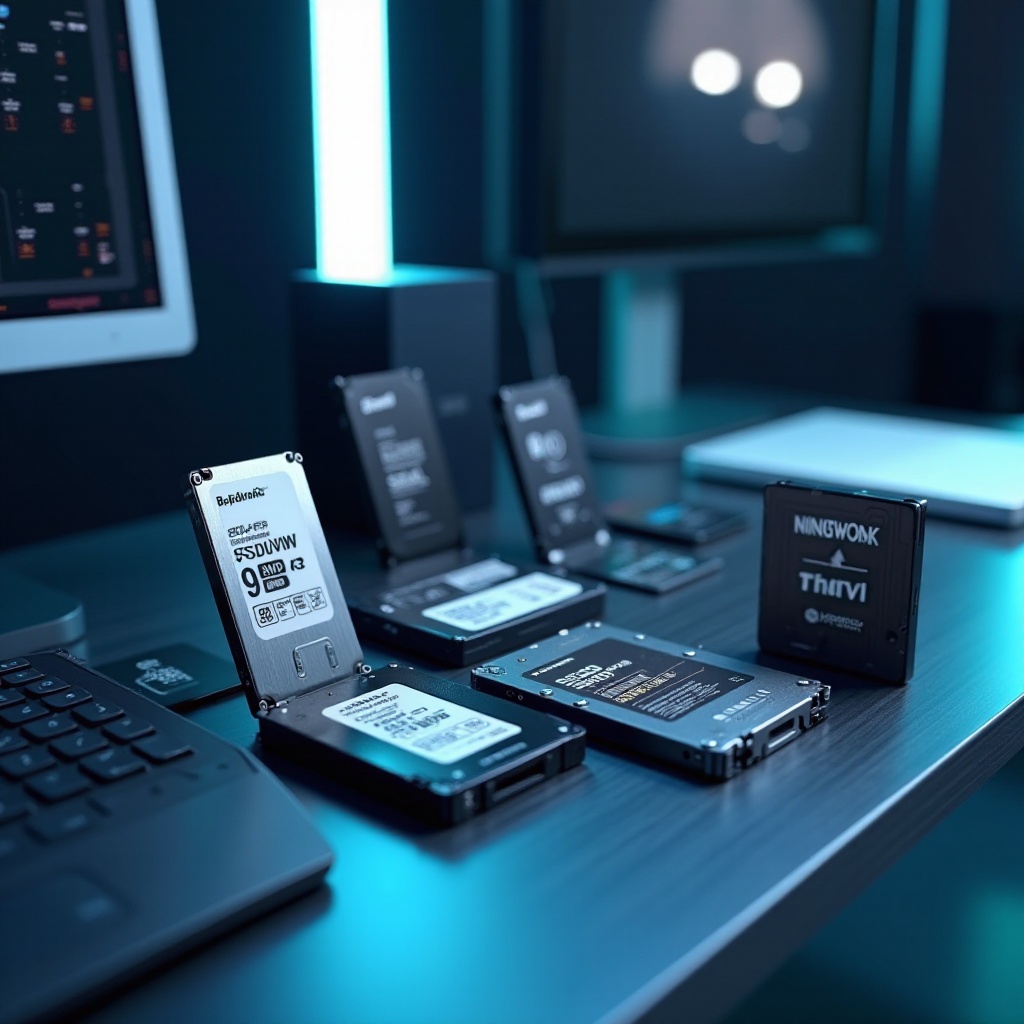
ทำไมจึงควรอัปเกรดเป็น SSD ภายใน?
การเปลี่ยนไปใช้ SSD จาก HDD แบบเดิมถือเป็นการเปลี่ยนแปลงที่ดี SSD ทำงานอย่างเช่นเปิดเครื่องหรือเปิดแอปพลิเคชันได้เร็วขึ้นอย่างมาก นอกจากนี้ SSD ยังทนทานมากกว่าด้วยการไม่มีชิ้นส่วนที่เคลื่อนไหว ซึ่งรับประกันอายุการใช้งานที่ยาวนาน การประหยัดพลังงานเป็นอีกหนึ่งข้อได้เปรียบ เนื่องจาก SSD ใช้พลังงานน้อยลง ซึ่งเป็นประโยชน์เฉพาะสำหรับผู้ใช้แล็ปท็อปและผู้ที่ใส่ใจพลังงาน ความเร็วและความน่าเชื่อถือที่ดีขึ้นทำให้ SSD ภายในเป็นการอัปเกรดที่คุ้มค่า
ปัจจัยสำคัญที่ควรพิจารณาเมื่อเลือก SSD
ก่อนที่จะซื้อ SSD ควรประเมินปัจจัยหลายประการที่สำคัญ ขั้นแรก พิจารณาความจุที่คุณต้องการ สิ่งนี้อาจมีตั้งแต่ 250GB ไปจนถึงหลายเทราไบต์ขึ้นอยู่กับความต้องการจัดเก็บข้อมูลของคุณ ความเร็วเป็นอีกปัจจัยที่สำคัญ เนื่องจากความเร็วการอ่าน/เขียนที่สูงขึ้นจะช่วยปรับปรุงประสิทธิภาพอย่างมาก ตรวจสอบความทนทานและอายุการใช้งานที่คาดการณ์ได้ ซึ่งมักแสดงโดย TBW (เทราไบต์ที่เขียน) พิจารณางบประมาณของคุณด้วย เนื่องจากราคาสามารถแตกต่างกันอย่างมาก และตรวจสอบให้มั่นใจว่า SSD มีรูปแบบที่เข้ากันได้กับพีซีของคุณ สำหรับเดสท็อป ตัวเลือกมักประกอบด้วย 2.5 นิ้ว SATA และไดรฟ์ M.2 NVMe ขนาดกะทัดรัดที่ให้ความเร็วในการโอนข้อมูลเร็วขึ้น

5 อันดับสุดยอด SSD ภายในสำหรับพีซีในปี 2024
ต่อไปนี้คือการรวบรวมตัวเลือกที่ดีที่สุดของเราสำหรับปี 2024:
- SSD รุ่น 1: SSD นี้เด่นในด้านสมดุลระหว่างความเร็วสูงและความน่าเชื่อถือ เป็นตัวเลือกที่ดีสำหรับงานมืออาชีพ
- SSD รุ่น 2: เป็นที่รู้จักในด้านความทนทานแบบพิเศษ เป็นตัวเลือกที่เหมาะสำหรับนักเล่นเกมส์และผู้ที่ต้องใช้งานหนักที่ต้องการการจัดเก็บข้อมูลมาก
- SSD รุ่น 3: เสนอประสิทธิภาพที่ยอดเยี่ยมในราคาที่แข่งขันได้ เป็นตัวเลือกที่ดีสำหรับการใช้งานทุกวัน
- SSD รุ่น 4: ใช้เทคโนโลยี NVMe ที่ล้ำสมัยเพื่อให้ความเร็วสูงสุด เหมาะสำหรับแอปพลิเคชันที่ต้องการ
- SSD รุ่น 5: ให้ความจุจัดเก็บข้อมูลมากโดยไม่ต้องลดความเร็วหรือความน่าเชื่อถือ เหมาะสมอย่างดีกับผู้สร้างที่มีความต้องการจัดเก็บข้อมูลสูง
การอัปเกรดรุ่นใด ๆ ต่อไปนี้จะทำให้ประสิทธิภาพคอมพิวเตอร์ของคุณดีขึ้นอย่างมาก เพิ่มความพึงพอใจทั้งในงานและการเล่น
เมื่อเปลี่ยนแปลงเรียบร้อยแล้ว ขั้นตอนถัดไปหลังจากเลือก SSD ของคุณคือเน้นที่การติดตั้ง
วิธีการติดตั้ง SSD ภายในในพีซีของคุณ
การติดตั้ง SSD สามารถทำได้ไม่กี่ขั้นตอนง่าย ๆ:
- ตรวจสอบให้มั่นใจว่าข้อมูลทั้งหมดของคุณได้รับการสำรองเอกสารเรียบร้อยแล้ว
- ปิดคอมพิวเตอร์ของคุณและตัดการเชื่อมต่อจากแหล่งจ่ายไฟ
- เปิดตัวเครื่องคอมพิวเตอร์เพื่อค้นหาและถอดดิสก์เดิม
- ติดตั้ง SSD ใหม่ในช่องที่มีอยู่หรือสล็อตที่ใช้สายระหว่างที่ถูกต้อง (SATA หรือ NVMe)
- ยึดดิสก์อย่างแน่นหนา ประกอบกลับตัวเครื่อง และเปิดคอมพิวเตอร์ของคุณ
- ทำตามคำสั่งเพื่อรองรับระบบปฏิบัติการและกู้คืนไฟล์ของคุณจากการสำรองฉบับ
หลังการติดตั้งสำเร็จ คุณควรมุ่งเน้นไปที่การเพิ่มประสิทธิภาพของ SSD ใหม่ของคุณ
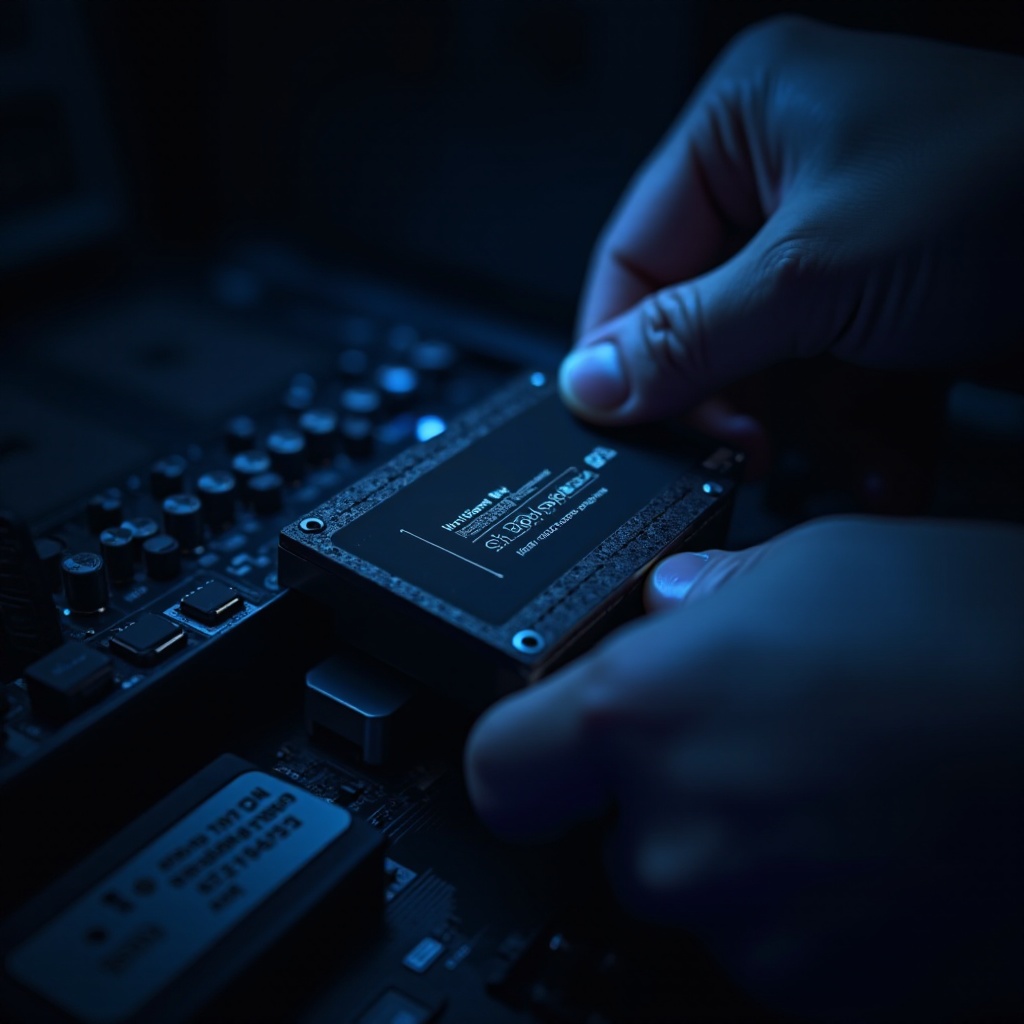
การเพิ่มประสิทธิภาพของ SSD ใหม่ของคุณสูงสุด
เพื่อให้ SSD ของคุณทำงานในรูปแบบที่ดีที่สุด การบำรุงรักษาอย่างสม่ำเสมอนั้นมีความสำคัญ ตรวจสอบให้มั่นใจว่าเฟิร์มแวร์ของ SSD ได้รับการอัปเดตเสมอ เนื่องจากการอัปเดตสามารถเพิ่มประสิทธิภาพและความน่าเชื่อถือ เปิดใช้งานการสนับสนุน TRIM หากระบบของคุณไม่มีการทำงานอัตโนมัติ สิ่งนี้จะช่วยให้ SSD จัดการพื้นที่ว่างและรักษาความเร็ว นอกจากนี้ใช้งานซอฟต์แวร์ที่เชื่อถือได้เพื่อตรวจสอบสภาพ SSD ของคุณ ผู้ผลิตหลายรายมีซอฟต์แวร์เพิ่มประสิทธิภาพ ซึ่งสามารถช่วยเพิ่มประสิทธิภาพและยืดอายุ SSD ของคุณ
ขั้นตอนเหล่านี้จะช่วยตรวจสอบให้การลงทุน SSD ของคุณยังคงให้ประสิทธิภาพที่ดีที่สุดและอายุยาวนาน
สรุป
การอัปเกรดเป็น SSD ภายในเป็นการตัดสินใจที่ชาญฉลาดสำหรับผู้ที่ต้องการปรับปรุงความเร็วและความน่าเชื่อถือของคอมพิวเตอร์ของพวกเขา การเพิ่มขึ้นของประสิทธิภาพ พร้อมกับประโยชน์ของการประหยัดพลังงานและความทนทาน ทำให้เป็นการอัปเกรดที่จำเป็นในปี 2024 ด้วยการพิจารณาปัจจัยในคู่มือเล่มนี้และเลือกจากตัวเลือกที่ดีที่สุดที่มีอยู่ คุณพร้อมแล้วที่จะเพิ่มประสบการณ์พีซีของคุณอย่างมาก
คำถามที่พบบ่อย
โดยปกติแล้ว SSD มีอายุการใช้งานนานแค่ไหน?
SSD ส่วนใหญ่มีอายุการใช้งานระหว่างห้าถึงเจ็ดปีภายใต้การใช้งานปกติ แต่รุ่นคุณภาพสูงสามารถใช้งานได้นานกว่า
ฉันสามารถติดตั้ง SSD ด้วยตัวเองได้ไหม?
ได้ เจ้าของพีซีส่วนใหญ่สามารถติดตั้ง SSD ด้วยตัวเองด้วยเครื่องมือพื้นฐานและปฏิบัติตามขั้นตอนง่ายๆ
ความแตกต่างระหว่าง SATA และ NVMe SSD คืออะไร?
SATA SSD มักจะช้ากว่าและมีราคาถูกกว่า ในขณะที่ NVMe SSD จะมีประสิทธิภาพที่เร็วกว่าในราคาที่สูงกว่า