
บทนำ
ไดรฟ์โซลิดสเทตควรให้ความรู้สึกตอบสนองฉับไว เมื่อ SSD ไม่ปรากฏ ช้าผิดปกติ หรือบูตไม่ติด งานก็หยุดชะงัก คู่มือนี้จะแสดงวิธีแก้ปัญหา SSD บนพีซี Windows อย่างรวดเร็วและปลอดภัย คุณจะได้เรียนรู้สิ่งที่ควรตรวจเช็คก่อน วิธีปกป้องข้อมูล และคำสั่งใดช่วยแก้ปัญหาการบูตและระบบไฟล์ที่พบบ่อย เราครอบคลุมทั้งไดรฟ์ SATA และ NVMe ความแตกต่างระหว่างเดสก์ท็อปและแล็ปท็อป รวมถึงบทบาทของ BIOS/UEFI ไดรเวอร์ และเฟิร์มแวร์ ใช้แต่ละส่วนตามลำดับ: เริ่มจากการสำรองข้อมูลและตรวจฮาร์ดแวร์ ต่อด้วยการตั้งค่าและซอฟต์แวร์ แล้วค่อยใช้ขั้นตอนกู้คืนเมื่อจำเป็น แต่ละวิธีเน้นความชัดเจน ความเสี่ยงต่ำ และผลลัพธ์ที่คุณตรวจสอบได้ก่อนก้าวไปขั้นถัดไป

ก่อนเริ่มต้น: ปกป้องข้อมูลของคุณและลดความเสี่ยง
เป้าหมายแรกคือการปกป้องข้อมูล การแก้ไขปัญหาที่มีการเขียนไปยัง SSD ที่กำลังล้มเหลวอาจทำให้การกู้คืนยากขึ้น ลดการเขียนและรักษาไฟให้เสถียรระหว่างดำเนินการ เมื่อข้อมูลปลอดภัยแล้ว ทุกการแก้ไขที่คุณลองจะเครียดน้อยลงและตรวจสอบได้ง่ายขึ้น
ทำสิ่งนี้ก่อนเปลี่ยนแปลงใดๆ:
– สำรองข้อมูลเท่าที่ทำได้ หาก Windows ยังบูตได้ ให้คัดลอกไฟล์สำคัญไปยังไดรฟ์อื่นหรือคลาวด์
– หาก SSD ไม่นิ่ง ให้พิจารณาทำอิมเมจก่อนลงดิสก์ภายนอก
– สำหรับเดสก์ท็อป ใช้เครื่องสำรองไฟ (UPS) เพื่อหลีกเลี่ยงไฟดับระหว่างการซ่อมแซมและอัปเดตเฟิร์มแวร์
– หลีกเลี่ยงการสแกนทั้งลูกและการเบนช์มาร์กบนไดรฟ์ที่สงสัยว่ามีปัญหาจนกว่าจะสำรองข้อมูลเรียบร้อย
– ถอดปลั๊กและระบายประจุไฟฟ้าสถิตก่อนเปิดเครื่องพีซี จัดการกับไดรฟ์ M.2 ด้วยความระมัดระวังเรื่องไฟฟ้าสถิต
– จดการตั้งค่า BIOS/UEFI เดิมไว้ ถ่ายรูปด้วยโทรศัพท์จะช่วยให้ย้อนการเปลี่ยนแปลงได้รวดเร็ว
เมื่อมีตาข่ายความปลอดภัยแล้ว ให้เริ่มจากการตรวจฮาร์ดแวร์แบบรวดเร็วเพื่อคัดกรองสาเหตุที่แก้ง่ายก่อน
ตรวจฮาร์ดแวร์อย่างรวดเร็ว: พลังงาน สาย พอร์ต และการเสียบยึด
ปัญหา SSD จำนวนมากเกิดจากการเชื่อมต่อหลวม หรือช่องเสียบมีความขัดแย้ง การใช้เวลาไม่กี่นาทีตรงนี้อาจช่วยประหยัดชั่วโมงในการแก้ปัญหา คุณต้องการให้ไดรฟ์ถูกยึดแน่น ได้รับพลังงาน และเชื่อมต่อกับพอร์ตที่ทำงานได้ก่อนลงลึกด้านซอฟต์แวร์
ทำตามการตรวจเหล่านี้:
– ปิดเครื่องและถอดปลั๊ก กดปุ่มพาวเวอร์ค้าง 10 วินาทีเพื่อระบายประจุ
– สำหรับ SATA SSD: ถอดและเสียบสายข้อมูล SATA และหัวต่อไฟ SATA ใหม่ทั้งคู่ ลองเปลี่ยนสายเส้นใหม่
– ย้ายสายข้อมูล SATA ไปยังพอร์ตเมนบอร์ดอีกช่องหนึ่ง
– สำหรับ NVMe M.2 SSD: ถอดสกรู ดึงไดรฟ์ออก แล้วเสียบกลับให้แนบสนิทในสล็อต ขันสกรูให้แน่นพอดี
– หากมีสล็อต M.2 ที่สอง ให้ลองย้ายไปใช้ บางสล็อตแชร์เลนกับ Wi‑Fi หรือ GPU และอาจถูกปิดการใช้งาน
– ทดสอบ SSD ในพีซีเครื่องอื่นหรือในกล่องแปลง USB เพื่อแยกปัญหาระหว่างตัวไดรฟ์กับระบบ
– ตรวจหาความเสียหายที่มองเห็นได้ ขาโค้งงอในอะแดปเตอร์ หรือสิ่งสกปรกในสล็อต
– ตรวจว่า PSU มีกำลังไฟเสถียรพอ และต่อสายไฟเข้าบนเมนบอร์ดครบถ้วน
หากไดรฟ์แสดงผลอย่างสม่ำเสมอหลังขั้นตอนนี้ แปลว่าน่าจะถูกแก้แล้ว หากไม่ ให้ตรวจสอบการตรวจพบของเฟิร์มแวร์ต่อไป
การตั้งค่า BIOS/UEFI: การตรวจพบ, NVMe, SATA และการบูต
Windows ไม่สามารถใช้สิ่งที่เฟิร์มแวร์ไม่เห็นได้ เข้าสู่ BIOS/UEFI และยืนยันการตรวจพบและโหมดการทำงาน ขั้นตอนนี้ช่วยยืนยันว่าปัญหาเป็นด้านกายภาพหรือการตั้งค่า
การตรวจหลัก:
– ยืนยันว่า SSD ถูกแสดงในเมนู Storage หรือข้อมูล NVMe หากไม่พบ ให้ย้อนกลับไปตรวจฮาร์ดแวร์
– สำหรับ SATA SSD: ตรวจว่าโหมด SATA ถูกต้อง AHCI ใช้กันทั่วไปสำหรับไดรฟ์เดี่ยว ส่วนโหมด RAID ใช้กับ Intel RST หรือ AMD RAIDX หลีกเลี่ยงการสลับโหมดบน Windows ที่ติดตั้งอยู่แล้วโดยไม่เตรียมตัว
– สำหรับ NVMe: ยืนยันว่าสล็อต M.2 ถูกเปิดใช้งานและไม่ได้ตั้งเป็นโหมด SATA บนบอร์ดที่สลับได้
– ปิด CSM หากมันซ่อนตัวเลือกบูต NVMe; เปิดใช้การบูตแบบ UEFI สำหรับ Windows 11
– ตรวจว่า Secure Boot สอดคล้องกับสภาพการติดตั้งของคุณ; รักษาให้ตรงกับวิธีที่ Windows ถูกติดตั้ง
– ตั้ง SSD หรือ Windows Boot Manager เป็นอุปกรณ์บูตอันดับแรกหากมี Windows อยู่
– อัปเดต BIOS/UEFI หากผู้ผลิตระบุว่ามีการแก้ไขด้านสตอเรจ สำรองข้อมูลและรักษาไฟให้เสถียรระหว่างอัปเดต
เมื่อเฟิร์มแวร์เห็นไดรฟ์แล้ว บูตเข้า Windows เพื่อทำให้ดิสก์ออนไลน์หรือซ่อมพาร์ทิชัน
ทำให้ SSD ปรากฏใน Windows: Disk Management และตัวอักษรไดรฟ์
หาก SSD ปรากฏใน BIOS แต่ไม่ขึ้นใน File Explorer อาจเป็นเพราะ Windows ยังไม่ทำดิสก์ให้เป็นออนไลน์หรือยังไม่กำหนดตัวอักษรไดรฟ์ ปัญหานี้พบบ่อยหลังติดตั้งใหม่หรือเมื่อเพิ่มไดรฟ์ตัวที่สอง
ลองทำดังนี้:
– คลิกขวาที่ Start > Disk Management
– มองหาดิสก์ในพาเนลล่าง หากแสดง Offline ให้คลิกขวาแล้วเลือก Online
– หากแสดง Unknown, Not Initialized ให้หยุดหากไดรฟ์มีข้อมูลที่ต้องการ การ Initialize จะเปลี่ยนเมทาดาทา หากเป็นไดรฟ์ใหม่ค่อยดำเนินการต่อ
– สำหรับโวลุ่มที่ไม่มีตัวอักษรไดรฟ์ ให้คลิกขวาที่โวลุ่ม > Change Drive Letter and Paths > Add
– ใน Device Manager ภายใต้ Disk drives ตรวจหาสถานะเตือน หากมี ให้ปรับปรุงไดรเวอร์หรือถอดติดตั้งใหม่
หากโวลุ่มหายไปหรืออ่านไม่ได้ คุณอาจต้อง Initialize หรือซ่อมระบบไฟล์ด้วยความระมัดระวัง
เริ่มต้นใช้งาน จัดพาร์ทิชัน และฟอร์แมตโดยไม่สูญเสียข้อมูล
จัดการไดรฟ์ใหม่และไดรฟ์ที่มีข้อมูลต่างกัน สื่อใหม่ต้องถูกแบ่งพาร์ทิชัน ส่วนไดรฟ์ที่มีข้อมูลต้องทำอย่างนุ่มนวลเพื่อคงโอกาสกู้คืน
สำหรับ SSD ใหม่ที่ว่างเปล่า:
1) ใน Disk Management เลือก GPT สำหรับระบบสมัยใหม่ MBR ใช้ในกรณีแบบเก่า
2) สร้าง New Simple Volume กำหนดตัวอักษรไดรฟ์ และเลือก NTFS ใช้ Quick Format
สำหรับไดรฟ์ที่มีข้อมูลอยู่แล้ว:
– อย่า Initialize หรือฟอร์แมต เพราะอาจทำให้การกู้คืนซับซ้อน
– ลองกำหนดตัวอักษรไดรฟ์ก่อน หาก Windows ยังแจ้งให้ฟอร์แมต ให้หยุด
– ทำอิมเมจดิสก์ไปยังไดรฟ์อื่น แล้วใช้เครื่องมือกู้คืนกับอิมเมจนั้นเพื่อสร้างพาร์ทิชันใหม่หรือกู้ไฟล์
เมื่อดิสก์มองเห็นและสมบูรณ์ดีแล้ว ให้อัปเดตไดรเวอร์และเฟิร์มแวร์เพื่อเพิ่มเสถียรภาพและความเร็ว
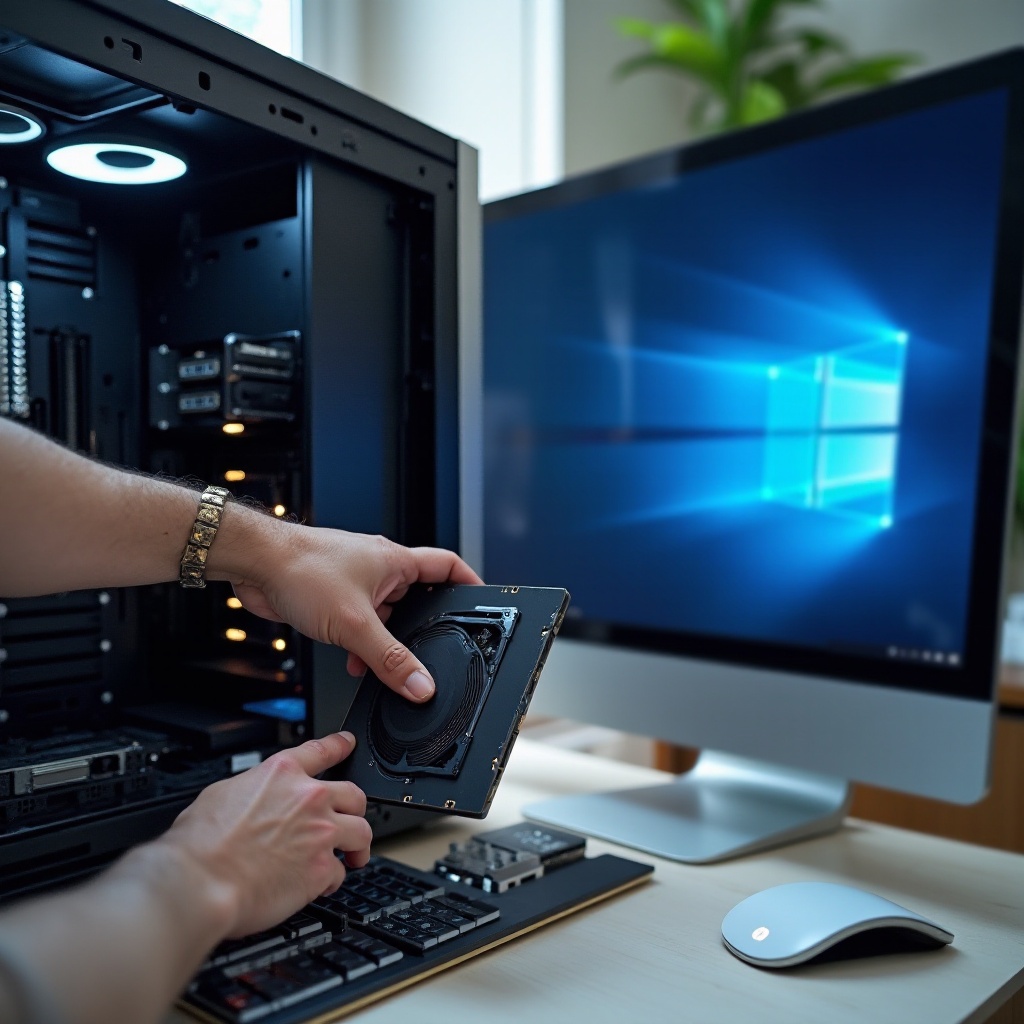
ไดรเวอร์และเฟิร์มแวร์: Microsoft NVMe, Intel RST/AMD และการอัปเดต SSD
สแตกสตอเรจที่ดีช่วยป้องกันอาการแปลกๆ และปัญหาความเร็วมากมาย Windows มีไดรเวอร์ NVMe ที่ดีอยู่แล้ว แต่ไดรเวอร์จากผู้ผลิตและการอัปเดตเฟิร์มแวร์มักแก้กรณีเฉพาะได้
ขั้นตอน:
– Windows Update: ติดตั้งอัปเดตที่ค้างสำหรับสแตกสตอเรจและความเสถียร
– NVMe: เริ่มจากไดรเวอร์เริ่มต้นของ Microsoft หากพบปัญหาความหน่วงหรือการใช้พลังงาน ลองทดสอบไดรเวอร์ NVMe จากผู้ผลิต SSD หากมี
– แพลตฟอร์ม Intel: หาก BIOS ใช้ RAID/RST ให้ติดตั้ง Intel RST เวอร์ชันล่าสุดที่ตรงกับชิปเซ็ต หากใช้ AHCI อย่าติดตั้ง RST
– แพลตฟอร์ม AMD: ติดตั้งแพ็กเกจไดรเวอร์ชิปเซ็ตหรือสตอเรจล่าสุดที่ตรงกับเมนบอร์ดของคุณ
– เฟิร์มแวร์ SSD: ใช้ยูทิลิตีของผู้ผลิตเพื่อตรวจและอัปเดตเฟิร์มแวร์ สำรองข้อมูลก่อนและหลีกเลี่ยงไฟดับระหว่างอัปเดต
– สำหรับแล็ปท็อป: ให้ความสำคัญกับ BIOS และเฟิร์มแวร์จากผู้ผลิตแล็ปท็อป แพ็กเกจของพวกเขามักมีการแก้ไขสตอเรจที่ปรับให้ตรงกับรุ่นของคุณ
เมื่อสแตกอัปเดตล่าสุดแล้ว คุณสามารถปรับการตั้งค่าเพื่อเรียกความเร็วที่หายไปและลดอาการสะดุดได้
แก้ SSD ช้า: TRIM, การกันพื้นที่ (Over‑Provisioning), การลดความเร็วจากความร้อน, ความเร็วลิงก์
SSD จะช้าลงเมื่อเต็ม ร้อน หรือถูกตั้งค่าผิด ยืนยันปัญหาก่อน แล้วค่อยใช้วิธีแก้แบบเจาะจงเพื่อเรียกความเร็วคืนโดยไม่เสี่ยงข้อมูล
ยืนยันอาการช้า:
– รันเบนช์มาร์กแบบเบาเพื่อวัดทั้งการอ่าน/เขียนแบบลำดับและสุ่ม เทียบกับความเร็วที่คาดหวังของรุ่นและอินเทอร์เฟซของคุณ
– ทดสอบตอนเครื่องเย็นและหลังใช้งานหนักเพื่อดูรูปแบบการลดความเร็วจากความร้อน
ปรับปรุงประสิทธิภาพ:
1) พื้นที่ว่าง: ควรเหลืออย่างน้อย 10–20% ย้ายไฟล์ขนาดใหญ่ไปไดรฟ์อื่น
2) TRIM: ใน PowerShell สิทธิ์สูง รัน: Optimize-Volume -DriveLetter C -ReTrim -Verbose
3) การกันพื้นที่: กันพื้นที่ด้วยยูทิลิตีของ SSD เพื่อคงความเร็วการเขียน
4) การระบายความร้อน: ให้มีลมผ่านไดรฟ์ M.2; ติดฮีตซิงก์หรือแผ่นระบายความร้อนหากจำเป็น
5) ความเร็วลิงก์: ตรวจว่าไดรฟ์ทำงานที่มาตรฐาน PCIe และจำนวนเลนตามที่คาด หลีกเลี่ยงสล็อต M.2 ที่แชร์เลนกับ GPU หรือ Wi‑Fi
6) แผนพลังงาน: ใช้ Balanced หรือ High performance; ผ่อนการประหยัดพลังงานของ PCIe หากกระทบอัตราการรับส่งข้อมูล
7) ภาระพื้นหลัง: พักการสแกนแอนติไวรัส การทำดัชนี และโปรแกรมซิงก์ระหว่างทดสอบ
8) การจัดแนวพาร์ทิชัน: ตัวติดตั้งสมัยใหม่มักจัดแนวถูกต้อง หากไดรฟ์ที่ย้ายมาจัดแนวผิด ให้จัดแนวใหม่หลังสำรองครบถ้วน
หากประสิทธิภาพยังต่ำและ SMART แสดงข้อผิดพลาดหรือการสึกหรอสูง ให้เตรียมกู้ข้อมูลหรือเปลี่ยนไดรฟ์ และหลีกเลี่ยงการทดสอบที่เขียนข้อมูลหนัก
การบูตล้มเหลว: ซ่อม EFI, ลำดับการบูต และ BCD สำหรับ Windows 11
เมื่อ Windows บูตไม่ติด ให้ยืนยันลำดับการบูตในเฟิร์มแวร์ จากนั้นซ่อมไฟล์บูตจากสื่อกู้คืน ลำดับนี้จะแก้ปัญหา bootloader และ ESP ส่วนใหญ่ได้โดยไม่ต้องติดตั้งใหม่ทั้งหมด
ลองทำตามลำดับนี้:
1) เฟิร์มแวร์: ตั้งรายการ Windows Boot Manager บน SSD เป็นอุปกรณ์บูตอันดับแรก
2) การซ่อมอัตโนมัติ: บูตจากสื่อติดตั้ง Windows > Repair your computer > Troubleshoot > Startup Repair
3) ซ่อมด้วยคำสั่ง: เปิด Command Prompt จากสภาพแวดล้อมกู้คืน
– ระบุ EFI System Partition: diskpart > list vol โดยทั่วไป ESP เป็น FAT32 ขนาดประมาณ 100–300 MB
– กำหนดตัวอักษรไดรฟ์: select vol N > assign letter=Z
– สร้างไฟล์บูตใหม่: bcdboot C:\Windows /s Z: /f UEFI
– หากจำเป็น: bootrec /fixmbr และ bootrec /fixboot โดยมาก bcdboot ก็เพียงพอ
4) BitLocker: หากไดรฟ์ระบบถูกเข้ารหัส ให้ปลดล็อกด้วยคีย์กู้คืนก่อนซ่อม
หากยังบูตไม่สำเร็จ ให้ตรวจหาความเสียหายของระบบไฟล์ก่อนลองติดตั้งใหม่
ความเสียหายของระบบไฟล์และพาร์ทิชัน: CHKDSK, SFC, DISM และการกู้คืน
ความเสียหายอาจซ่อนไฟล์หรือขัดขวางการบูต แก้ระบบไฟล์ก่อน จากนั้นซ่อมไฟล์ระบบ และพิจารณาติดตั้งใหม่ก็ต่อเมื่อจำเป็น
ขั้นตอน:
– จาก Command Prompt สิทธิ์สูงบนระบบที่กำลังทำงาน ตรวจสอบระบบไฟล์: chkdsk C: /scan
– หากต้องซ่อมแบบออฟไลน์: chkdsk C: /f จะกำหนดให้รีบูต หรือรันจากสื่อกู้คืน: chkdsk C: /f /r C:
– สำหรับไดรฟ์ที่มีอาการล้มเหลว หลีกเลี่ยงสวิตช์ /r จนกว่าจะสำรองหรือทำอิมเมจแล้ว เพราะมันกดดันสื่อที่อ่อนแอ
– ซ่อมไฟล์ Windows: sfc /scannow
– หาก SFC ล้มเหลว: DISM /Online /Cleanup-Image /RestoreHealth หรือใช้แหล่งไฟล์จากสื่อติดตั้งที่ตรงรุ่น
– หากพาร์ทิชันหายแต่ข้อมูลสำคัญ ให้ทำอิมเมจก่อน แล้วใช้เครื่องมือกู้พาร์ทิชันกับอิมเมจนั้น
หากความเสียหายกลับมาอีกหรือการตรวจค้าง ให้ตรวจข้อมูล SMART เพื่อยืนยันว่ามีปัญหาฮาร์ดแวร์หรือไม่
SMART และการวินิจฉัยสุขภาพไดรฟ์: การตีความการสึกหรอ บล็อกเสีย และข้อผิดพลาด
ข้อมูล SMART เผยสภาพและแนวโน้มของไดรฟ์ ใช้ยูทิลิตีจากผู้ผลิต SSD หรือตัวอย่างเช่น smartctl เพื่ออ่านค่า คุณต้องการจับสัญญาณแฟลชหรือคอนโทรลเลอร์ที่เริ่มมีปัญหาให้ได้เร็ว
โฟกัสที่:
– เปอร์เซ็นต์การใช้งานหรืออายุคงเหลือ: ค่าสูงบ่งชี้ว่าใกล้หมดอายุการใช้งาน
– ข้อผิดพลาดความสมบูรณ์ของสื่อและข้อมูล: ตัวเลขที่เพิ่มขึ้นแสดงถึงปัญหาการอ่านหรือการเขียน
– จำนวนการจัดสรรใหม่ การปลดระวาง หรือการโปรแกรมล้มเหลว: เพิ่มขึ้นหมายถึงบล็อกแฟลชเริ่มเสีย
– อุณหภูมิ: การลดความเร็วบ่อยหรืออุณหภูมิขณะว่างสูงส่งผลเสียต่อประสิทธิภาพและอายุการใช้งาน
– คำเตือนวิกฤตของ NVMe: ค่าที่ไม่เป็นศูนย์ใดๆ ต้องเอาใจใส่
ตีความอย่างมีบริบท:
– ข้อผิดพลาดที่ถูกแก้ไขเล็กน้อยถือว่าปกติ; แนวโน้มที่เพิ่มขึ้นไม่ปกติ
– หากมีคำเตือนวิกฤตหรือการสึกหรอสูง ให้โคลนไดรฟ์ไปยัง SSD ที่สมบูรณ์ทันที และตรวจสอบความถูกต้องของโคลนก่อนการทดสอบเพิ่มเติม
หากมีการเข้ารหัสหรือการทำเสมือนที่เพิ่มชั้นการทำงาน ให้จัดการสิ่งเหล่านั้นก่อน แล้วจึงทดสอบสุขภาพและการเข้าถึงอีกครั้ง
การเข้ารหัสและการทำเสมือน: BitLocker, การเข้ารหัสอุปกรณ์ และ VM
การเข้ารหัสเปลี่ยนวิธีการเข้าถึงและซ่อมแซมไดรฟ์ การทำเสมือนเพิ่มชั้นพาสส์ทรูที่อาจซ่อนปัญหาจริง จัดการชั้นเหล่านี้เพื่อให้เครื่องมือดิสก์เห็นอุปกรณ์โดยตรง
สำหรับ BitLocker หรือการเข้ารหัสอุปกรณ์:
– ตรวจสถานะ: manage-bde -status
– ปลดล็อกด้วยคีย์กู้คืนเมื่อทำการซ่อมจากสื่อกู้คืน
– ระงับการป้องกันก่อนอัปเดตเฟิร์มแวร์หรือไดรเวอร์ครั้งใหญ่ เพื่อหลีกเลี่ยงพรอมต์ตอนบูต
– รักษาสถานะ TPM และ Secure Boot ให้สอดคล้องกับการติดตั้งเดิม
สำหรับการทำเสมือน:
– หาก SSD ถูกพาสส์ทรูให้ VM ให้ถอดออกอย่างถูกต้องก่อนใช้เครื่องมือดิสก์บนโฮสต์
– หลีกเลี่ยงการสแกนดิสก์เสมือนที่อยู่บน SSD ที่กำลังล้มเหลว ซ่อมหรือโคลนไดรฟ์จริงก่อน แล้วค่อยซ่อมไฟล์ของ VM
หากระบบของคุณใช้ RAID หรือ RST ให้จัดการโหมดคอนโทรลเลอร์และรายละเอียดการย้ายถัดไป
ข้อควรพิจารณา RAID/RST: โหมด AHCI เทียบกับ RAID และการย้ายระบบ
การตั้งค่าโหมดคอนโทรลเลอร์ไม่ตรงกันอาจทำให้ SSD ถูกซ่อนหรือเกิดจอฟ้า (BSOD) ปรับการตั้งค่า BIOS ให้สอดคล้องกับไดรเวอร์ Windows ที่ติดตั้งไว้ และวางแผนการสลับโหมดอย่างรอบคอบ
แนวทาง:
– หากติดตั้ง Windows ในโหมด RAID ให้คง RAID ไว้และอัปเดตไดรเวอร์ Intel RST หรือ AMD RAIDX ที่ตรงกัน
– หากจำเป็นต้องสลับระหว่าง RAID และ AHCI ให้เปิดใช้งานไดรเวอร์ของโหมดเป้าหมายใน Windows ก่อน จากนั้นค่อยเปลี่ยนที่ BIOS และรีบูต สำรองข้อมูลก่อนเสมอ
– อย่าแยกอาเรย์ RAID ที่มีอยู่ เว้นแต่จะมีการสำรองครบถ้วนและแผนการย้ายที่ตรวจสอบแล้ว
– สำหรับการย้ายระบบ ให้เพิ่ม SSD ใหม่ในโหมดเดียวกัน โคลนจากไดรฟ์เดิม แล้วถอดอุปกรณ์เดิมหลังบูตสำเร็จ
หากการเข้าถึงยังไม่น่าเชื่อถือ ให้หยุดการแก้สดและจัดเก็บอิมเมจที่เสถียรก่อนทำงานเชิงลึก
การกู้คืนขั้นสูง: การทำอิมเมจ การโคลน และการรับมือโหมดอ่านอย่างเดียว
เมื่อข้อผิดพลาดยังคงอยู่ ปกป้องข้อมูลด้วยการทำอิมเมจของไดรฟ์ คุณต้องการภาพสnapshot ที่สามารถทำงานต่อได้โดยไม่เสี่ยงต่อของเดิม
ขั้นตอน:
1) เชื่อมต่อดิสก์ที่สมบูรณ์และมีความจุมากกว่าเพื่อใช้อิมเมจหรือโคลน
2) ทำอิมเมจก่อนด้วยเครื่องมือที่มีการลองอ่านซ้ำและข้ามเซกเตอร์เสีย เปิดการบันทึก log เพื่อติดตามพื้นที่ที่อ่านไม่ได้
3) หาก SSD เปลี่ยนเป็นโหมดอ่านอย่างเดียว ยังสามารถทำอิมเมจได้ โหมดนี้มักช่วยปกป้องข้อมูลที่เหลือ
4) โคลนเทียบกับอิมเมจ: การโคลนสร้างสำเนาที่บูตได้ ส่วนการทำอิมเมจสร้างไฟล์ที่เมานต์ได้ การทำอิมเมจปลอดภัยกว่าเมื่อมีข้อผิดพลาดการอ่าน
5) ทำงานจากสำเนา: เมานต์อิมเมจ แล้วรันการซ่อมระบบไฟล์หรือกู้ไฟล์บนโคลน ไม่ใช่บนต้นฉบับ
6) ตรวจสอบความถูกต้อง: ตรวจแฮชของไฟล์ที่กู้ได้ และลองบูตจากโคลนหากมีระบบปฏิบัติการ
หากไม่สามารถทำอิมเมจที่เสถียรได้หรือไดรฟ์ล้มเหลวตั้งแต่ต้น ให้ติดต่อห้องแล็บผู้เชี่ยวชาญและหลีกเลี่ยงการเขียนเพิ่มเติม
เมื่อ SSD กำลังล้มเหลว: การรับประกัน การเคลม (RMA) และการกู้ข้อมูลโดยผู้เชี่ยวชาญ
หาก SMART แสดงคำเตือนวิกฤต การสึกหรอสูง หรือไดรฟ์หายไปแม้โหลดงานเบาๆ ให้ถือว่าไดรฟ์กำลังล้มเหลว ดำเนินการอย่างรวดเร็วแต่เป็นขั้นเป็นตอน
ทำอย่างรวดเร็ว:
– เอาข้อมูลออกมาก่อน ทำอิมเมจหรือโคลนถ้าเป็นไปได้ มิฉะนั้นให้หยุดการเขียนทันที
– ตรวจสอบการรับประกัน: SSD ส่วนใหญ่มีประกันหลายปี เตรียมหมายเลขซีเรียลและหลักฐานการซื้อ
– อย่าแกะ SSD หรือใช้วิธีแช่แข็ง เพราะจะทำให้ประกันขาดและลดโอกาสกู้คืน
– หากเป็นข้อมูลทดแทนไม่ได้ ให้ติดต่อแล็บมืออาชีพ ขอใบเสนอราคาเป็นลายลักษณ์อักษรและนโยบายไม่พบข้อมูลไม่คิดค่าใช้จ่าย
– หลังข้อมูลปลอดภัยแล้ว ให้เคลม RMA โดยแนบล็อกหรือภาพหน้าจอที่แสดงข้อผิดพลาด
เมื่อได้อุปกรณ์ทดแทนแล้ว ให้นำขั้นตอนการป้องกันมาใช้เพื่อรักษาประสิทธิภาพและลดเวลาหยุดชะงัก
การป้องกันระยะยาว: การสำรองข้อมูล การเฝ้าระวัง และแนวปฏิบัติที่ดีของเฟิร์มแวร์
นิสัยที่ดีทำให้ SSD เร็วและเชื่อถือได้ กิจวัตรไม่กี่อย่างสามารถป้องกันความช้าและความล้มเหลวส่วนใหญ่ และทำให้การกู้คืนง่ายเมื่อเกิดปัญหา
เสริมความยืดหยุ่น:
– ใช้การสำรองข้อมูลแบบ 3‑2‑1: สำเนา 3 ชุด สื่อ 2 ชนิด และเก็บไว้นอกสถานที่ 1 ชุด ทดสอบการกู้คืนทุกไตรมาส
– รักษาพื้นที่ว่าง 10–20% บนแต่ละ SSD เพื่อคงความเร็วการเขียนที่สม่ำเสมอและลดการสึกหรอ
– เฝ้าระวัง SMART ด้วยเครื่องมือผู้ผลิตหรือสคริปต์ตามกำหนด ตั้งการเตือนสำหรับการเปลี่ยนแปลงสำคัญ
– อัปเดตเฟิร์มแวร์เฉพาะเมื่อบันทึกเวอร์ชันระบุการแก้ไขที่คุณต้องการ สำรองข้อมูลก่อน
– ควบคุมความร้อน: รักษาการไหลเวียนอากาศ ทำความสะอาดฝุ่น และใช้ฮีตซิงก์กับ M.2 ที่ร้อน
– หลีกเลี่ยงการเขียนทั้งไดรฟ์บ่อยๆ เช่น การเบนช์มาร์กแบบต่อเนื่อง ใช้การทดสอบเฉพาะจุด
แนวปฏิบัติเหล่านี้ทำให้ปัญหาเกิดขึ้นน้อยลงและการกู้คืนรวดเร็วเมื่อมีสิ่งผิดปกติเกิดขึ้น
สรุป
คุณสามารถแก้ปัญหา SSD ส่วนใหญ่ได้โดยทำตามลำดับที่ชัดเจน: รักษาความปลอดภัยข้อมูลของคุณ ยืนยันการตรวจพบจากฮาร์ดแวร์และเฟิร์มแวร์ ทำให้ Windows มองเห็นไดรฟ์และไฟล์บูต แล้วจึงจัดการประสิทธิภาพและสุขภาพของไดรฟ์ เมื่อข้อผิดพลาดยังคงอยู่ ให้หยุดและทำอิมเมจก่อนการซ่อมเชิงลึก ใช้เครื่องมือและอัปเดตจากผู้ผลิตอย่างเหมาะสม และเรียกผู้เชี่ยวชาญเมื่อข้อมูลสำคัญกว่าฮาร์ดแวร์ ด้วยการสำรองข้อมูลอย่างสม่ำเสมอ การเฝ้าระวังอย่างชาญฉลาด และการระบายความร้อนที่ดี SSD ของคุณจะยังคงเร็วและไว้ใจได้ไปอีกยาวนาน
คำถามที่พบบ่อย
ฉันจะแก้ไข SSD ที่ไม่ถูกตรวจพบใน BIOS หรือ Windows ได้อย่างไร?
เริ่มจากฮาร์ดแวร์: ถอดและเสียบไดรฟ์ใหม่ เปลี่ยนสาย และลองใช้พอร์ตหรือพีซีเครื่องอื่น ใน BIOS หรือ UEFI ให้เปิดใช้งานช่อง M.2 หรือ SATA ที่ถูกต้อง ใช้การบูตแบบ UEFI และตั้งให้ SSD อยู่ลำดับแรกในการบูต ใน Windows ให้ใช้ Disk Management เพื่อนำดิสก์ออนไลน์หรือกำหนดอักษรไดรฟ์ หากดิสก์แสดงว่า Not Initialized และคุณต้องการข้อมูล ให้หยุดและทำอิมเมจไดรฟ์ก่อน อัปเดตชิปเซ็ต สตอเรจ และเฟิร์มแวร์ SSD หากไดรฟ์ยังไม่ปรากฏใน BIOS เลย มีแนวโน้มว่าไดรฟ์กำลังเสียและต้องเปลี่ยนหรือกู้ข้อมูลโดยผู้เชี่ยวชาญ
การรัน CHKDSK บน SSD ปลอดภัยหรือไม่ และเมื่อใดควรหลีกเลี่ยง?
CHKDSK ซ่อมแซมข้อผิดพลาดของระบบไฟล์และปลอดภัยบน SSD ที่สภาพดี ใช้ chkdsk C: /scan ก่อน หาก Windows ขอให้ซ่อมแบบออฟไลน์ ให้สำรองข้อมูลแล้วค่อยรัน chkdsk /f หลีกเลี่ยง /r กับไดรฟ์ที่อาจกำลังเสีย เพราะจะเพิ่มภาระให้แฟลชที่เริ่มเสื่อม หาก SMART แสดงจำนวนข้อผิดพลาดเพิ่มขึ้น ให้ทำอิมเมจไดรฟ์แล้วรัน CHKDSK บนโคลน ควรตรวจสอบความถูกต้องของไฟล์สำคัญเสมอหลังการซ่อม
การติดตั้ง Windows ใหม่จะแก้ปัญหา SSD ได้หรือควรเปลี่ยนไดรฟ์?
การติดตั้ง Windows ใหม่จะแก้ปัญหาซอฟต์แวร์ เช่น ไฟล์ระบบเสียหายหรือบูตโหลดเดอร์ตั้งค่าผิด มันไม่สามารถแก้ไขแฟลชที่สึกหรอหรือความผิดปกติของคอนโทรลเลอร์ ตรวจสอบข้อมูล SMART และรันการวินิจฉัยจากผู้ผลิต หากมีข้อผิดพลาดหรือคำเตือนระดับวิกฤต ให้โคลนไปยัง SSD ใหม่แล้วติดตั้งหรือกู้คืนที่นั่น หาก SMART ปกติและผลทดสอบประสิทธิภาพดูเป็นปกติหลังการติดตั้งใหม่ มีแนวโน้มว่าเป็นปัญหาซอฟต์แวร์ หากไม่แน่ใจ ให้ปกป้องข้อมูลก่อนแล้วค่อยตัดสินใจ