
Introdução
Atualizar o seu PC com um SSD interno é um dos melhores investimentos que você pode fazer para melhorar o desempenho e a velocidade. Os SSDs internos oferecem tempos de inicialização mais rápidos, transferências de arquivos mais ágeis e eficiência geral aprimorada, tornando-os essenciais para tarefas de computação modernas. Este guia explora os principais SSDs internos para PC em 2024, ajudando você a tomar uma decisão informada e maximizar o potencial do seu sistema.

Por que atualizar para um SSD interno?
Mudar de um HDD tradicional para um SSD é revolucionário. Os SSDs realizam tarefas como inicializar seu computador ou lançar aplicativos de forma significativamente mais rápida. Além disso, são mais duráveis devido à ausência de partes móveis, garantindo uma vida útil mais longa. A eficiência energética é outra vantagem, pois os SSDs consomem menos energia, o que é particularmente benéfico para laptops e usuários conscientes do consumo de energia. A melhora na velocidade e confiabilidade torna os SSDs internos uma atualização que vale a pena.
Fatores-chave a considerar ao escolher um SSD
Antes de comprar um SSD, você deve avaliar vários fatores críticos. Primeiro, considere a capacidade de que você precisa; isso pode variar de 250GB a múltiplos terabytes, dependendo das suas necessidades de armazenamento. A velocidade é outro fator crucial, pois velocidades de leitura/gravação mais altas melhorarão drasticamente o desempenho. Verifique a durabilidade e a vida útil projetada, frequentemente indicada pelo TBW (Terabytes Written). Considere também seu orçamento, pois os preços podem variar significativamente, e certifique-se de que o fator de forma do SSD seja compatível com seu PC. Para desktops, as opções geralmente incluem drives SATA de 2,5 polegadas e os mais compactos M.2 NVMe, estes últimos oferecendo taxas de transferência de dados mais rápidas.
Os 5 melhores SSDs internos para PC em 2024
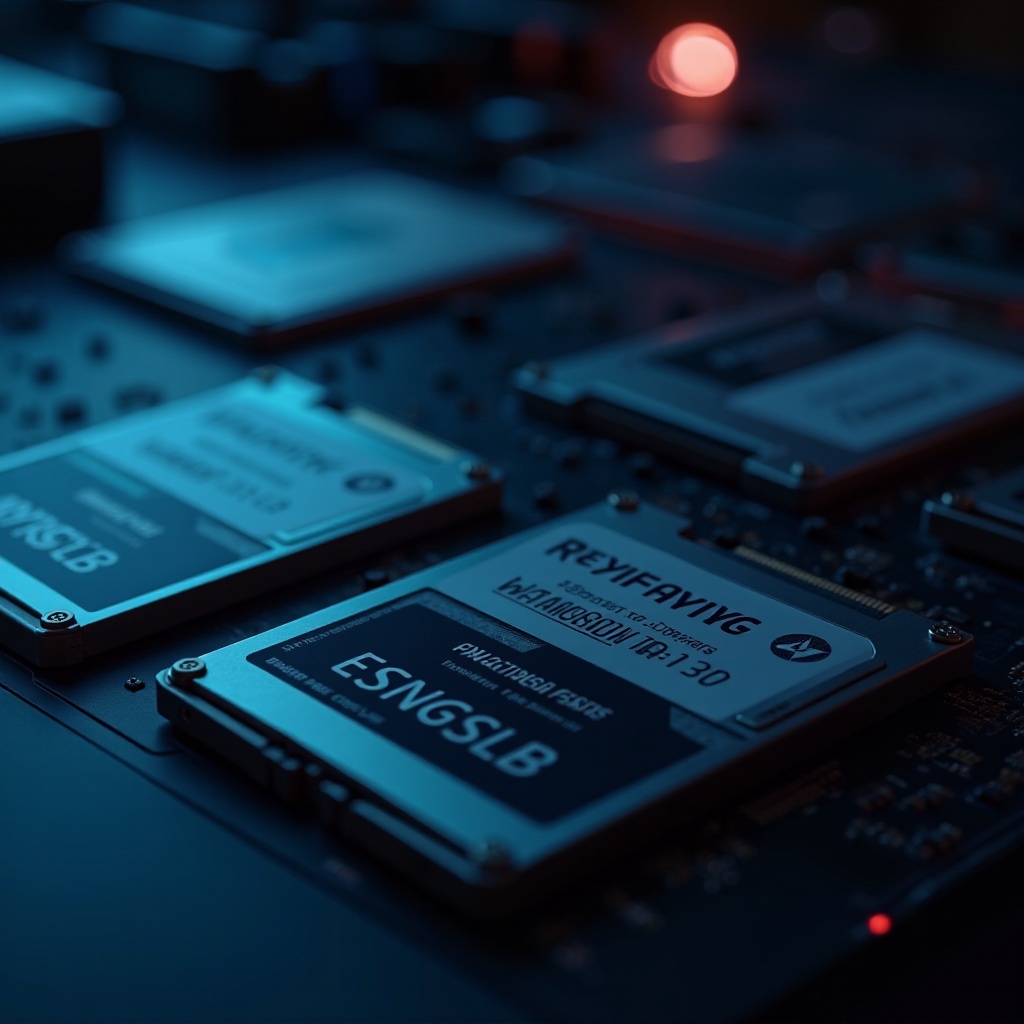
Aqui está um resumo das nossas principais escolhas para 2024:
- Modelo de SSD 1: Este SSD se destaca no equilíbrio entre alta velocidade e confiabilidade, tornando-o perfeito para tarefas profissionais.
- Modelo de SSD 2: Conhecido por sua resistência excepcional, é uma combinação ideal para gamers e usuários intensivos que precisam de amplo armazenamento.
- Modelo de SSD 3: Oferece desempenho excepcional a um preço competitivo, ótimo para uso diário.
- Modelo de SSD 4: Utiliza tecnologia NVMe de ponta para uma velocidade de nível superior, perfeito para aplicações exigentes.
- Modelo de SSD 5: Proporciona uma capacidade de armazenamento generosa sem sacrificar velocidade ou confiabilidade, atendendo bem a criativos com grandes necessidades de armazenamento.
Atualizar para qualquer um desses modelos aumentaria significativamente o desempenho e a capacidade de resposta do seu computador, melhorando tanto o trabalho quanto o lazer.
Transitando suavemente, o próximo passo após selecionar seu SSD é focar na instalação.
Como instalar um SSD interno no seu PC
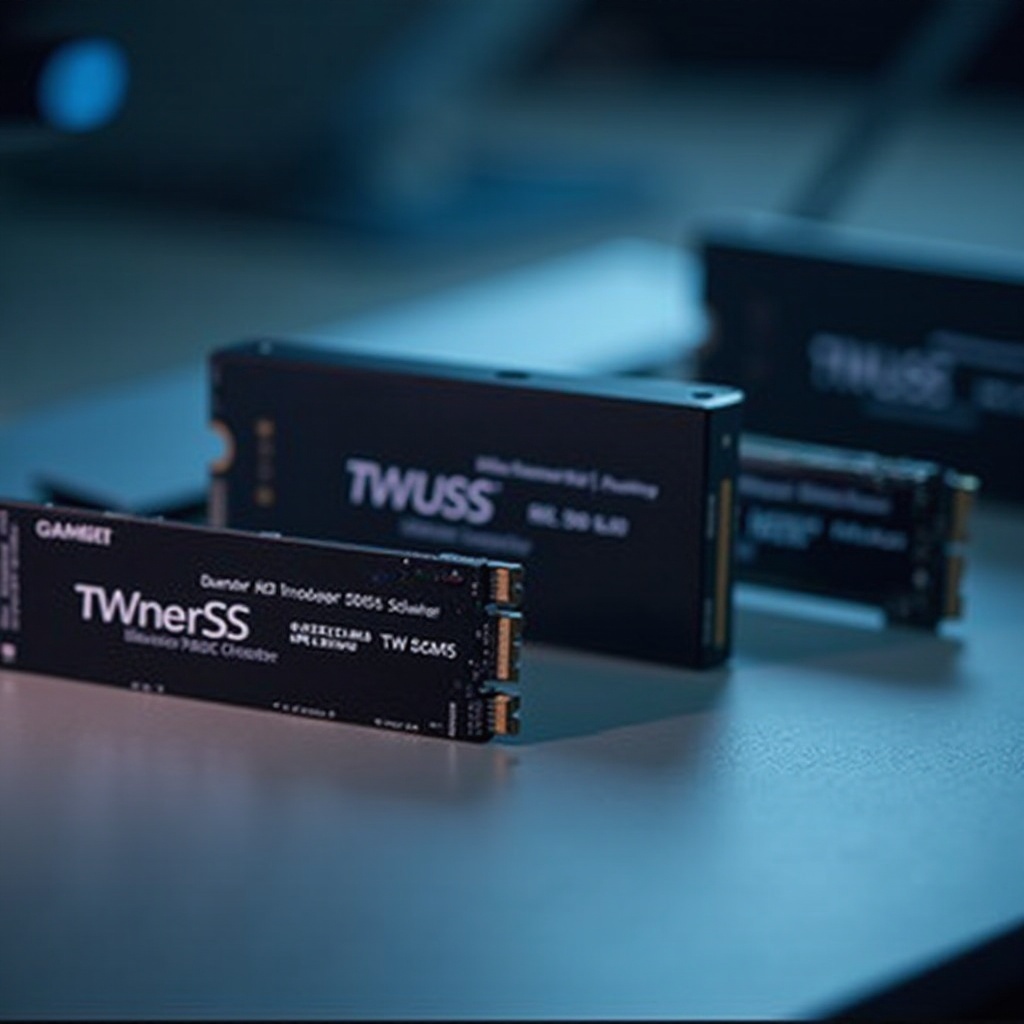
A instalação de um SSD pode ser realizada em alguns passos simples:
- Certifique-se de que todos os seus dados estejam salvos em backup.
- Desligue o computador e desconecte-o da fonte de energia.
- Abra a caixa do computador para encontrar e remover o drive existente.
- Instale o novo SSD no slot ou baia disponível usando o tipo de cabo correto (SATA ou NVMe).
- Fixe o drive firmemente, reassemble a caixa e ligue o computador.
- Siga as instruções para instalar o sistema operacional e restaurar seus arquivos a partir de seus backups.
Após uma instalação bem-sucedida, você deve focar em otimizar o desempenho do seu novo SSD.
Maximizando o desempenho do seu novo SSD
Para garantir que seu SSD opere da melhor forma, a manutenção regular é crucial. Mantenha sempre o firmware do SSD atualizado, pois as atualizações podem melhorar o desempenho e a confiabilidade. Ative o suporte TRIM se o seu sistema não fizer isso automaticamente; isso ajuda o SSD a gerenciar os espaços livres e a manter a velocidade. Além disso, use ferramentas de software confiáveis para monitorar a saúde do SSD. Muitos fabricantes oferecem software de otimização, que pode melhorar ainda mais o desempenho e prolongar a vida útil do SSD.
Essas etapas garantirão que seu investimento no SSD continue a oferecer desempenho e longevidade ideais.
Conclusão
Atualizar para um SSD interno é uma escolha inteligente para quem deseja melhorar a velocidade e a confiabilidade do seu computador. As melhorias no desempenho, juntamente com os benefícios de eficiência energética e durabilidade, tornam esta uma atualização essencial em 2024. Considerando os fatores delineados neste guia e escolhendo entre as melhores opções disponíveis, você estará pronto para elevar significativamente sua experiência com o PC.
Perguntas Frequentes
Quanto tempo os SSDs duram tipicamente?
A maioria dos SSDs dura entre cinco a sete anos sob cargas de trabalho normais, mas modelos de alta qualidade podem durar mais.
Posso instalar um SSD sozinho?
Sim, a maioria dos proprietários de PCs pode instalar um SSD sozinhos com ferramentas básicas e seguindo um processo passo a passo simples.
Qual é a diferença entre SSDs SATA e NVMe?
Os SSDs SATA são geralmente mais lentos e menos caros, enquanto os SSDs NVMe oferecem um desempenho mais rápido a um custo mais alto.