
Panimula
Ang mga solid-state drive (SSD) ay dapat tumugon kaagad. Kapag hindi lumilitaw ang isang SSD, mabagal ang andar, o ayaw mag-boot, humihinto ang trabaho. Ipinapakita ng gabay na ito kung paano ayusin ang mga isyu sa SSD sa mga Windows PC nang mabilis at ligtas. Malalaman mo kung ano ang unang susuriin, paano protektahan ang data, at aling mga command ang nakalulutas ng karaniwang problema sa boot at file system. Saklaw namin ang mga drive na SATA at NVMe, mga kakaibang isyu sa desktop at laptop, at ang papel ng BIOS/UEFI, mga driver, at firmware. Gamitin ang mga seksyon ayon sa pagkakasunod: magsimula sa mga backup at hardware, lumipat sa mga setting at software, pagkatapos ay gamitin ang mga hakbang sa pag-recover kung kinakailangan. Bawat ayos ay nakatuon sa kalinawan, mababang panganib, at mga resulta na maaari mong tiyakin bago lumipat sa susunod na hakbang.
Bago Ka Magsimula: Protektahan ang Iyong Data at Bawasan ang Panganib
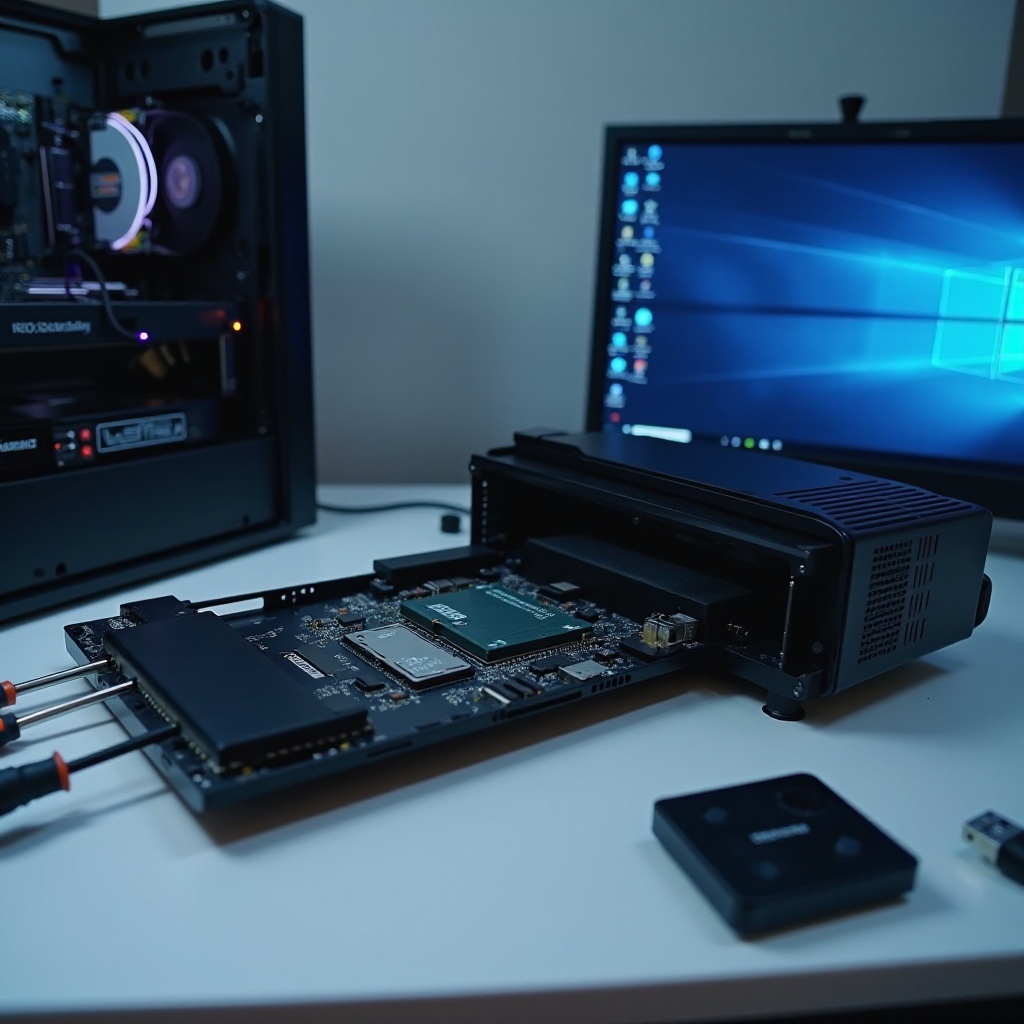
Ang una mong layunin ay protektahan ang data. Ang pag-troubleshoot na nagsusulat sa isang pumapalya na SSD ay maaaring magpahirap sa pag-recover. Bawasan ang mga write at panatilihing matatag ang kuryente habang nagtatrabaho ka. Kapag ligtas na ang iyong data, mas hindi nakaka-stress at mas madaling tiyakin ang anumang ayos na susubukan mo.
Gawin ito bago ka may baguhin:
– Mag-backup ng makakaya mo. Kung naglo-load pa ang Windows, kopyahin ang mahahalagang file sa ibang drive o cloud.
– Kung hindi matatag ang SSD, isaalang-alang na i-image muna ang drive sa isang panlabas na disk.
– Gumamit ng UPS para sa mga desktop upang maiwasan ang pagkawala ng kuryente habang nag-aayos at nag-a-update ng firmware.
– Iwasan ang full-surface scan at mga benchmark sa mga pinaghihinalaang pumapalya na drive hangga’t wala ka pang backup.
– i-ground ang sarili at idiskonekta ang kuryente kapag nagbubukas ng PC. Hawakan ang mga M.2 drive nang may anti-static na pag-iingat.
– Isulat ang orihinal na mga setting ng BIOS/UEFI. Makakatulong ang litrato sa telepono para mabilis maibalik ang mga pagbabago.
Kapag may nakahandang safety net, magsimula sa mabilis na mga pagsusuri sa hardware upang maalis ang mga madaling sanhi.
Mabilis na Pagsusuri sa Hardware: Kuryente, Kable, Port, at Pagkakakabit
Maraming problema sa SSD ang nagmumula sa maluluwag na koneksyon o salpukan sa slot. Ilang minuto rito ay makakatipid ng oras mamaya. Dapat ang drive ay mahigpit ang pagkakakabit, may kuryente, at nakakonekta sa gumaganang port bago ka sumalang sa software.
Sundan ang mga pagsusuring ito:
– Ipatay at tanggalin sa saksakan. Pindutin at hawakan ang power button nang 10 segundo para mag-discharge.
– Para sa mga SATA SSD: ikabit muli ang parehong SATA data cable at SATA power connector. Subukan ang bagong kable.
– Ilipat ang SATA data cable sa ibang port ng motherboard.
– Para sa mga NVMe M.2 SSD: alisin ang turnilyo, hilahin ang drive, pagkatapos ay ikabit muli ito nang patag sa slot. Higpitan ang turnilyo nang dahan-dahan.
– Subukan ang pangalawang M.2 slot kung mayroon. Ang ilang slot ay nagbabahagi ng lanes sa Wi‑Fi o GPU at maaaring naka-disable.
– Subukan ang SSD sa ibang PC o USB enclosure upang ihiwalay kung drive o sistema ang may isyu.
– Suriin kung may nakikitang pinsala, baluktot na pin sa mga adapter, o dumi sa slot.
– Tiyakin na sapat at matatag ang kuryente ng PSU at nakakabit ang lahat ng power lead ng motherboard.
Kung palaging lumilitaw ang drive matapos ito, malamang naayos mo na. Kung hindi, tiyakin muna ang pag-detect sa firmware.
Pag-setup ng BIOS/UEFI: Pag-detect, NVMe, SATA, at mga Setting ng Boot
Hindi magagamit ng Windows ang hindi nakikita ng firmware. Pumasok sa BIOS/UEFI at tiyakin ang pag-detect at mga setting ng mode. Pinagtitibay ng hakbang na ito kung pisikal o kaugnay sa configuration ang iyong isyu.
Mahahalagang pagsusuri:
– Tiyaking nakalista ang SSD sa Storage o impormasyon ng NVMe. Kung nawawala, bumalik sa mga pagsusuri sa hardware.
– Para sa SATA SSDs: tiyaking tama ang SATA mode. Karaniwan ang AHCI para sa nag-iisang drive; ginagamit ang RAID mode kasama ng Intel RST o AMD RAIDX. Iwasang magpalit ng mode sa kasalukuyang Windows install nang walang paghahanda.
– Para sa NVMe: tiyaking naka-enable ang M.2 slot at hindi nakatakda sa SATA mode sa mga board na nagmu-multiplex.
– i-disable ang CSM kung tinatago nito ang mga NVMe boot option; i-enable ang UEFI boot para sa Windows 11.
– Tiyaking tugma ang Secure Boot sa estado ng iyong install; panatilihing pareho sa kung paano na-install ang Windows.
– Itakda ang SSD o Windows Boot Manager bilang unang boot device kung dito nakalagay ang Windows.
– i-update ang BIOS/UEFI kung may tala ang vendor na may mga ayos sa storage. Mag-backup at panatilihing matatag ang kuryente habang nag-a-update.
Kapag nakikita na ng firmware ang drive, mag-boot sa Windows upang i-online ang disk o ayusin ang mga partition nito.
Gawing Nakikita ang SSD sa Windows: Disk Management at Mga Drive Letter
Kung lumilitaw ang SSD sa BIOS ngunit hindi sa File Explorer, maaaring hindi na-online ng Windows ang disk o hindi ito nabigyan ng letra. Karaniwan ito pagkatapos ng bagong install o kapag nagdadagdag ng pangalawang drive.
Subukan ito:
– i-right‑click ang Start > Disk Management.
– Hanapin ang disk sa ibabang pane. Kung Offline, i-right‑click at piliin ang Online.
– Kung Unknown, Not Initialized, huminto kung may data sa drive na kailangan mo. Binabago ng pag-initialize ang metadata. Kung bagong drive ito, magpatuloy.
– Para sa mga volume na walang letra, i-right‑click ang volume > Change Drive Letter and Paths > Add.
– Sa Device Manager sa ilalim ng Disk drives, tingnan kung may babala. i-update o i-reinstall ang device kung may flag.
Kung nawawala o hindi mabasa ang mga volume, maaaring kailangan mong i-initialize o ayusin ang file system nang maingat.
I-initialize, I-partition, at I-format nang Hindi Nababawasan ang Data
Iba ang pagtrato sa bago at umiiral na mga drive. Kailangan ng bagong media ang pagpa-partition. Ang mga drive na may data ay nangangailangan ng mahinahong paraan na pinapanatili ang mga opsyon sa pag-recover.
Para sa bagong blangkong SSD:
1) Sa Disk Management, piliin ang GPT para sa makabagong sistema. Ang MBR ay para sa legacy na mga kaso.
2) Gumawa ng New Simple Volume, magtalaga ng letra, at piliin ang NTFS. Gamitin ang Quick Format.
Para sa drive na may umiiral na data:
– Huwag i-initialize o i-format. Maaari nitong pahirapin ang pag-recover.
– Subukang magtalaga muna ng letra. Kung patuloy na humihiling ang Windows na i-format, huminto.
– I-image ang disk sa ibang drive, pagkatapos ay gamitin ang mga recovery tool sa image upang muling buuin ang mga partition o ibalik ang mga file.
Kapag nakikita na at maayos ang disk, i-update ang mga driver at firmware upang mapabuti ang katatagan at bilis.
Mga Driver at Firmware: Microsoft NVMe, Intel RST/AMD, at Mga Update sa SSD
Ang matibay na storage stack ay pumipigil sa maraming kakaibang bug at isyu sa bilis. May kasamang maaasahang NVMe driver ang Windows, ngunit madalas na nalulutas ng mga driver ng vendor at mga update sa firmware ang mga edge case.
Mga hakbang:
– Windows Update: i-install ang mga nakabinbing update para sa storage stack at katatagan.
– NVMe: magsimula sa default ng Microsoft. Kung may nakikitang latency o isyu sa kuryente, subukan ang NVMe driver ng vendor ng iyong SSD kung mayroon.
– Mga Intel platform: kung RAID/RST ang gamit ng BIOS, i-install ang pinakabagong Intel RST driver para sa iyong chipset. Kung nasa AHCI, huwag mag-install ng RST.
– Mga AMD platform: i-install ang pinakabagong AMD chipset o storage driver package para sa iyong motherboard.
– Firmware ng SSD: gamitin ang utility ng gumawa upang suriin at i-update ang firmware. Mag-backup muna at iwasan ang pagkawala ng kuryente habang nag-a-update.
– Mga laptop OEM: mas piliin ang BIOS at firmware mula sa vendor ng laptop; kadalasang may kasamang mga ayos sa storage ang kanilang mga pakete na tinutugma sa iyong modelo.
Kapag napapanahon na ang stack, maaari mong i-tune ang mga setting upang maibalik ang nawalang bilis at mapahinahon ang mga bagsak sa performance.
Ayusin ang Mabagal na SSD: TRIM, Over-Provisioning, Thermal Throttling, Bilis ng Link
Bumabagal ang isang SSD kapag puno, mainit, o mali ang pagkaka-configure. Tiyakin muna ang problema, pagkatapos ay magpatupad ng tiyak na mga ayos upang maibalik ang bilis nang hindi nalalagay sa panganib ang data.
Tiyakin ang pagbagal:
– Magpatakbo ng magaan na benchmark para sa sequential at random na performance. Ihambing sa inaasahang bilis para sa iyong modelo at interface.
– Subukan kapag malamig at pagkatapos ng mabigat na paggamit upang makita ang mga pattern ng thermal throttling.
Pagandahin ang performance:
1) Libreng espasyo: panatilihing may hindi bababa sa 10–20% na libreng espasyo. Ilipat ang malalaking file sa ibang drive.
2) TRIM: sa elevated na PowerShell, patakbuhin: Optimize-Volume -DriveLetter C -ReTrim -Verbose
3) Over-provision: magreserba ng espasyo gamit ang utility ng iyong SSD upang mapanatili ang bilis ng pagsulat.
4) Pagpapalamig: tiyakin ang airflow sa mga M.2 drive; magdagdag ng heatsink o thermal pad kung kailangan.
5) Bilis ng link: tiyaking tumatakbo ang drive sa inaasahang henerasyon at lapad ng lane ng PCIe. Iwasan ang mga M.2 slot na nagbabahagi ng lanes sa mga GPU o Wi‑Fi.
6) Power plan: gamitin ang Balanced o High performance; luwagan ang agresibong pagtitipid ng kuryente sa PCIe kung nakakasama sa throughput.
7) Background load: i-pause ang antivirus scans, indexing, at mga sync client habang nagsusuri.
8) Partition alignment: karamihan sa mga makabagong installer ay tama ang alignment; kung misaligned ang na-migrate na drive, i-realign pagkatapos ng kumpletong backup.
Kung nananatiling mahina ang performance at nagpapakita ang SMART ng mga error o mataas na pagkasuot, maghanda para sa pag-recover o pagpapalit at iwasan ang mga pagsusuring maraming pagsulat.
Pagkabigong Mag-boot: Pag-ayos ng EFI, Boot Order, at BCD para sa Windows 11
Kapag ayaw mag-boot ang Windows, tiyakin ang boot order sa firmware, pagkatapos ay ayusin ang mga boot file mula sa recovery media. Inaayos ng pagkakasunod-sunod na ito ang karamihan sa mga isyu sa bootloader at ESP nang hindi kinakailangang mag-reinstall nang buo.
Subukan ang pagkakasunod na ito:
1) Firmware: itakda ang entry na Windows Boot Manager sa SSD bilang unang boot device.
2) Automatic Repair: mag-boot mula sa Windows installation media > Repair your computer > Troubleshoot > Startup Repair.
3) Pag-ayos sa command-line: buksan ang Command Prompt mula sa recovery environment.
– Tukuyin ang EFI System Partition: diskpart > list vol. Ang ESP ay FAT32 at humigit-kumulang 100–300 MB.
– Magtalaga ng letra: select vol N > assign letter=Z
– Muling buuin ang boot files: bcdboot C:\Windows /s Z: /f UEFI
– Kung kailangan: bootrec /fixmbr at bootrec /fixboot. Kadalasang sapat na ang bcdboot.
4) BitLocker: kung naka-encrypt ang system drive, i-unlock ito gamit ang iyong recovery key bago mag-ayos.
Kung nabibigo pa rin ang system, suriin kung may corruption sa file system bago magtangkang mag-reinstall.
Corruption sa File System at Partition: CHKDSK, SFC, DISM, at Pag-recover
Maaaring itago ng corruption ang mga file o hadlangan ang pag-boot. Ayusin muna ang file system, saka ayusin ang mga system file, at saka lamang isaalang-alang ang clean install.
Mga hakbang:
– Mula sa elevated na Command Prompt sa tumatakbong system, suriin ang file system: chkdsk C: /scan
– Kung kailangan ng offline repair: ise-schedule ng chkdsk C: /f ang pag-reboot, o patakbuhin mula sa recovery: chkdsk C: /f /r C:
– Para sa drive na nagpapakita ng sintomas ng pagkabigo, iwasan ang /r hangga’t wala ka pang backup o image. Nakakastress ito sa mahinang media.
– Ayusin ang mga file ng Windows: sfc /scannow
– Kung pumalya ang SFC: DISM /Online /Cleanup-Image /RestoreHealth o gumamit ng tumutugmang pinagmulan ng install media.
– Kung nawawala ang mga partition ngunit mahalaga ang data, i-image muna ang disk, saka gamitin ang partition recovery sa image.
Kung bumabalik ang corruption o tumitigil ang mga pagsusuri, suriin ang SMART data upang matiyak kung may mga isyu sa hardware.
SMART at Mga Diagnostic ng Kalusugan: Pag-interpret ng Pagkasuot, Bad Blocks, at mga Error
Ipinapakita ng SMART data ang kalagayan at mga trend ng drive. Gamitin ang utility ng vendor ng iyong SSD o isang tool na tulad ng smartctl upang basahin ito. Nais mong matukoy nang maaga ang pumapalya na flash o mga isyu sa controller.
Tumutok sa:
– Porsiyento ng nagamit o natitirang buhay: ang matataas na halaga ay nagpapahiwatig ng papalapit na pagkasuot.
– Media at data integrity errors: tumataas na bilang ay nagpapakita ng problema sa pagbasa o pagsulat.
– Reallocated, retired, o program fail counts: ang pagtaas ay nangangahulugang pumapalya ang mga flash block.
– Temperatura: madalas na throttling o mataas na idle na temperatura ay nagpapababa ng performance at buhay.
– Mga kritikal na babala ng NVMe: anumang hindi sero na halaga ay nangangailangan ng atensyon.
I-interpret ayon sa konteksto:
– Ilang naiwastong error ay normal; ang pataas na trend ay hindi.
– Kung may lumabas na kritikal na babala o mataas ang pagkasuot, i-clone agad ang drive sa isang maayos na SSD at tiyakin ang clone bago magsagawa ng karagdagang pagsusuri.
Kung may mga layer na idinagdag ng encryption o virtualization, ayusin muna ang mga iyon, saka muling subukan ang kalagayan at access.
Encryption at Virtualization: BitLocker, Device Encryption, at mga VM
Binabago ng encryption ang paraan ng pag-access at pag-ayos ng isang drive. Nagdaragdag ang virtualization ng mga pass-through layer na maaaring magtago ng tunay na mga isyu. Kontrolin ang mga layer na ito upang direktang makita ng mga disk tool ang device.
Para sa BitLocker o device encryption:
– Suriin ang status: manage-bde -status
– I-unlock gamit ang iyong recovery key kapag nag-aayos mula sa recovery media.
– i-suspend ang proteksyon bago ang firmware o malalaking update ng driver upang maiwasan ang mga boot prompt.
– Panatilihing pareho ang estado ng TPM at Secure Boot sa orihinal na install.
Para sa virtualization:
– Kung ipinapasa ang SSD sa isang VM, i-detach ito nang maayos bago patakbuhin ang mga host disk tool.
– Iwasang i-scan ang virtual disk na nasa isang pumapalya na SSD. Ayusin o i-clone muna ang pisikal na drive, saka ayusin ang mga file ng VM.
Kung gumagamit ang iyong system ng RAID o RST, asikasuhin susunod ang mga mode ng controller at detalye ng migration.
Mga Pagsasaalang-alang sa RAID/RST: AHCI vs RAID na mga Mode at Migration
Ang hindi pagtutugma ng controller mode ay maaaring magtago ng isang SSD o magpasimula ng mga BSOD. Iayon ang setting ng BIOS sa naka-install na Windows driver, at planuhin nang maingat ang anumang pagpapalit ng mode.
Mga gabay:
– Kung na-install ang Windows sa RAID mode, panatilihing naka-enable ang RAID at i-update ang tumutugmang Intel RST o AMD RAIDX driver.
– Kung kailangan mong magpalit sa pagitan ng RAID at AHCI, i-enable muna sa Windows ang target na driver, saka baguhin ang BIOS at mag-reboot. Mag-backup muna.
– Huwag sirain ang umiiral na RAID array maliban kung may kumpletong backup at napatunayang plano sa migration.
– Para sa migration, idagdag ang bagong SSD sa parehong mode, i-clone ang lumang drive, pagkatapos ay alisin ang lumang device matapos ang matagumpay na boot.
Kung nananatiling hindi maaasahan ang access, itigil ang live na pag-aayos at kumuha muna ng matatag na image bago sa mas malalim na gawain.
Advanced na Pag-recover: Imaging, Cloning, at Pagtrabaho sa Read-Only Mode
Kapag nagpapatuloy ang mga error, protektahan ang data sa pamamagitan ng pag-image ng drive. Nais mo ng snapshot na maaari mong pagtrabahuhan nang hindi nilalagay sa panganib ang orihinal.
Mga hakbang:
1) Ikonekta ang isang maayos at mas malaking disk para sa image o clone.
2) Mag-image muna gamit ang tool na muling sumusubok at nilalaktawan ang mga bad sector. i-enable ang logs upang matunton ang mga hindi nababasang lugar.
3) Kung nag-read-only mode ang SSD, gagana pa rin ang imaging. Madalas na pinoprotektahan ng mode na iyon ang natitirang data.
4) Clone vs image: ang cloning ay gumagawa ng bootable na kopya; ang imaging ay lumilikha ng file na maaari mong i-mount. Mas ligtas ang imaging kapag may mga read error.
5) Mula sa kopya magtrabaho: i-mount ang image, pagkatapos ay patakbuhin ang pag-ayos ng file system o pag-recover ng file sa clone, hindi sa orihinal.
6) i-validate: suriin ang mga hash ng na-recover na file, at mag-boot mula sa clone kung dito nakalagay ang OS.
Kung hindi ka makakuha ng matatag na image o maagang pumalya ang drive, tumawag ng propesyonal na laboratoryo at iwasan ang karagdagang pagsulat.
Kapag Pumapalya ang SSD: Warranty, RMA, at Propesyonal na Pag-recover
Kung nagpapakita ang SMART ng mga kritikal na babala, mataas na pagkasuot, o nawawala ang drive sa magaan na load, ituring itong pumapalya. Kumilos nang mabilis, ngunit manatiling maayos ang pamamaraan.
Kumilos agad:
– Kunin muna ang iyong data. Mag-image o mag-clone kung maaari; kung hindi, ihinto kaagad ang mga pagsulat.
– Suriin ang warranty: karamihan sa mga SSD ay may ilang taong coverage. Kunin ang serial number at patunay ng pagbili.
– Huwag buksan ang SSD o subukan ang mga freezer trick; sinisira nito ang warranty at binabawasan ang tsansa ng pag-recover.
– Para sa hindi mapapalitang data, makipag-ugnayan sa propesyonal na laboratoryo. Humingi ng nakasulat na estimate at patakarang no-data-no-fee.
– Kapag ligtas na ang data, i-RMA ang drive. Magbigay ng mga log o screenshot na nagpapakita ng mga pagkabigo.
Kapag may kapalit na, magpatupad ng mga hakbang na pang-prebensyon na nagpapanatili ng mataas na performance at mababang downtime.
Pangmatagalang Pag-iwas: Mga Backup, Pagsubaybay, at Pinakamainam na Gawi sa Firmware
Ang magagandang gawi ay nagpapanatiling mabilis at maaasahan ang mga SSD. Ilang gawain ang pumipigil sa karamihan ng mga pagbagal at pagkabigo, at pinapasimple ang pag-recover kung bumalik ang problema.
Bumuo ng tatag:
– Gumamit ng 3-2-1 backups: tatlong kopya, dalawang uri ng media, isa off-site. Subukan ang restore kada tatlong buwan.
– Panatilihing may 10–20% na libreng espasyo sa bawat SSD upang mapanatili ang tuloy-tuloy na bilis ng pagsulat at mabawasan ang pagkasuot.
– Subaybayan ang SMART gamit ang mga tool ng vendor o naka-iskedyul na script. Magtakda ng alerto para sa mahahalagang pagbabago.
– Mag-update ng firmware lamang kapag binanggit sa release notes ang ayos na kailangan mo. Mag-backup muna.
– Kontrolin ang init: panatilihin ang airflow, linisin ang alikabok, at gumamit ng mga heatsink sa maiinit na M.2 drive.
– Iwasan ang madalas na pagsulat sa buong drive gaya ng walang katapusang benchmark. Gumamit ng mga target na pagsusuri.
Ginagawa ng mga gawi na ito na bihira ang pag-aayos at mabilis ang pag-recover kapag may nangyaring mali.
Konklusyon
Maaaring ayusin ang karamihan ng isyu sa SSD sa pamamagitan ng malinaw na pagkakasunod: tiyaking ligtas ang iyong data, tiyakin ang pag-detect ng hardware at firmware, ibalik ang visibility sa Windows at mga boot file, at saka tugunan ang performance at kalusugan. Kapag nagpapatuloy ang mga error, huminto at i-image ang drive bago ang mas malalim na pag-ayos. Gamitin nang matalino ang mga tool at update ng vendor, at tumawag ng mga propesyonal kapag mas mahalaga ang data kaysa hardware. Sa tuloy-tuloy na mga backup, matalinong pagsubaybay, at maayos na pagpapalamig, mananatiling mabilis at mapagkakatiwalaan ang iyong SSD sa mahabang panahon.
Mga Madalas Itanong
Paano ko aayusin ang SSD na hindi nade-detect sa BIOS o Windows?
Simulan sa hardware: ikabit muli ang drive, palitan ang mga cable, at subukan ang ibang port o PC. Sa BIOS o UEFI, i-enable ang tamang M.2 o SATA slot, gamitin ang UEFI boot, at ilagay ang SSD bilang una sa boot order. Sa Windows, gamitin ang Disk Management para i-online ang mga disk o magtalaga ng drive letter. Kung “Not Initialized” ang disk at kailangan mo ang data, huminto at gumawa muna ng image ng drive. I-update ang chipset, storage, at firmware ng SSD. Kung hindi pa rin lumilitaw ang drive sa BIOS, malamang ay pumapalya ito at kailangan ng pagpapalit o propesyonal na data recovery.
Ligtas bang patakbuhin ang CHKDSK sa isang SSD, at kailan ito dapat iwasan?
Ang CHKDSK ay nag-aayos ng mga error sa file system at ligtas ito sa mga maayos na SSD. Gamitin muna ang chkdsk C: /scan. Kung humiling ang Windows ng offline repair, mag-backup muna at saka patakbuhin ang chkdsk /f. Iwasan ang /r sa drive na posibleng pumapalya dahil lalo nitong nai-stress ang mahinang flash. Kung ipinapakita ng SMART na dumarami ang bilang ng mga error, i-image ang drive at patakbuhin ang CHKDSK sa clone. Laging siguraduhin na maayos pa ang mahahalagang file pagkatapos ng mga pag-aayos.
Aayusin ba ng pagre-reinstall ng Windows ang mga problema sa SSD, o dapat ko bang palitan ang drive?
Ang pagre-reinstall ng Windows ay nakakaayos ng mga isyung pang-software tulad ng nasirang system files o maling naka-configure na boot loaders. Hindi nito naaayos ang pudpod na flash o sira sa controller. Suriin ang SMART data at patakbuhin ang diagnostics ng vendor. Kung may lumitaw na mga error o kritikal na babala, mag-clone sa bagong SSD at doon mag-reinstall o mag-restore. Kung malinis ang SMART at normal ang benchmarks pagkatapos ng sariwang install, malamang na isyung pang-software ang problema. Kapag nagdududa, unahin munang protektahan ang data, saka magpasya.