
Introduction
Ang pag-upgrade sa inyong PC gamit ang isang internal na SSD ay isa sa pinakamagandang pamumuhunan na maaari mong gawin para sa pagpapahusay ng performance at bilis. Nag-aalok ang mga internal SSD ng mas mabilis na oras ng pagsisimula, mas mabilis na paglipat ng file, at pinahusay na kabuuang kahusayan, na ginagawa itong mahalaga para sa mga modernong gawain sa computer. Tinutukoy ng gabay na ito ang mga nangungunang internal SSD para sa PC sa 2024, na makakatulong sa iyong gumawa ng matalinong desisyon at pag-maximize sa potensyal ng iyong setup.

Bakit Mag-upgrade sa isang Internal SSD?
Ang paglilipat sa isang SSD mula sa tradisyonal na HDD ay isang malaki ang pagkakaiba. Ang mga SSD ay gumaganap ng mga gawain gaya ng pag-boot ng iyong computer o paglulunsad ng mga aplikasyon na mas mabilis. Higit pa rito, mas matibay ito dahil sa kawalan ng mga gumagalaw na bahagi, na nagsisiguro ng mas mahabang buhay. Ang kahusayan sa enerhiya ay isa pang bentahe, dahil mas kaunting kuryente ang ginagamit ng mga SSD, na partikular na kapaki-pakinabang para sa mga laptop at gumagamit na may kamalayang enerhiya. Ang pinahusay na bilis at pagiging maaasahan ay nagbibigay sa mga internal SSD ng sulit na pag-upgrade.
Mga Pangunahing Salik na Dapat Isaalang-alang Kapag Pumipili ng SSD
Bago bumili ng SSD, dapat mong suriin ang ilang mahahalagang salik. Una, isaalang-alang ang kapasidad na kailangan mo; ito ay maaaring mula sa 250GB hanggang sa maraming terabytes depende sa iyong mga kinakailangan sa imbakan. Ang bilis ay isa pang mahalagang aspeto, dahil ang mas mataas na bilis ng pagbabasa/pagsusulat ay lubos na magpapahusay sa pagganap. Tignan ang tibay at tinantyang habang-buhay, madalas itong ipinapahiwatig ng TBW (Terabytes Written). Isaalang-alang din ang iyong badyet, dahil ang mga presyo ay maaaring mag-iba ng malaki, at tiyakin na ang form factor ng SSD ay katugma ng iyong PC. Para sa mga desktop, madalas na may kasamang mga opsyon na 2.5-inch SATA at mas compact na M.2 NVMe drive, na nag-aalok ng mas mabilis na bilis ng paglipat ng data.
Top 5 Pinakamagandang Internal SSD Drives para sa PC sa 2024
Narito ang listahan ng aming mga nangungunang pagpipilian para sa 2024:
- SSD Model 1: Ang SSD na ito ay namumukod-tangi sa balanse sa pagitan ng mataas na bilis at pagiging maaasahan, na kung kaya’t perpekto para sa mga propesyonal na gawain.
- SSD Model 2: Kilala sa pambihirang tibay, ito ay perpektong tugma para sa mga gamer at mga gumagamit na nangangailangan ng malaking imbakan.
- SSD Model 3: Nag-aalok ng natatanging pagganap sa isang mapagkumpitensyang presyo, mahusay para sa pang-araw-araw na paggamit.
- SSD Model 4: Ginagamit ang cutting-edge na teknolohiya ng NVMe para sa top-level na bilis, perpekto para sa mga mapangailangan na aplikasyon.
- SSD Model 5: Nagbibigay ng malawak na kapasidad sa imbakan nang hindi nagsasakripisyo ng bilis o pagiging maaasahan, na maayos na naaangkop sa mga malikhaing may malalaking pangangailangan sa imbakan.
Ang pag-upgrade sa alinman sa mga modelong ito ay makabuluhang mapalakas ang pagganap at pagtugon ng iyong computer, na nagpapahusay sa parehong trabaho at paglalaro.
Ang makinis na paglipat, ang susunod na hakbang pagkatapos piliin mo ang iyong SSD ay ang pagtuon sa pag-install.
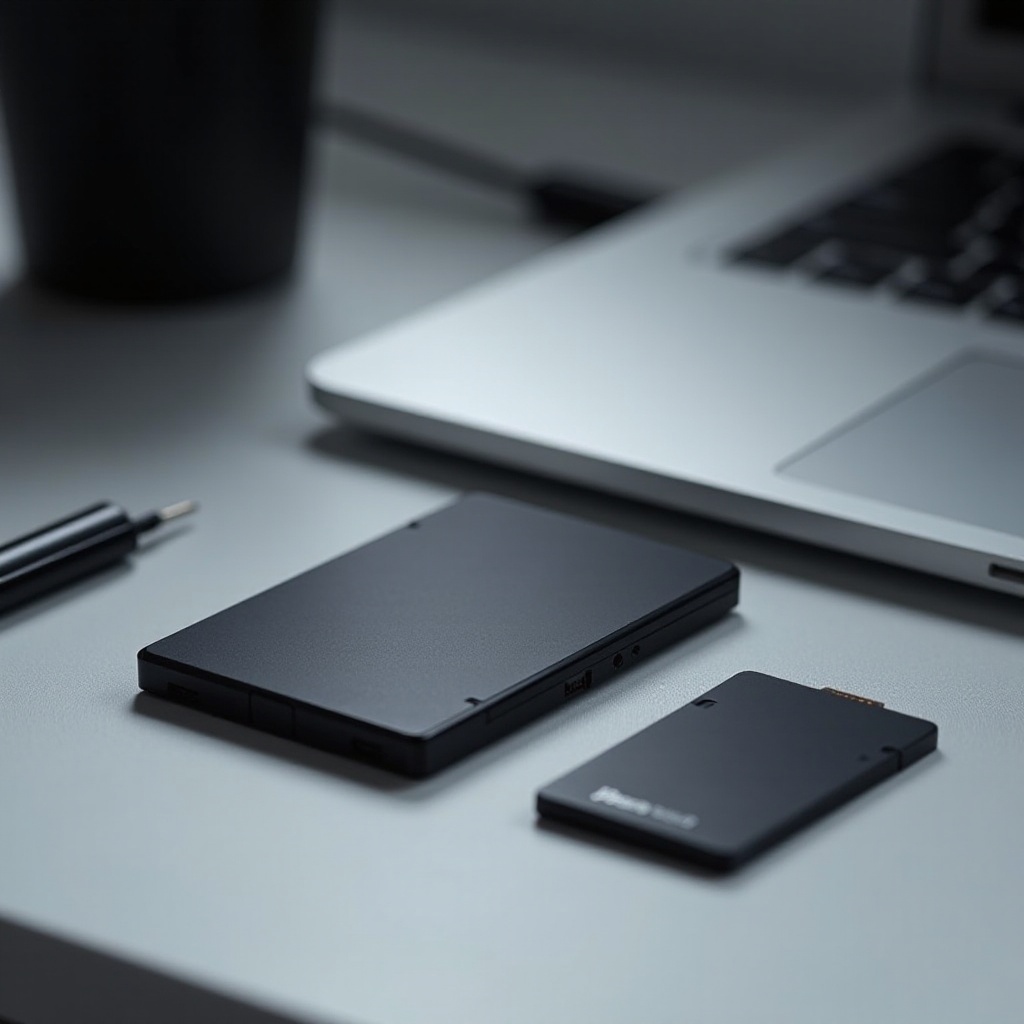
Paano I-install ang isang Internal SSD sa Iyong PC
Ang pag-install ng SSD ay maaaring magawa sa ilang simpleng hakbang:
- Siguraduhing ang lahat ng iyong data ay naka-back up.
- Patayin ang iyong computer at idiskonekta ito mula sa supply ng kuryente.
- Buksan ang computer case upang hanapin at alisin ang kasalukuyang drive.
- I-install ang bagong SSD sa magagamit na slot o bay gamit ang tamang uri ng cable (SATA o NVMe).
- I-secure ang drive nang mabuti, muling tipunin ang case, at buksan ang iyong computer.
- Sundan ang mga senyas upang i-install ang operating system at ibalik ang iyong mga file mula sa iyong mga backup.
Pagkatapos ng matagumpay na pag-install, dapat kang tumuon sa pag-optimize ng pagganap ng iyong bagong SSD.
Pag-maximize ng Pagganap ng Iyong Bagong SSD
Upang masiguro na gumana ang iyong SSD sa pinakamabuti nito, mahalaga ang regular na pagpapanatili. Palaging i-update ang firmware ng SSD, dahil ang mga update ay maaaring magpahusay sa pagganap at pagiging maaasahan. Paganahin ang suporta sa TRIM kung hindi ito awtomatikong ginagawa ng iyong sistema; nakakatulong ito sa SSD na pamahalaan ang mga libreng espasyo at mapanatili ang bilis. Bukod dito, gumamit ng mga mapagkakatiwalaang software tools para subaybayan ang kalusugan ng SSD. Maraming tagagawa ang nag-aalok ng optimization software, na maaaring higit pang makapagpahusay sa pagganap at makapagpahaba ng buhay ng SSD.
Ang mga hakbang na ito ay titiyakin na patuloy na maghatid ang iyong pamumuhunan sa SSD ng pinakamainam na pagganap at habang-buhay.
Konklusyon
Ang pag-upgrade sa isang internal na SSD ay isang matalinong hakbang para sa sinumang nagnanais na mapahusay ang bilis at pagiging maaasahan ng kanyang computer. Ang mga pagpapahusay sa pagganap, kasama ang mga bentahe ng kahusayan sa enerhiya at tibay, ay ginagawa itong mahalagang pag-upgrade sa 2024. Sa pamamagitan ng pagsasaalang-alang sa mga salik na nakasaad sa gabay na ito at pagpili mula sa mga pinakamahusay na opsyon na magagamit, handa kang lubos na iangat ang karanasan sa iyong PC.
Mga Madalas Itanong
Gaano katagal tumatagal ang mga SSD?
Karaniwang tumatagal ang karamihan sa mga SSD ng lima hanggang pitong taon sa ilalim ng normal na paggamit, ngunit ang mga mataas na kalidad na modelo ay maaaring tumagal ng mas matagal.
Maaari ko bang i-install ang SSD nang mag-isa?
Oo, karamihan sa mga may-ari ng PC ay maaaring mag-install ng SSD nang mag-isa gamit ang mga pangunahing kasangkapan at pagsunod sa simpleng hakbang-hakbang na proseso.
Ano ang pagkakaiba sa pagitan ng SATA at NVMe SSDs?
Ang mga SATA SSD ay karaniwang mas mabagal at mas mura, habang ang mga NVMe SSD ay nag-aalok ng mas mabilis na pagganap sa mas mataas na halaga.