
Pendahuluan
Jika Anda bertanya-tanya apa perbedaan antara Chromebook dan laptop biasa, Anda tidak sendirian. Keduanya terlihat mirip, sama-sama membuka browser dengan cepat, dan sama-sama menjanjikan mampu menangani tugas harian. Perbedaan nyata muncul pada sistem operasi, aplikasi yang mereka jalankan, seberapa banyak daya yang Anda butuhkan, dan berapa banyak yang akan Anda keluarkan dari waktu ke waktu. Faktor-faktor tersebut membentuk pekerjaan, sekolah, dan waktu luang Anda. Anda tidak perlu menjadi ahli teknologi untuk memilih dengan tepat. Anda hanya perlu memahami tugas Anda dan platform yang paling mendukungnya.
Panduan ini tetap praktis. Dimulai dengan ringkasan cepat lalu membahas OS, perangkat keras, daya tahan baterai, penggunaan offline, kolaborasi, kerja kreatif, gaming, keamanan, manajemen, konektivitas, dan biaya. Setiap bagian dibangun dari bagian sebelumnya agar Anda bisa mengubah fitur menjadi keputusan dunia nyata. Pertama, ringkasan singkat yang membedakan dua jenis laptop ini dalam hitungan detik.
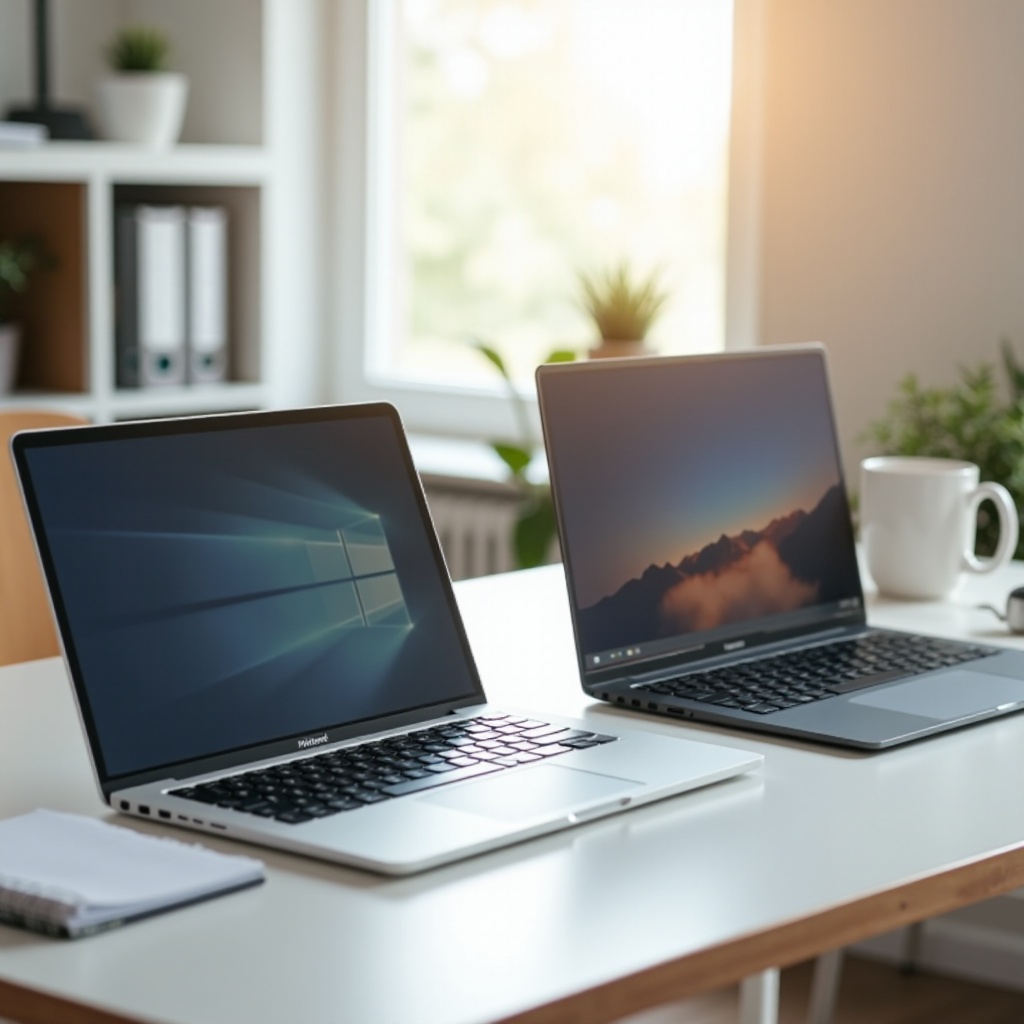
Ringkasan Cepat: Perbedaan Utama antara Chromebook dan Laptop Biasa
Berikut versi singkat yang membantu Anda memutuskan sekilas:
– OS: Chromebook menjalankan ChromeOS. Laptop biasa menjalankan Windows atau macOS.
– Aplikasi: Chromebook berfokus pada aplikasi web, Android, dan sebagian Linux. Windows dan macOS menjalankan paket aplikasi desktop penuh.
– Kecepatan dan perawatan: Chromebook terasa cepat pada perangkat keras sederhana dan memperbarui dengan senyap. Windows dan macOS menawarkan fleksibilitas lebih tetapi bisa memerlukan lebih banyak perawatan.
– Alur kerja: Chromebook unggul untuk tugas yang mengutamakan cloud. Windows dan macOS unggul untuk perangkat lunak berat lokal dan alat khusus.
– Harga: Chromebook sering kali berbiaya lebih rendah pada kelas build yang sama.
– Siapa yang menang: Chromebook untuk penggunaan sederhana, aman, dan portabel. Laptop biasa untuk perangkat lunak khusus, produksi kreatif, atau gaming.
Ringkasan tersebut menyoroti pertukaran inti. Untuk memahami mengapa pertukaran itu ada, kita perlu melihat sistem operasi yang menggerakkan masing-masing pengalaman.
Perbandingan Sistem Operasi: ChromeOS vs. Windows vs. macOS
Sistem operasi menentukan apa yang dapat Anda pasang, bagaimana Anda memperbarui, dan bagaimana Anda mengelola file. ChromeOS berfokus pada kecepatan, keamanan, dan kesederhanaan. Windows dan macOS berfokus pada katalog aplikasi yang luas, dukungan legacy, dan kustomisasi yang lebih dalam.
Irama Pembaruan, Model Keamanan, dan Siklus Dukungan
ChromeOS memperbarui di latar belakang dan memasang perubahan dengan reboot cepat. Ia menggunakan verified boot, aplikasi yang diisolasi (sandbox), dan partisi sistem hanya-baca untuk mencegah perusakan. Banyak model kini menerima pembaruan otomatis dalam jendela dukungan yang panjang, yang mengurangi perawatan dan risiko. Windows dan macOS juga memperbarui secara rutin dan menyertakan pertahanan kuat seperti secure boot, penandatanganan kode, dan enkripsi yang didukung perangkat keras. Mereka memungkinkan perubahan sistem yang lebih dalam, dukungan driver yang lebih luas, dan kontrol administratif yang lebih banyak. Fleksibilitas itu kuat untuk kebutuhan kompleks, meski dapat menambah penyiapan dan perawatan.
Ekosistem Aplikasi: Web, Android, Linux vs. Aplikasi Desktop
Pada Chromebook, alat utama Anda adalah aplikasi web dan progressive web app. Anda dapat memasang aplikasi Android dari Google Play dan menjalankan aplikasi Linux dalam kontainer. Itu mencakup penelusuran, dokumen, streaming, pesan, banyak alat kreatif, dan banyak alur kerja pemrograman. Pada Windows dan macOS, Anda mendapatkan aplikasi desktop native yang dibangun untuk kinerja tinggi dan tugas khusus, termasuk paket kreatif profesional, perangkat lunak teknik khusus, dan driver canggih untuk perangkat keras. Jika pekerjaan Anda bergantung pada satu program desktop tertentu, laptop biasa adalah pilihan yang lebih aman.
Desain Berbasis Cloud vs. Alur Kerja Berbasis Lokal
ChromeOS secara default mengandalkan penyimpanan dan sinkronisasi cloud, yang memudahkan penyiapan dan berbagi. Jika Anda berpindah perangkat, aplikasi dan file Anda mengikuti dengan usaha minimal. Windows dan macOS terintegrasi dengan layanan cloud tetapi tetap berpusat pada file lokal dan aplikasi yang dipasang. Jika hari-hari Anda berada di Google Drive, Chromebook terasa natural. Jika Anda mengelola drive eksternal, proyek lokal berukuran besar, dan aplikasi berat perangkat keras, Windows atau macOS lebih cocok. Dengan peran OS jelas, mari lihat bagaimana perangkat keras memengaruhi kenyamanan dan kinerja.
Perbedaan Perangkat Keras yang Penting dalam Penggunaan Sehari-hari
Perangkat keras menentukan seberapa mulus perangkat Anda terasa, senyaman apa untuk mengetik, dan seberapa lama tahan. Anda dapat membeli Chromebook premium dan laptop Windows kelas anggaran, tetapi pola umum tetap karena ChromeOS membutuhkan daya lebih sedikit untuk terasa responsif.
CPU dan Tingkatan Kinerja: ARM vs. Intel atau AMD
Chromebook sering menggunakan chip ARM efisien atau prosesor Intel dan AMD berdaya rendah. Untuk web, dokumen, email, dan panggilan video, mereka terasa cepat karena OS-nya ringan. Laptop Windows dan macOS membentang dari CPU level pemula hingga chip kelas atas dengan banyak core dan clock tinggi. Jika Anda menjalankan aplikasi berat, spreadsheet besar dengan macro, mesin virtual, atau set data, CPU kelas menengah atau atas pada laptop biasa memberi perbedaan yang jelas.
RAM dan Penyimpanan: eMMC vs. NVMe, Lokal vs. Cloud
Banyak Chromebook hadir dengan RAM 4 hingga 8 GB dan penyimpanan eMMC pada model anggaran atau SSD NVMe pada model yang lebih baik. Itu memadai untuk tugas web namun bisa terasa sempit jika Anda menjalankan banyak aplikasi Android atau Linux sekaligus. Laptop Windows dan macOS sering mulai dengan 8 hingga 16 GB RAM dan SSD NVMe, yang membantu multitugas dan file lokal besar. Jika Anda menyimpan foto dan video secara lokal atau mengedit proyek besar, lebih banyak RAM dan kapasitas SSD cepat sangat penting.
Kualitas Build, Layar, Keyboard, dan Port
Kedua kategori menawarkan build yang kokoh dan layar yang baik. Meski begitu, laptop Windows kelas menengah dan premium serta Mac biasanya menghadirkan campuran port lebih luas, speaker lebih baik, dan lebih banyak opsi layar seperti refresh rate tinggi atau panel OLED dengan akurasi warna kuat. Banyak Chromebook tetap sederhana dengan dua port USB-C dan jack headset, meski beberapa menambah HDMI dan microSD. Cara perangkat dibangun juga terkait dengan bobot dan daya tahan baterai, yang kita bahas berikutnya.
Daya Tahan Baterai dan Portabilitas Saat Bergerak
Daya tahan baterai memengaruhi di mana Anda bisa bekerja dan seberapa ringan Anda bisa membawa. Chromebook sering unggul di sini berkat chip efisien dan OS yang ramping. Banyak laptop Windows dan Mac juga bisa bertahan seharian, tetapi waktu pakai bervariasi dengan kelas CPU, GPU, dan layar.
Waktu Pakai Nyata dan Standar Pengisian: USB-C Power Delivery
Harapkan delapan hingga dua belas jam pada banyak Chromebook untuk penggunaan campuran. Ultrabook Windows premium dan MacBook dapat menyamai atau melampauinya, terutama dengan prosesor efisien dan perangkat lunak yang dioptimalkan. Pengisian melalui USB-C Power Delivery umum pada Chromebook dan sebagian besar laptop Windows modern. Notebook Mac menggunakan pengisi daya USB-C atau Thunderbolt yang memasok daya memadai. Bawalah pengisi daya 65 watt atau lebih untuk isi daya lebih cepat dan cari dukungan fast charge jika Anda butuh suntikan singkat di sela rapat.
Bobot dan Daya Tahan untuk Komuter dan Pelajar
Kebanyakan Chromebook berbobot antara dua setengah hingga sedikit di atas tiga pon. Banyak ultrabook Windows dan MacBook berada di kisaran yang sama. Jika Anda bepergian atau berpindah kelas, carilah bodi metal, rangka yang diuji MIL-STD, dan keyboard tahan tumpahan. Bodi yang lebih ringan dan engsel yang kokoh mengurangi kelelahan dan risiko kerusakan. Mobilitas sering memunculkan pertanyaan tentang bekerja secara offline, jadi mari kita bahas selanjutnya.
Penggunaan Offline dan Manajemen File
Anda dapat bekerja tanpa Wi‑Fi di kedua platform. Perbedaannya terletak pada default dan persiapan.
Bekerja Tanpa Wi‑Fi di ChromeOS dan Windows atau macOS
ChromeOS mendukung dokumen dan catatan offline ketika Anda mengaktifkan sinkronisasi offline di Google Drive dan mengonfigurasi aplikasi email dan kalender. Banyak aplikasi Android dan Linux juga bekerja offline. Windows dan macOS menjalankan aplikasi lokal secara default, jadi penggunaan offline terasa natural. Tetap pastikan file cloud disetel selalu tersedia offline di OneDrive, iCloud Drive, atau Dropbox sebelum Anda bepergian. Uji aplikasi Anda dalam mode pesawat agar tidak ada kejutan.
Google Drive vs. OneDrive atau iCloud dan Folder Lokal
Chromebook terintegrasi erat dengan Google Drive dan memudahkan penyematan file untuk offline. Windows paling cocok dengan OneDrive dan menawarkan kontrol file on demand yang kuat. macOS terintegrasi dengan iCloud Drive dan mendukung klien cloud lainnya. Ketiganya menangani drive eksternal dan network share. Jika tim Anda menstandarkan pada satu cloud, pilih perangkat yang selaras dengan layanan tersebut untuk berbagi yang lebih mulus dan lebih sedikit masalah sinkronisasi. Setelah file dan penggunaan offline, pertanyaan besar berikutnya adalah kolaborasi dan kompatibilitas sekolah atau kantor.
Pekerjaan dan Sekolah: Kolaborasi dan Kompatibilitas
Pekerjaan modern berjalan pada dokumen bersama, rapat, dan pesan. Kedua jenis perangkat dapat menangani ini, tetapi keunggulan berpindah dengan alat legacy, add-in yang diperlukan, dan kepatuhan.
Pengalaman Google Workspace vs. Microsoft 365
Pada Chromebook, Google Workspace unggul dengan Docs, Sheets, dan Slides yang cepat. Microsoft 365 di web bekerja lintas platform, dan versi Android dari Word, Excel, dan PowerPoint dapat melengkapi browser. Windows dan macOS menghadirkan suite Office desktop lengkap dengan fitur lanjutan seperti macro, pemformatan kompleks, dan add-in. Jika pekerjaan Anda bergantung pada fitur-fitur tersebut, laptop biasa adalah pilihan yang lebih aman.
Panggilan Video, VPN, dan Alat Khusus Sekolah atau Kerja
Zoom, Meet, dan Teams berjalan mulus di keduanya. VPN enterprise dan suite keamanan tertentu mungkin lebih menyukai klien Windows atau macOS untuk integrasi yang lebih mendalam. Alat proktor atau ujian mode terkunci juga bisa memerlukan OS tertentu. Sebelum membeli, konfirmasikan aplikasi yang diperlukan dengan sekolah atau pemberi kerja Anda. Jika alat Anda berbasis web, Chromebook sering menjadi opsi yang lebih ringan dan lebih mudah. Kolaborasi berlanjut ke kerja kreatif dan pemrograman, di mana kebutuhannya bisa lebih menuntut.
Karya Kreatif dan Pemrograman: Batasan dan Solusi
Anda dapat berkarya di platform apa pun, tetapi beban kerja profesional mendorong perangkat keras dan perangkat lunak hingga batasnya. Pertanyaannya adalah seberapa jauh Anda perlu melangkah dan seberapa nyaman Anda menginginkan prosesnya.
Aplikasi Foto, Video, dan Audio, PWA, dan Kontainer Linux
Chromebook menangani penyuntingan foto dengan aplikasi web dan alat Android. Kontainer Linux menambah opsi seperti GIMP, Inkscape, dan editor ringan. Untuk video multitrack, grading dengan akurasi warna, komposit tingkat lanjut, atau plug-in audio, Windows dan macOS unggul dengan Adobe Creative Cloud, DaVinci Resolve, Final Cut Pro di Mac, dan driver andal untuk control surface dan kartu capture. Jika Anda melakukan edit ringan, konten sosial, atau dasar-dasar podcast, Chromebook dengan spesifikasi baik bisa bekerja. Alur kreatif berat lebih cocok untuk laptop biasa.
Alat Pengembangan, IDE, dan Alternatif Kontainer atau WSL
Pada Chromebook, kontainer Linux memungkinkan VS Code, Git, Node, Python, Java, Rust, dan alur kerja Docker. Itu mencakup pengembangan web dan banyak stack backend. Windows menawarkan WSL dan virtualisasi penuh dengan peralatan ekstensif dan dukungan perangkat. macOS membawa akar UNIX dengan Homebrew dan stack pengembangan populer serta Xcode untuk platform Apple. Jika Anda membangun aplikasi desktop native, aplikasi seluler untuk iPhone atau iPad, atau bergantung pada SDK khusus, pilih laptop biasa. Dengan kebutuhan kreatif dan pemrograman jelas, mari timbang opsi Anda untuk gaming.
Fakta Gaming yang Perlu Diketahui
Gaming mengungkap kesenjangan terbesar antara platform ini. ChromeOS bisa bermain, tetapi Windows memiliki pustaka terluas dan dukungan driver terbaik. macOS menawarkan titel lebih sedikit tetapi membaik di area tertentu.
Steam di ChromeOS, Cloud Gaming, dan Pertimbangan GPU
Beberapa Chromebook mendukung Steam dalam versi beta dan dapat menjalankan kumpulan game terkurasi. Layanan cloud gaming menstreaming judul ke platform mana pun dengan koneksi baik. Namun, GPU khusus dan driver matang di Windows masih mendominasi untuk game AAA, frame rate tinggi, dan dukungan mod. Jika gaming adalah prioritas, laptop Windows dengan GPU diskrit adalah jalur paling fleksibel.
Gim Kasual dan Android vs. Gim PC AAA
Untuk teka-teki kasual, game indie, dan game Android, Chromebook bagus. Untuk shooter kompetitif, RPG dengan fidelitas tinggi, dan VR, laptop Windows lebih unggul karena opsi GPU dan kematangan driver. Setelah gaming, ada baiknya memeriksa pengaturan privasi dan keamanan, terutama untuk keluarga dan tempat kerja.
Privasi dan Keamanan Secara Bawaan
Postur keamanan berbeda menurut desain. ChromeOS lebih terkunci secara bawaan. Windows dan macOS menyediakan keamanan tangguh yang dapat Anda sesuaikan.
Sandboxing, Boot Terverifikasi, dan Enkripsi
ChromeOS mengisolasi aplikasi dalam sandbox, memverifikasi integritas sistem saat boot, dan mengenkripsi data pengguna yang ditautkan ke akun Google Anda. Desain ini mengurangi dampak malware dan mempercepat pemulihan ke kondisi baik yang diketahui. Windows dan macOS menawarkan secure boot, enkripsi yang didukung perangkat keras seperti BitLocker dan FileVault, serta perlindungan lanjutan seperti Defender atau Gatekeeper. Jika dikonfigurasi dengan baik, ketiga platform aman untuk penggunaan harian.
Perlindungan Akun dan Izin
Semua platform mendukung masuk multi-faktor, passkey, dan izin yang terperinci. Chromebook mengandalkan akun Google Anda untuk masuk dan pemulihan. Windows terhubung ke akun Microsoft atau identitas berbasis domain dan terintegrasi dengan keamanan enterprise. macOS terintegrasi dengan Apple ID dan penyedia identitas enterprise. Setelah keamanan, pertimbangkan seberapa mudah setiap perangkat dikelola untuk sekolah, bisnis, dan rumah tangga.
Manajemen dan Penggunaan Keluarga
Chromebook terkenal karena penyiapan mudah dan kontrol terpusat. Windows dan macOS menyediakan alat mendalam untuk admin dan fitur keluarga yang kaya.
Kontrol Admin untuk Sekolah atau Tempat Kerja
Perangkat ChromeOS mendaftar ke Google Admin dan menerima kebijakan untuk aplikasi, ekstensi, jaringan, dan waktu pembaruan. Perangkat Windows bergabung dengan Azure AD atau domain lokal dan dikelola oleh Intune atau alat serupa dengan kontrol sangat terperinci. macOS terintegrasi dengan Apple Business Manager dan solusi MDM untuk kontrol yang kuat. Ketiganya dapat memenuhi kebutuhan enterprise. Pilih berdasarkan ekosistem yang sudah digunakan organisasi Anda.
Kontrol Orang Tua dan Mode Tamu
Family Link di Chromebook mengatur waktu layar, filter konten, dan persetujuan aplikasi. Windows dan macOS menawarkan akun keluarga, laporan aktivitas, batas waktu layar, dan kontrol konten. Chromebook memudahkan berbagi dengan sesi tamu yang menjaga data Anda tetap terpisah. Manajemen berlanjut ke cara Anda menghubungkan aksesori untuk workstation lengkap.

Konektivitas dan Periferal
Anda kemungkinan akan menggunakan layar eksternal, printer, kamera, atau dock. Kompatibilitas bervariasi menurut driver dan port.
Layar Eksternal, Hub, dan Dock
USB-C kini umum di Chromebook, laptop Windows, dan Mac. Banyak Chromebook dapat menggerakkan satu atau dua layar eksternal. Model Windows dan Mac kelas atas dapat menggerakkan lebih banyak monitor, sering kali melalui Thunderbolt. Jika Anda membutuhkan beberapa layar 4K, periksa spesifikasi GPU dan port sebelum membeli dan pertimbangkan dock yang cocok dengan perangkat Anda.
Printer, Pemindai, dan Periferal Khusus
Kebanyakan printer jaringan modern dan perangkat audio atau MIDI yang class-compliant bekerja lintas platform. Perangkat keras khusus seperti printer label lama, kartu capture eksotis, atau peralatan laboratorium sering memiliki dukungan driver terbaik di Windows. Jika alur kerja Anda bergantung pada periferal khusus, verifikasi dukungan terlebih dahulu. Setelah tahu apa yang bisa Anda colokkan, saatnya membandingkan harga dan total biaya kepemilikan.
Harga, Nilai, dan Total Biaya Kepemilikan
Chromebook sering menang dalam harga awal dan kesederhanaan berkelanjutan. Laptop biasa menang dalam kemampuan mentah dan fleksibilitas.
Biaya Awal vs. Keawetan dan Dukungan
Chromebook yang mumpuni sering kali berharga lebih murah daripada padanan Windows atau Mac. Siklus dukungan di ChromeOS kian panjang, membuat banyak model layak dipakai bertahun-tahun. Perangkat Windows dan macOS mungkin lebih mahal di awal tetapi bisa bertahan lama dengan peningkatan dan dukungan perangkat lunak yang luas. Model premium mempertahankan nilai dan lebih mudah diservis atau dijual kembali.
Biaya Tersembunyi: Langganan, Aksesori, Perbaikan
Anggarkan untuk casing, hub, dock, dan garansi tambahan. Chromebook memiliki kebutuhan perangkat lunak berbayar yang lebih sedikit untuk tugas dasar, meski beberapa aplikasi Android atau web memungut langganan. Windows dan macOS mungkin memerlukan aplikasi berbayar untuk pekerjaan profesional, tetapi juga memungkinkan Anda memilih dari banyak alat. Kemudahan perbaikan bervariasi menurut model. Beberapa laptop Windows memungkinkan Anda mengganti RAM dan penyimpanan; beberapa Chromebook juga demikian. Notebook Mac kurang mudah diservis pengguna tetapi memiliki jaringan dukungan yang kuat. Dengan biaya jelas, cocokkan setiap platform dengan pembeli yang tepat.
Siapa yang Harus Membeli Chromebook vs. Laptop Biasa?
Gunakan panduan ini untuk memutuskan dengan cepat, lalu validasi terhadap aplikasi yang wajib Anda miliki.
Rekomendasi berdasarkan Penggunaan dan Persona
- Pelajar dengan tugas berbasis web: Pilih Chromebook untuk biaya rendah, baterai awet, dan manajemen mudah. Periksa dulu alat ujian yang diperlukan.
- Pekerja jarak jauh di Google Workspace: Chromebook menawarkan kinerja yang sederhana dan aman. Jika peran Anda membutuhkan aplikasi desktop seperti Excel tingkat lanjut atau add-in Teams, pilih Windows.
- Profesional kantor yang hidup di Microsoft 365 desktop: Pilih laptop Windows untuk fitur Excel lengkap, macro, dan plugin Outlook. Mac juga bisa bekerja jika tumpukan Anda mendukungnya.
- Kreator dan editor: Pilih Windows atau Mac untuk suite kreatif profesional, opsi GPU, layar dengan akurasi warna, dan penyimpanan besar yang cepat.
- Pengembang: Pilih Chromebook untuk web dan banyak alur kerja backend via kontainer Linux. Pilih Windows atau macOS untuk aplikasi desktop native, aplikasi iOS atau macOS, dan tooling lanjutan.
- Gamer: Pilih laptop Windows dengan GPU diskrit untuk pustaka terluas dan performa terbaik.
Matriks Keputusan: Cara Memilih dalam Hitungan Menit
- Jika sebagian besar hari Anda berada di browser dan Google Drive, pilih Chromebook.
- Jika satu aplikasi wajib hanya berjalan di Windows atau macOS, pilih laptop biasa.
- Jika Anda menginginkan baterai maksimal, kerepotan minimal, dan harga lebih rendah, pilih Chromebook.
- Jika Anda membutuhkan daya lokal, file besar, atau gaming, pilih Windows atau Mac.
Aturan cepat ini mengarah pada pilihan jelas bagi kebanyakan orang. Untuk menutup, mari rekap ide inti agar Anda bisa membeli dengan percaya diri.
Kesimpulan
Chromebook dan laptop biasa kian tumpang tindih setiap tahun, tetapi keunggulan masing-masing tetap jelas. Chromebook menghadirkan penyiapan cepat, keamanan kuat, dan nilai hebat untuk alur kerja yang mengutamakan cloud. Laptop Windows dan macOS menghadirkan dukungan perangkat lunak terluas, kinerja lebih tinggi, dan kecocokan lebih baik untuk profesional kreatif, gamer, dan peran khusus. Mulailah dari aplikasi dan alur kerja wajib Anda. Lalu pertimbangkan daya tahan baterai, portabilitas, kebutuhan aksesori, dan anggaran. Cocokkan tugas Anda dengan kekuatan setiap platform, dan Anda akan memilih perangkat yang terasa sederhana, cepat, dan andal selama bertahun-tahun.
Pertanyaan yang Sering Diajukan
Bisakah Chromebook menggantikan laptop biasa untuk kuliah atau kerja?
Ya, jika mata kuliah atau pekerjaan Anda menggunakan aplikasi web, Google Workspace, atau Microsoft 365 di web. Banyak sekolah menggunakan Chromebook sebagai standar. Jika Anda memerlukan aplikasi yang hanya tersedia di desktop, fitur Excel tingkat lanjut, atau paket kreatif profesional, laptop Windows atau Mac adalah pilihan yang lebih aman.
Apakah Chromebook tetap berguna tanpa internet?
Ya, dengan persiapan. Aktifkan akses offline untuk Google Drive, Gmail, dan aplikasi apa pun yang Anda gunakan. Aplikasi Android dan Linux juga dapat berfungsi secara offline. Untuk alur kerja offline yang ekstensif dengan file lokal berukuran besar dan alat profesional, Windows atau macOS menawarkan fleksibilitas yang lebih besar secara bawaan.
Apakah Chromebook dapat menjalankan aplikasi Microsoft Office?
Mereka menjalankan Microsoft 365 di web melalui browser. Banyak model juga dapat menjalankan versi Android dari Word, Excel, dan PowerPoint. Untuk paket desktop lengkap dengan makro, fitur lanjutan, dan add-in, pilih laptop Windows atau Mac yang mendukung add-in yang Anda butuhkan.